
「Google Workspace」で、「Gemini」がすべてのサービスにデフォルトでアクセスできるようになっていることをご存じだろうか。この記事では、その仕組みを解説するとともに、自社のWorkspaceでアクセス許可を無効にする方法を紹介したい。
どういう仕組みなのか?
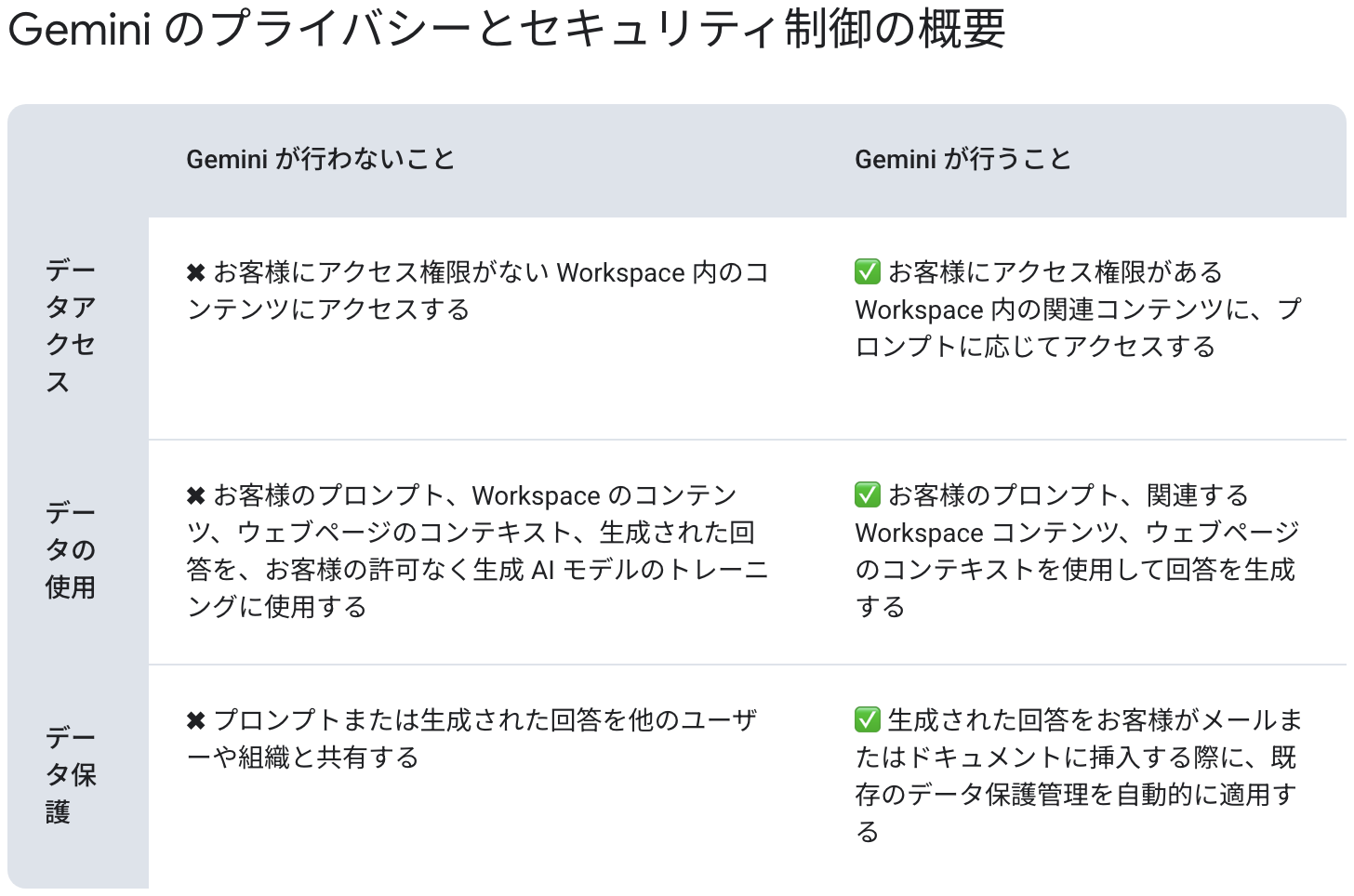
Geminiがユーザーデータに対して行うことと行わないことを比較した表。
提供:Google
Geminiは、「Google Chat」「Googleドライブ」「Googleドキュメント」「Googleカレンダー」「Google Meet」「Gmail」で利用できる。この機能のおかげで、ユーザーはどのワークスペースを使っていてもGeminiとやり取りできる。Geminiは、これらのワークスペースで提供する回答の関連性を高めるために、回答生成前の分析作業の一環としてWorkspaceのデータにアクセスする。
社内データガバナンス
だが、自社のデータがGeminiと共有されることも、Geminiのトレーニングに利用されることもないからといって、どのデータを人工知能(AI)に利用されても構わないということにはならないだろう。たとえ社内であってもだ。
この機能を制限したくなる理由として真っ先に挙げられるのは、コンプライアンスや規制上の要件だ。顧客との契約や規制上の制約によって、AIによる企業情報のスキャンやデータの取得が明確に禁止されている場合もあるだろう。また、社内であっても、規定によってデータの共有が制限されているかもしれない。
もう1つの理由は、部門間のデータ分離の徹底が企業にとって不可欠なことだ。AIが機密情報(例えば、人事関連の問題や非公開の取引などに関する情報)を含む回答を誤って生成し、別の部門で働く従業員に提供してしまうリスクは常に存在する。
アクセスを無効化する方法
管理者権限を持つアカウントでGoogle Workspaceにログインしよう。次に、ブラウザーでadmin.google.comを開くと、メインのダッシュボードが表示される。
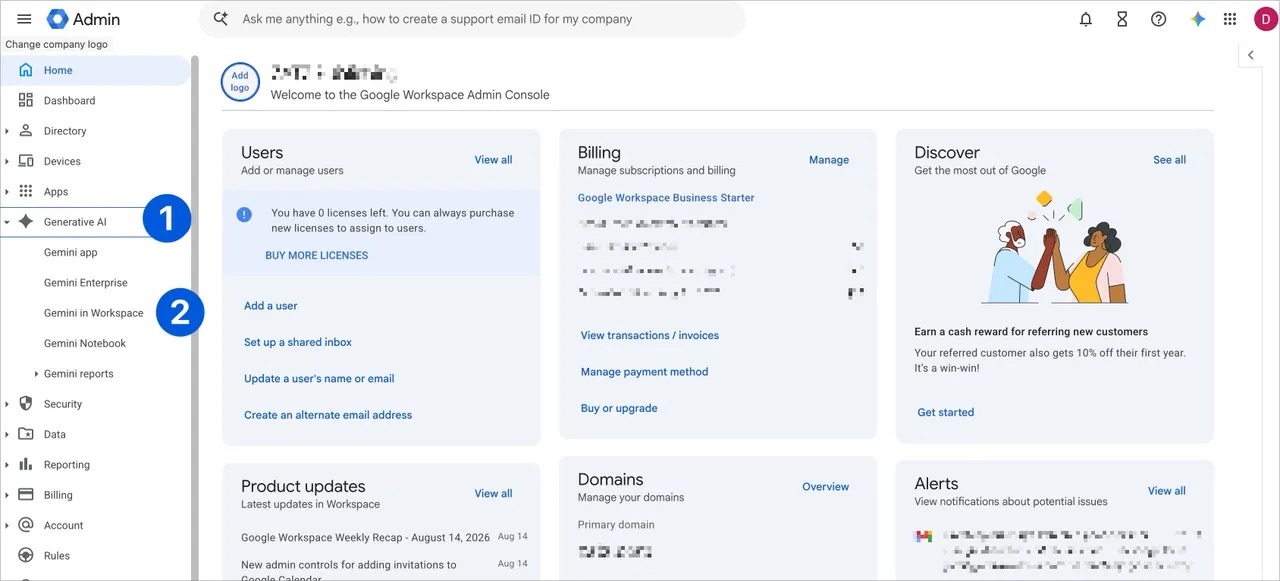
Google Workspaceの管理者ダッシュボード。
Screenshot by David Gewirtz/ZDNET
「Generative AI」(1)をクリックしてから、「Gemini in Workspace」(2)をクリックする。すると、「Gemini in Workspace」ページが表示されるので、「Workspace Intelligence Sources」セクションをクリックする。

Gemini in Workspaceページ。
Screenshot by David Gewirtz/ZDNET
組織の詳細設定画面が表示されたら、サービスごとにオプションをクリックすれば、そのサービスのデータソースを組織全体で無効にできる。
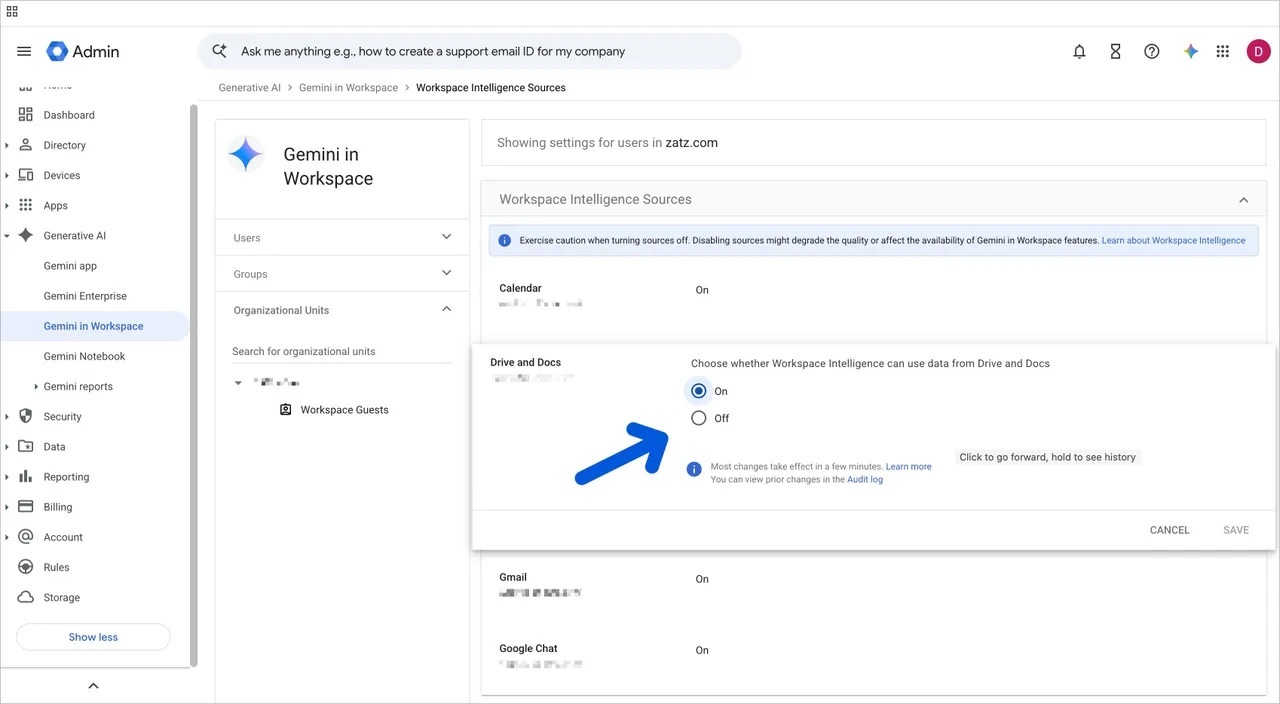
サービスごとにAIを無効にする。
Screenshot by David Gewirtz/ZDNET

提供:Beata Zawrzel/NurPhoto via Getty Images
この記事は海外Ziff Davis発の記事を4Xが日本向けに編集したものです。
ZDNET Japan 記事を毎朝メールでまとめ読み(登録無料)