前回は、有料版のMicrosoft 365 Copilot(以下、M365 Copilot)の導入手順を紹介しました。今回からはいよいよ、実際の業務の中でM365 Copilotをどのように使うのかを具体的に見ていきます。
まずは、最も日常的に使用頻度の高いOutlookのメール処理を例に取り上げます。
「メール処理」はどこまで効率化できるのか
ビジネスユーザーにとって、次のような状況は珍しくありません。
・朝一番で大量の未読メールを処理する
・複数人が関わる長いメールスレッドを読む
・要点を整理して返信を書く
こうした作業は単純作業に見えて、意外に時間と集中力を消費します。
M365のライセンスがあれば追加のM365 Copilotライセンスを購入しなくても使えるM365 標準のCopilot Chatでも「開いているメール」の要約は可能でしたが、M365 Copilotではこれに加えて、過去のメールや関連情報を踏まえた理解が可能になります。
※Copilot ChatとM365 Copilotの違いについては当連載の第133回を参照してください。
OutlookでのM365 Copilotの起動
Outlook(Web版またはデスクトップ版)を開くと、ツールバーにCopilotのボタンが表示されます。
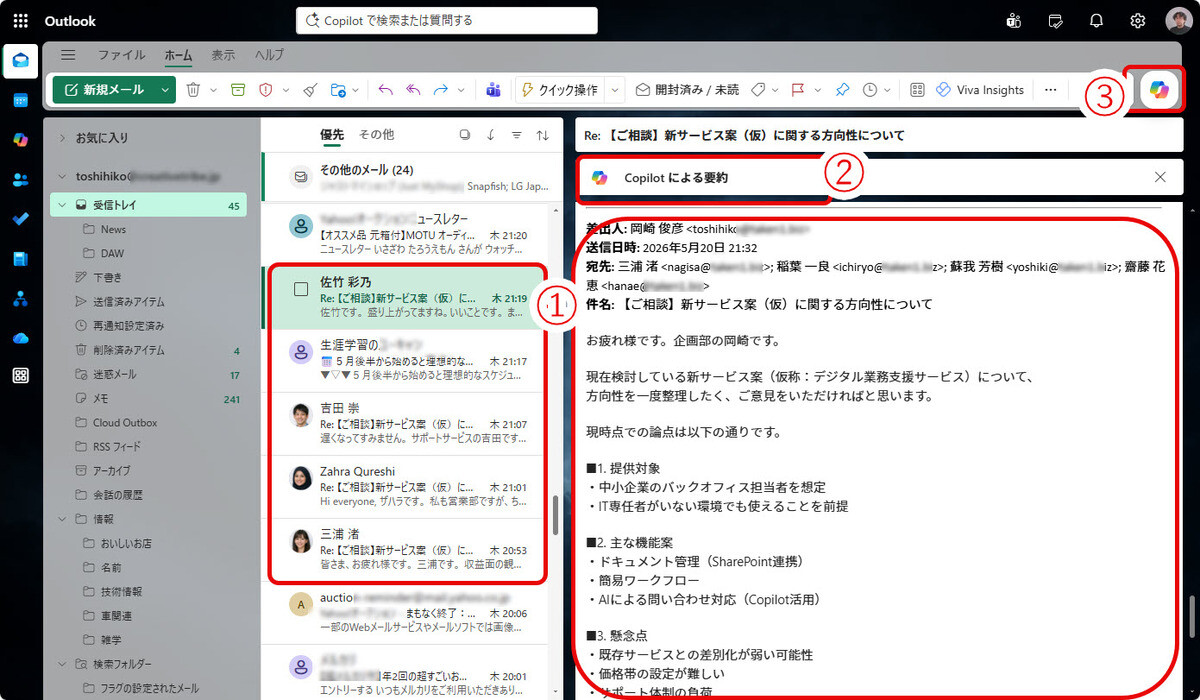
ここでは例として、新サービスの提供を検討する企画案をメールでプロジェクトメンバーに配信し、意見を募っているというケースを想定しています。
(1)企画案のメールを配信し、返信を集めている
(2)とりあえずメールを簡単に要約したいときの「Copilotによる要約」ボタン
(3)本格的にOutlookでM365 Copilotを使うときのM365 Copilotボタン
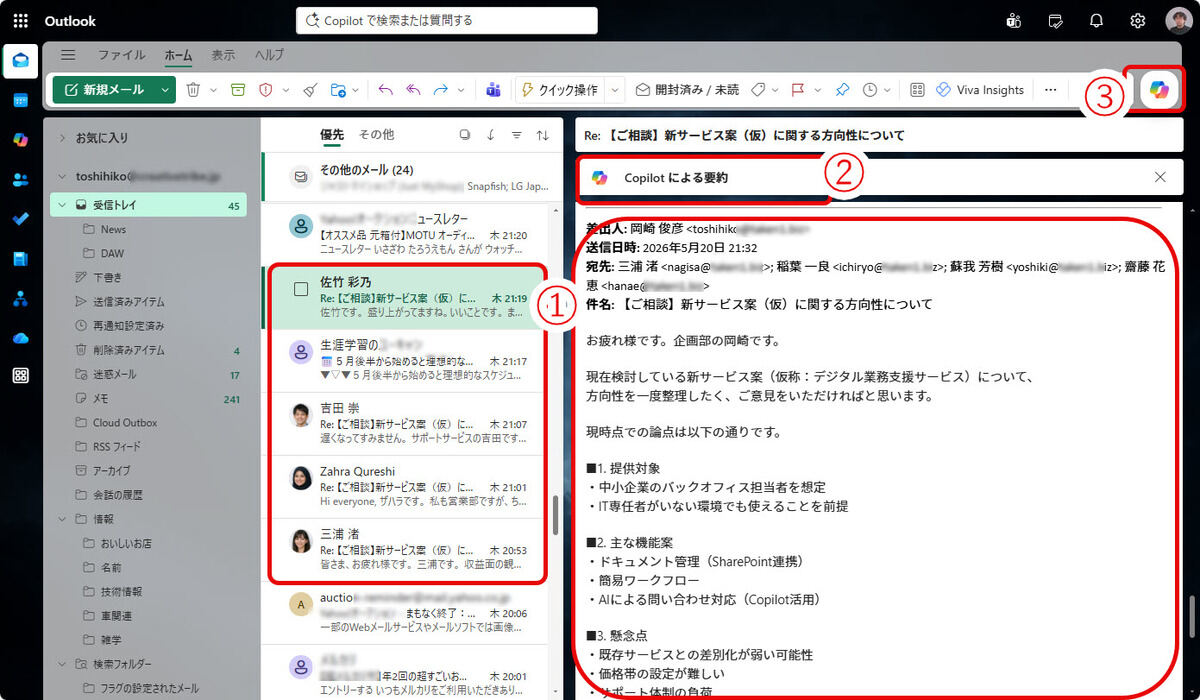
(4)M365 Copilotボタンをクリックすると表示/非表示されM365 Copilotペイン。プロンプトを入力できる
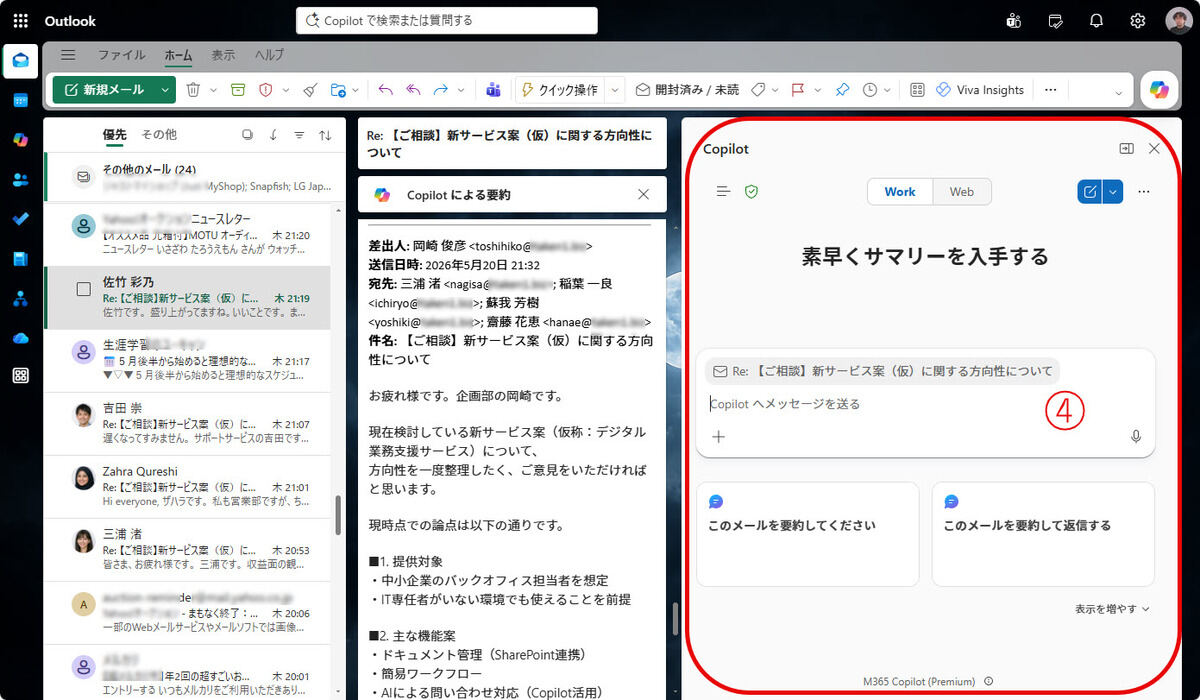
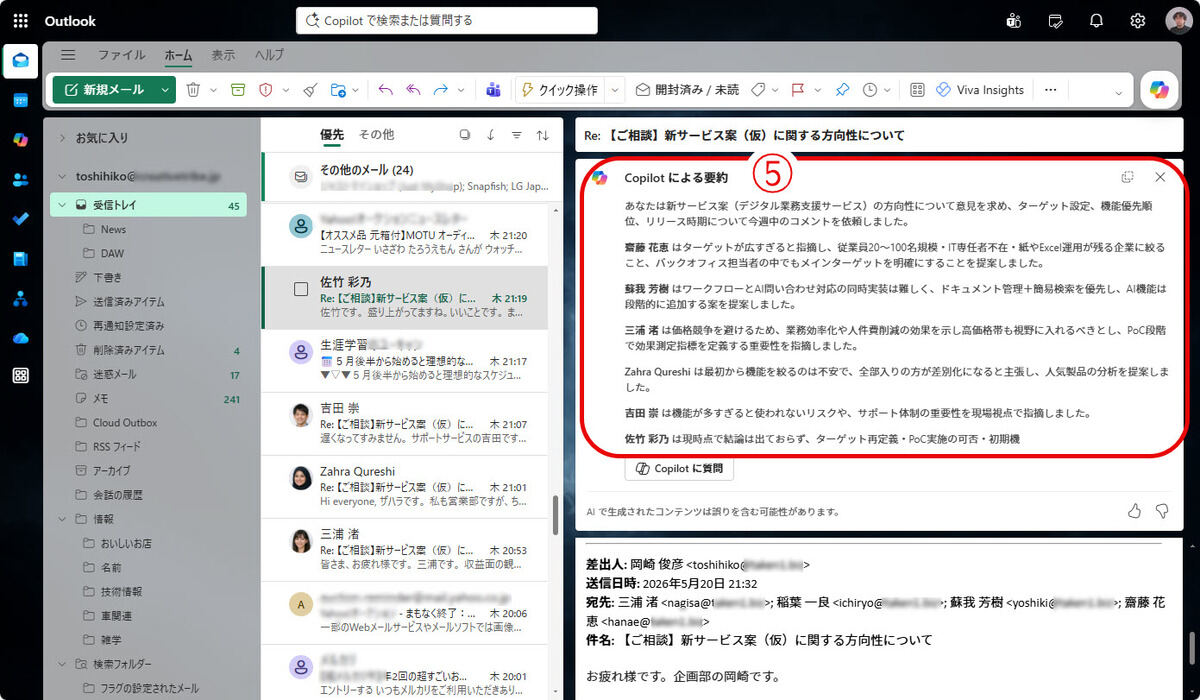
なお、(2)の「Copilotによる要約」ボタンをクリックすると、以下のようにメールを簡単に要約して表示します。
(5) 「Copilotによる要約」ボタンで簡単要約。
次にM365 Copilotペインを使ってより本格的に使う例を紹介します。
このCopilotは、単なるチャットではなく、Outlookのメールデータと連携したAIとして動作します。
使用例その1:メールスレッドの要点整理
複数人でやり取りされている長いメールを開きます。
(1)よく使うプロンプトの例が表示されるので、クリックするとそのプロンプトが(2)のテキストボックスに入力される
(2)プロンプトを入力するテキストボックス
(3)プロンプトの送信(実行)ボタン
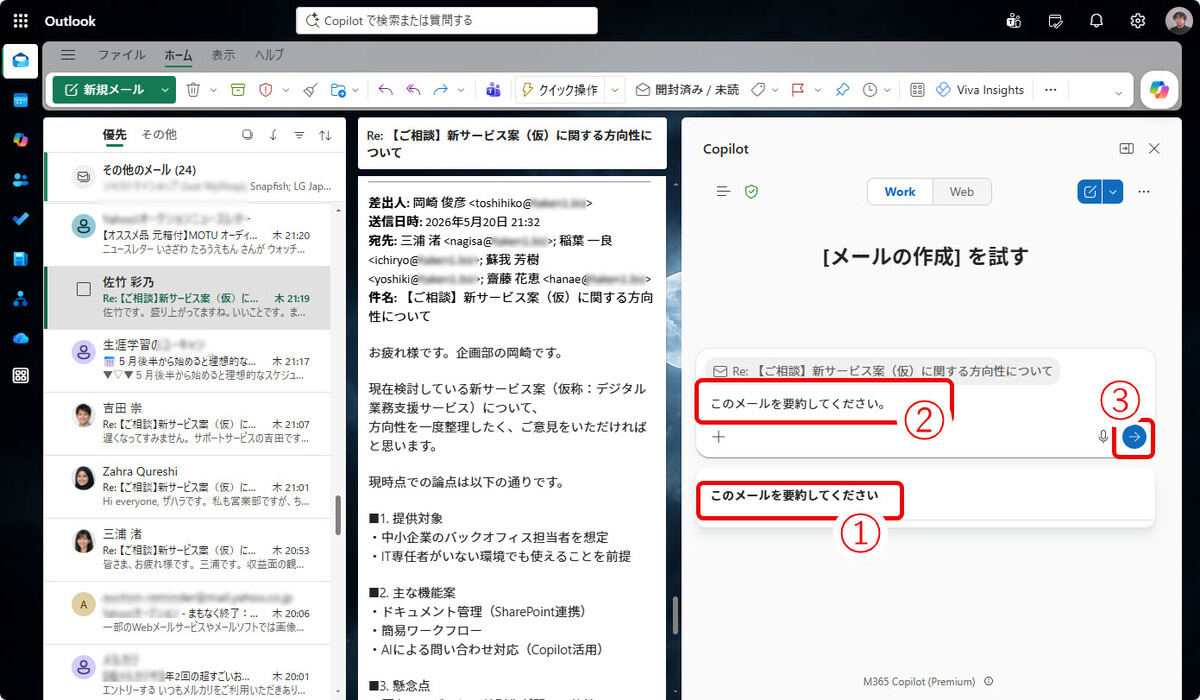
このメールを含むスレッド全体を要約することを明確にするときは、M365 Copilotペインで「このスレッドを要約」と明示した方がいいでしょう。
(4)M365 Copilotの回答。先に紹介した「Copilotによる要約」ボタンに比べると、かなり詳細に要約し、読みやすいように書式も工夫している
(5)スレッドに含まれるどのメールの内容から要約・引用しているのか、情報源のメールをメールアイコンで明示している
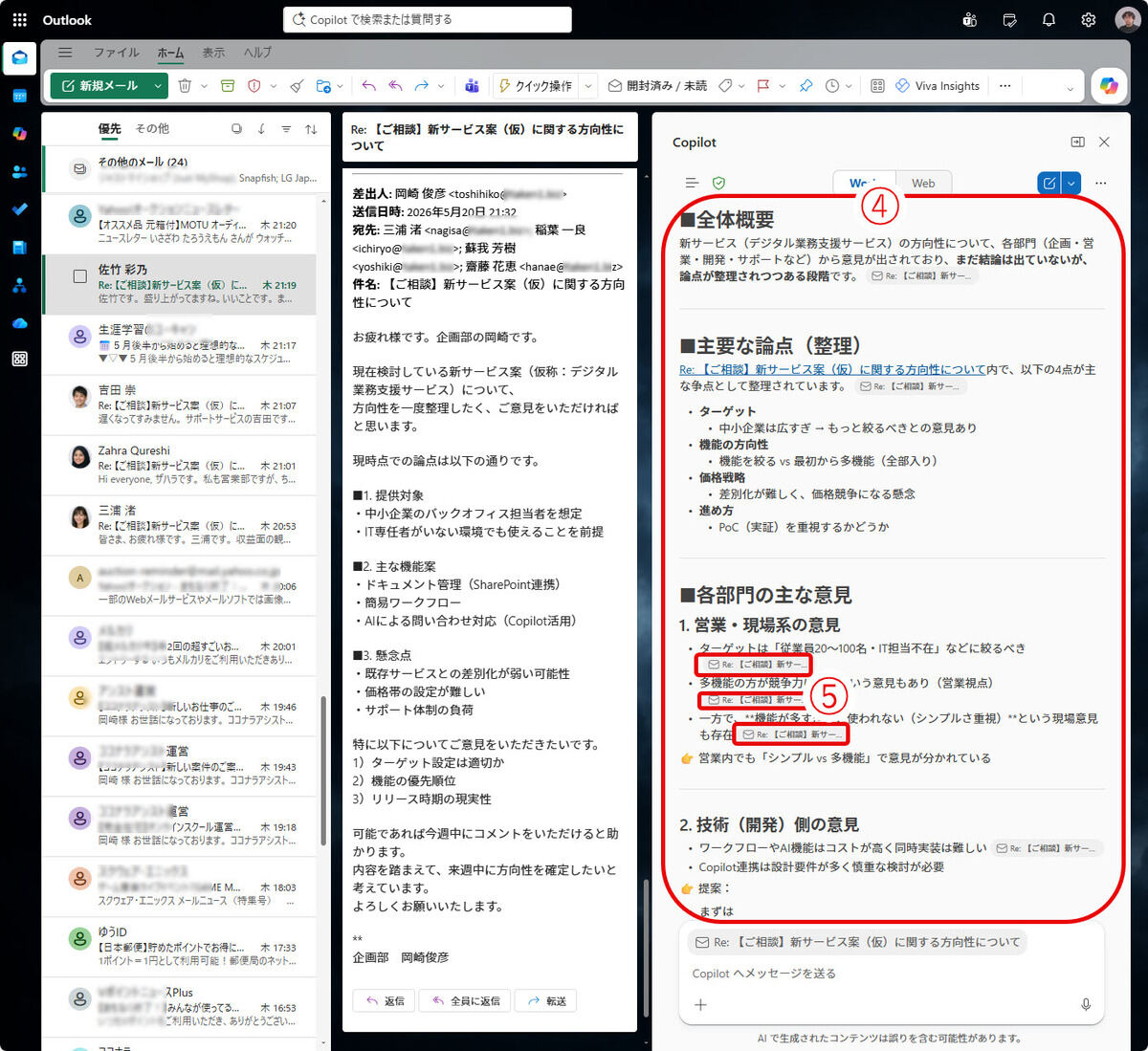
M365 Copilotは、自動的にどの部署のメンバーからあげられた意見なのかを集約し、次のような形で整理します。
①議論のポイント
②現在の結論
③未解決の課題
単に文章を短くするのではなく、「業務上の意味」を抽出している点が特徴です。
さらにスクロールしてM365 Copilotの回答を末尾まで見てみます。
(6)次のアクション(何をすべきか)を提案してくれている
(7)次にM365 Copilotに指示すべきプロンプトの例を提案してくれている
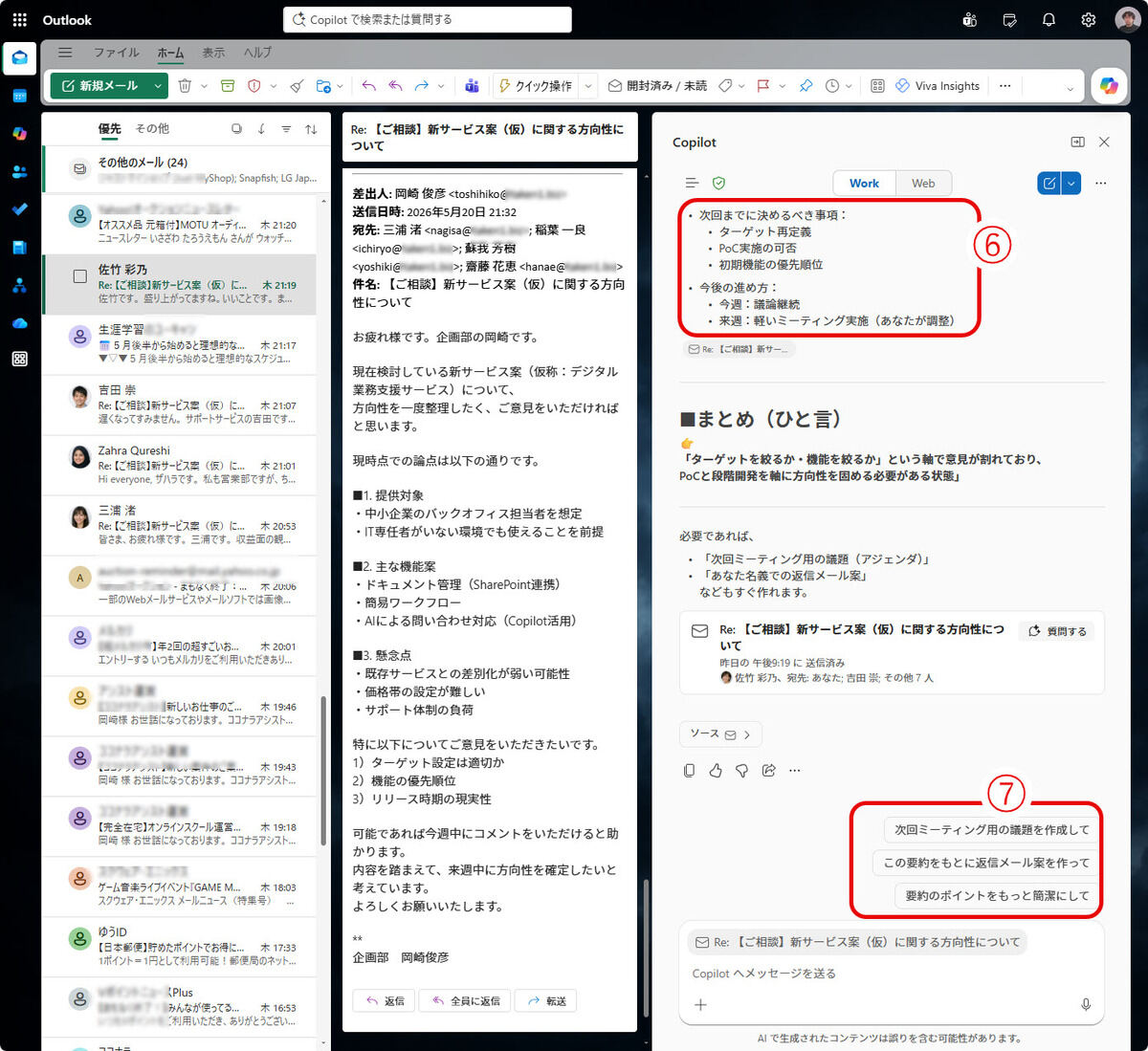
この先のことまで提案してくれているのも大きな特長です。
使用例その2:返信メールの下書き作成
続いて、要約結果を踏まえて返信を作成します。
Copilotペインで「この内容に基づいて返信を作成」といったプロンプトを入力します。
(1) プロンプトを入力する
(2) プロンプトを実行する
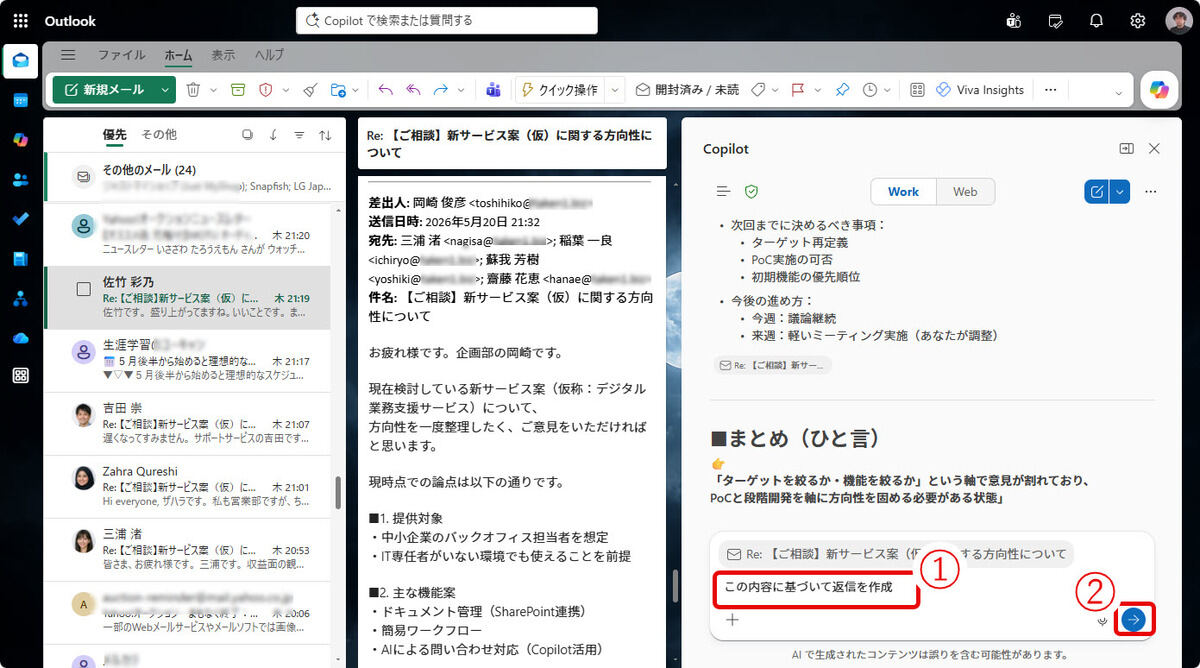
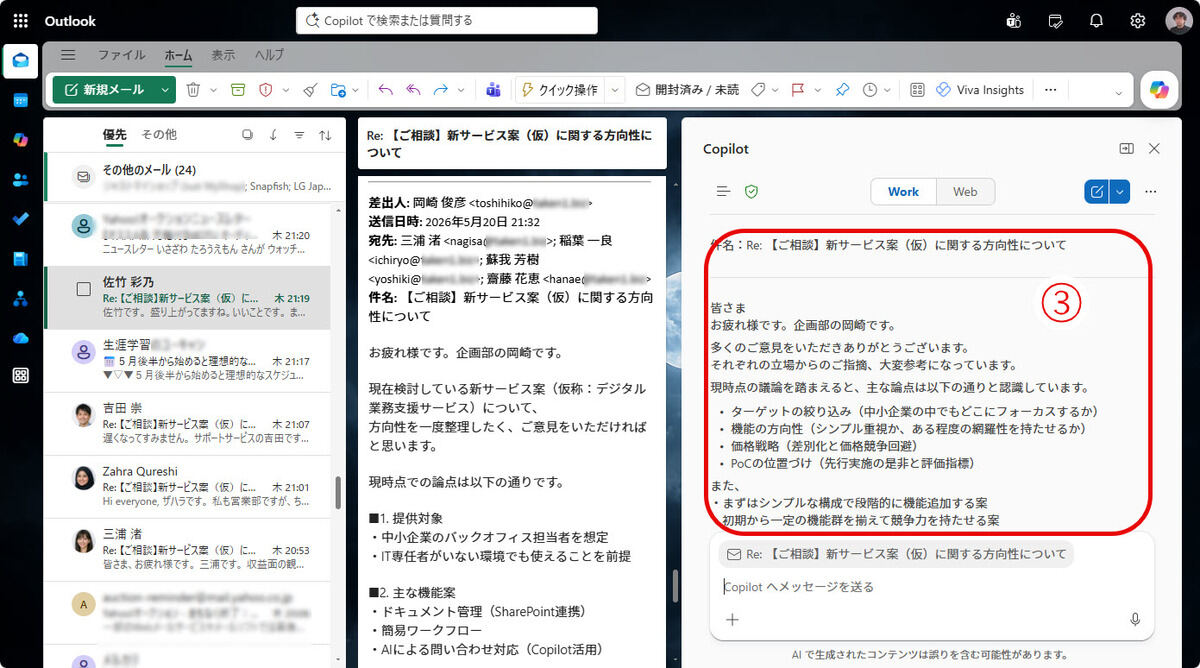
返信メールの原稿を自動生成します。
生成される文章は、ビジネス文書として自然な形になっており、ゼロから書くよりも大幅に時間短縮が可能です。
(3)M365 Copilotが生成した返信メールの原稿
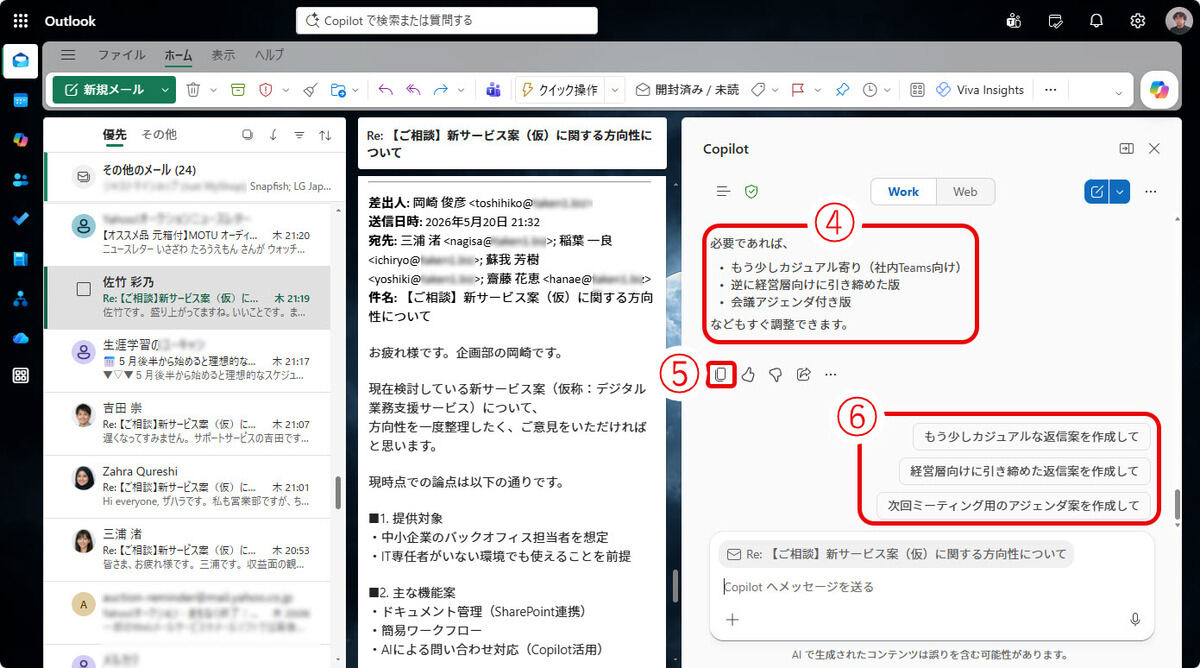
M365 Copilotの回答をまた下までスクロールして見ます。
(4)メール原稿を修正するパターンを提案している
(5)コピーボタンをクリックしてメール原稿をクリップボードにコピーし、新規作成メールやWord文書などに貼り付けて利用できる
(6)次のアクションの提案。クリックするとそのままプロンプトとして実行できる
使用例その3:大量の複数のメールの分析
M365 Copilotの最大の特徴は、M 自分がアクセス権を持つMicrosoft 365内のデータ(メール、ファイル、会議など)を横断的に扱えることです。
Outlookであれば、1つの受信メールに対する操作(要約、返信メール作成など)だけでなく、これまでの受信した大量のメールを対象にさまざまな分析ができます。
ここでは、過去1年に受信したメールからAIのトレンドを分析する例を紹介します。
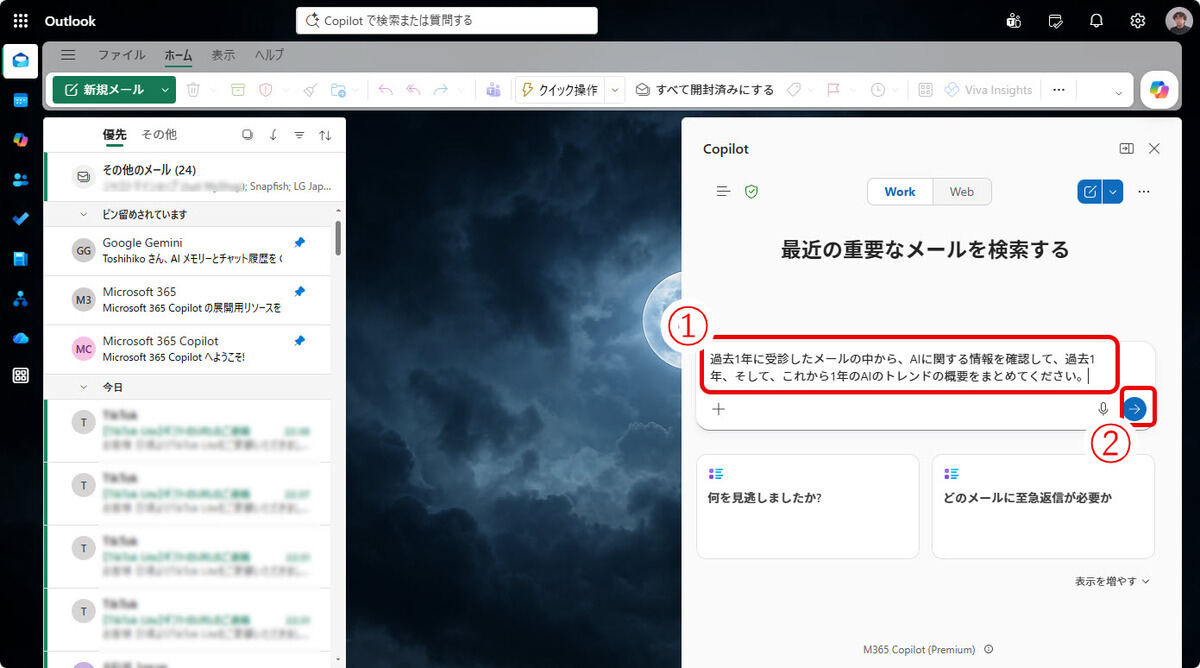
以下のプロンプトを入力します。
「過去1年に受信したメールの中から、AIに関する情報を確認して、過去1年、そしてこれから1年のAIのトレンドの概要をまとめてください。」
(1)M365 Copilotペインにプロンプトを入力する
(2)プロンプトを実行する
(3)M365 Copilotがどのように分析したか説明している
(4)M365 Copilotの回答
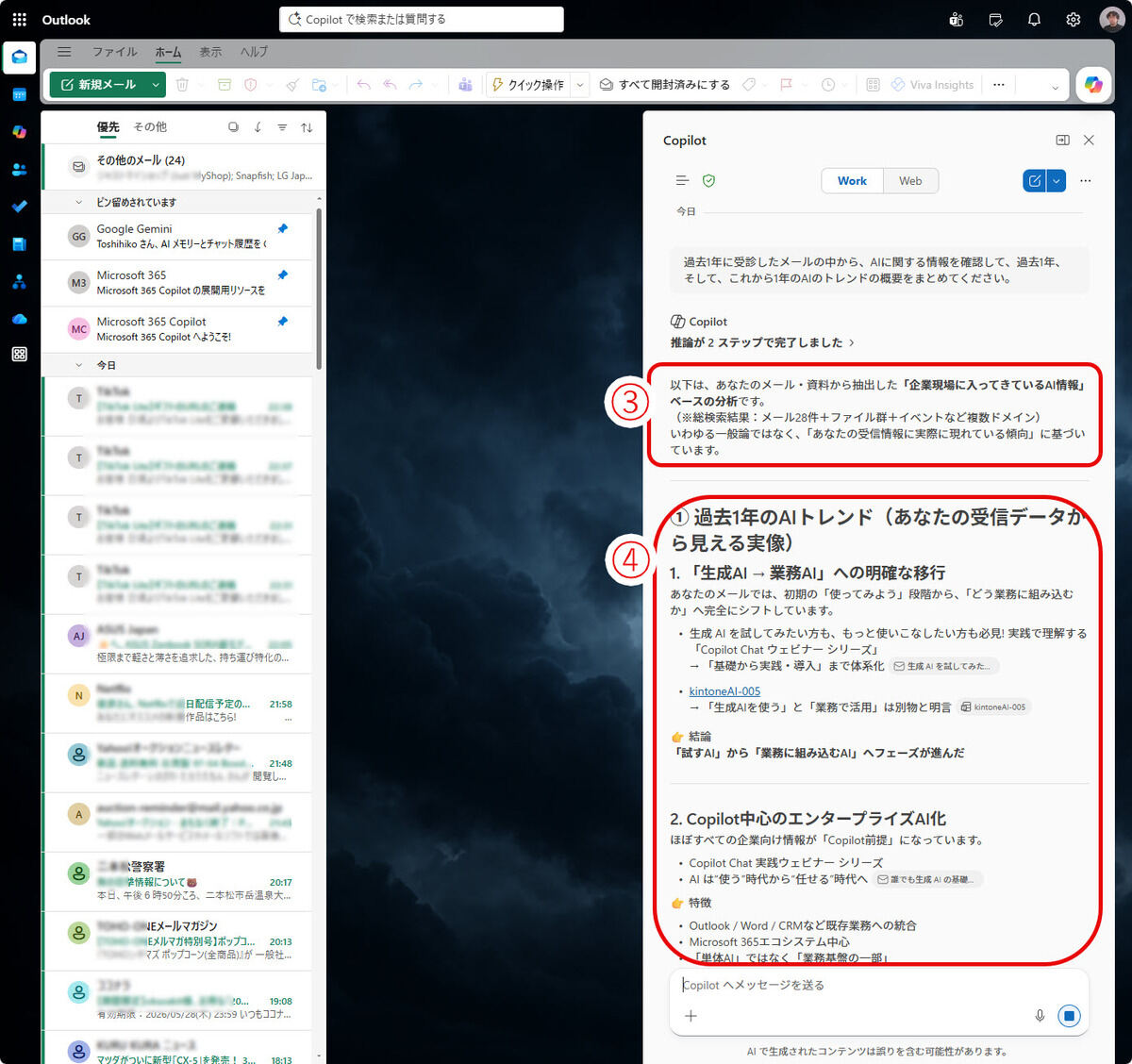
過去1年間のメールを対象にして総合的に分析しているのが特徴です。しかも、インターネット上から集計したのではなく、自分が受信したメール(テナント内データ)を元に分析、レポートしています 。
M365 Copilotならではのポイント
ここが重要な違いです。
●Copilot Chat(M365ライセンスに附属のCopilot Chat)
開いているメールのみを対象
●M365 Copilot(有料版)
過去のやり取りや関連メールも考慮
ユーザーのアクセス権内の情報を横断的に参照
つまり、「この案件、以前どうなっていたか」という“記憶”に近い形で情報を扱えるようになります。
メリット
実際に使って感じる主なメリットは次の通りです。
・メール処理時間の短縮
長いスレッドでも短時間で要点把握が可能
・返信品質の安定
文章の抜け漏れが減る
・過去文脈の活用
人間が思い出す手間を省略できる
デメリット・注意点
一方で、いくつか注意点もあります。
・内容の最終確認は必須
Copilotの出力はあくまで下書きです
事実関係の確認は人間が行う必要があります
・曖昧な指示では精度が落ちる
プロンプトが雑だと、意図と違う文章になることがあります
・情報量が少ない環境では効果が限定的
過去データが少ない場合、効果は限定されます
これまでの当連載でも繰り返し述べていますが、AIは常に正しい答えを生成するわけではありません。必ず、生成した結果は自分で確認してください。体感的には、「9割の正確な情報と1割の不正確な情報が」が含まれるのが生成AIの現状です。
どんなユーザーに向いているか
特に効果が高いのは次のようなユーザーです。
・メールのやり取りが多い
・複数案件を並行して管理している
・判断や調整が多い職種
逆に、定型的なメールしか扱わない業務では、効果は限定的です。
まとめ
今回紹介したのは、あくまで基本的な使い方ですが、M365 Copilotの特徴である「業務全体を文脈として理解する」という考え方は、Outlookでも十分に体感できます。
単なる「文章生成AI」ではなく、“業務の補助記憶装置”としてのAIと捉えると、その価値が見えてきます。
Microsoft 365の導入支援はネクストセットへ!
■■「ワークフロー」を100社無償提供中!■■

ネクストセットはMicrosoft 365の導入支援とアプリケーション開発に特化したソリューションベンダーです。Microsoft 365をより安全に、より便利にご利用いただくため、「シングルサインオン」や「組織アドレス帳」、「ワークフロー」など、さまざまなプロダクトを開発し、ご提供しています。現在、100社限定で「組織ワークフロー」を無料提供中です。この機会に、ぜひ、導入をご検討ください。
詳しくはこちらをご覧ください。
[PR]提供:ネクストセット