
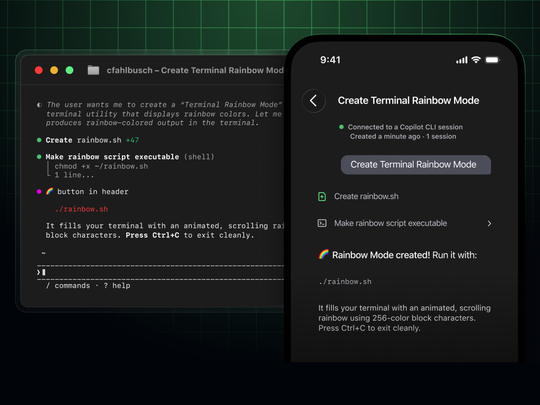
 「GitHub Copilot CLI」がリモートコントロールに対応(同社リリースより引用)
Microsoft傘下のGitHubは5月18日(現地時間)、「GitHub Copilot CLI」のアップデートを発表した。リモート操作機能が一般提供され、PCで実行中の「Copilot CLI」セッションをWebや「GitHub」モバイルアプリ(iOS/Android)からリアルタイムで監視・操作できるようになった。
リモートコントロールを利用するには、「GitHub Copilot CLI」の対話型セッションでスラッシュコマンド『/remote on』を利用したり、『–remote』オプションを付けて「Copilot CLI」を起動(copilot –remote)するとリモートアクセスが有効になる。常にリモートコントロールが有効になるよう、設定ファイル(~/.copilot/settings.json)に『”remoteSessions”: true』を書き込んでもよい。
また、パブリックプレビューから一般提供への移行にあわせ、「Visual Studio Code」やJetBrains製IDEでも「GitHub Copilot」のリモートコントロールが利用できるようになった。「Visual Studio Code」では、設定フラグ(github.copilot.chat.cli.remote.enabled)をONにして、チャットビューから「Copilot CLI」セッションを開始または再開すればよい。
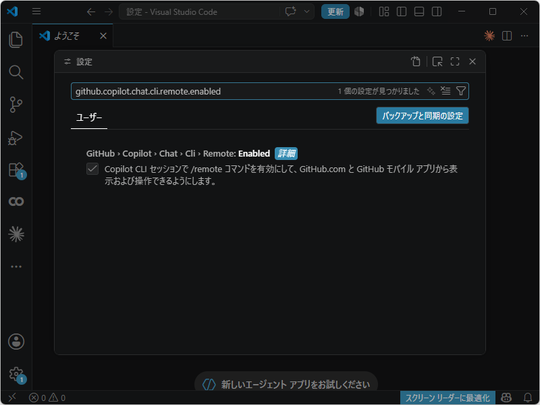 「Visual Studio Code」でも「GitHub Copilot」のリモートコントロールが利用できるように
JetBrains製IDEでは「GitHub Copilot」拡張機能を導入し、設定で「Copilot CLI」のリモート制御を有効化する必要がある。
「github.com」でホストされたリポジトリに限るという制限も一般提供開始に伴い撤廃されており、利用の幅が広がったのも魅力だ。
リモート制御を有効にすると「Copilot CLI」にセッションリンクが表示されるので、それを操作するデバイスで開けばよい。「github.com」にログインして、そこからセッションリストへアクセスすることもできる。モバイルアプリの場合は、リモート制御を有効にすると表示されるQRコードをモバイルデバイスで読み取り、ペアリングする仕組み。
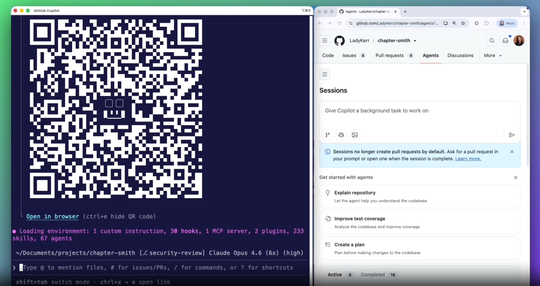 モバイルアプリとのペアリング用QRコード
「Copilot CLI」が稼働しているデバイスではスラッシュコマンド「/keep-alive」を実行し、スリープ状態に陥らないようにしておくとよいだろう。
リモートセッションは双方向で同期されており、どちらを操作しても、もう片方へそれが即座に反映される。たとえば、PCで開始した長時間にわたるタスクを出先のスマートフォンでチェックしたり、権限リクエストの可否を判断したり、セッションを止めて作業を中断したりするのに役立つ。
なお、リモートセッションはユーザーに固有で、他のユーザーを招待することはできない。また、「Copilot Business」や「Copilot Enterprise」の場合は管理者がリモートコントロールおよび「Copilot CLI」をポリシーで有効化している必要がある。