Microsoftは5月11日、Word、Excel、PowerPointなどのMicrosoft 365アプリで、Microsoft 365 Copilotの呼び出し方とキーボード操作を見直すアップデートを発表した。Microsoft 365 Copilotにアクセスするための導線を、各アプリ画面右下のボタンと、選択中のテキストやオブジェクトに応じて現れるメニューの2種類に整理する。さらに、F6キーなどでキャンバス内のCopilotボタンへフォーカスを移し、上矢印キーで提案を選べるようにする。
⌨️ Microsoft 365 Copilot now supports simpler entry points and consistent shortcuts, making it easier for keyboard and screen reader users to access Copilot chat and stay in flow.
Details in our latest blog: https://t.co/m0c5KNb0La
#Microsoft365 #Microsoft365Copilot…
— Microsoft 365 Insider (@Msft365Insider) May 12, 2026
呼び出し方を整理し、選択範囲に応じた提案を表示
新しいCopilotのUIでは、Word、Excel、PowerPointの画面右下にCopilotボタンを表示する。ユーザーがテキストやオブジェクトを選択したときには、作業内容に近い場所にもCopilotを呼び出すメニューを表示する。こうした設計により、キーボード中心の操作やスクリーンリーダー利用時にも、作業の流れを切りにくくする狙いがある。
Word、PowerPoint、Excelの画面右下にCopilotボタンが表示される(Microsoft 365 Insider Blogより)
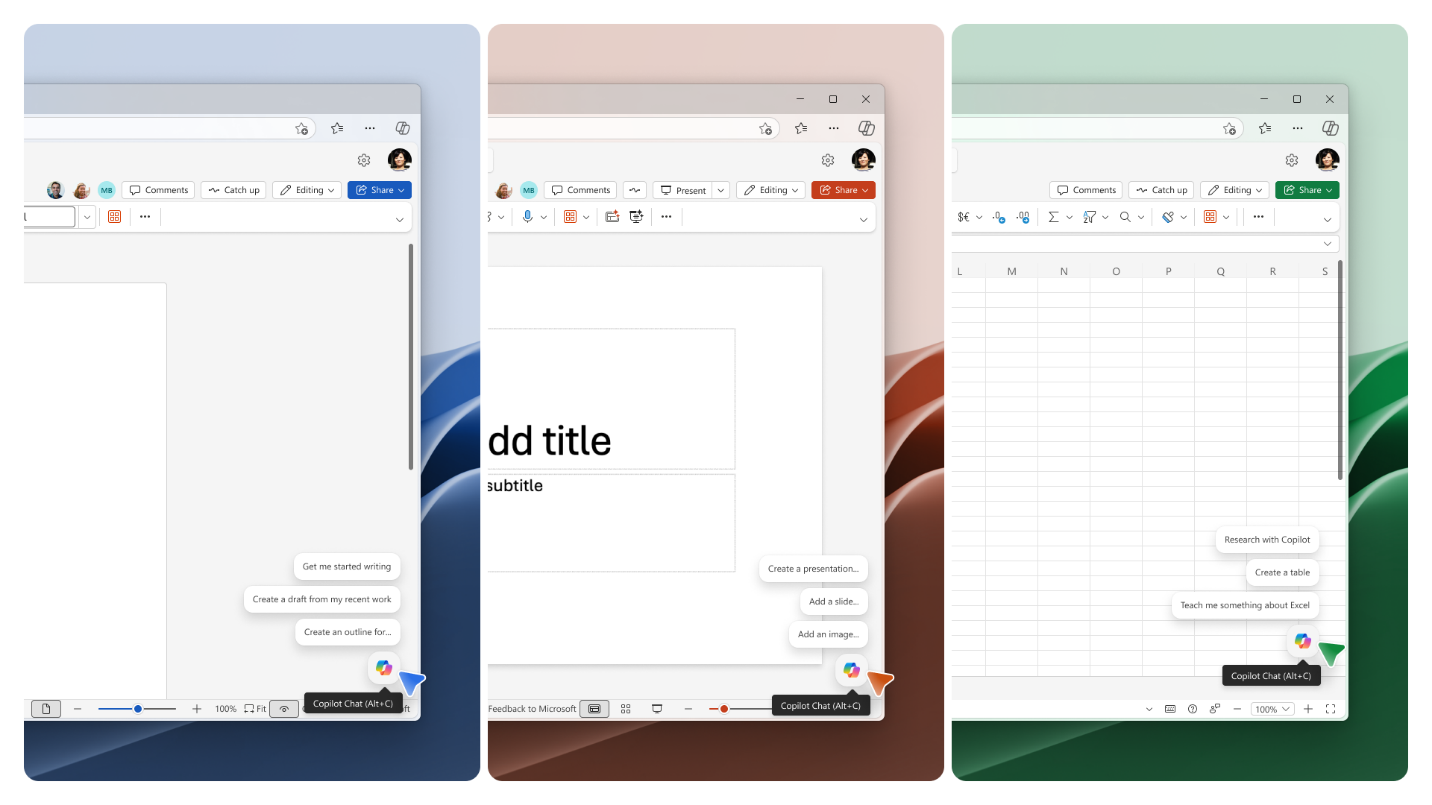
Copilotボタンにマウスカーソルを合わせるか、後述のキーボード操作で移動すると、作業内容に応じた提案が表示される。文書全体や大きな範囲では下書きや構成に近い提案、単語や短い文では書き換えや修正に寄った提案になるという。
Copilotボタンが本文やスライドを覆う場合は、右クリックして「Dock」を選ぶと、作業領域の外側に固定できる。今後は、ボタンをドラッグして左右に固定したり、最小化したりできるようにもする予定。
F6で移動、一般提供は6月上旬を予定
キーボード操作では、全プラットフォーム共通でF6キーを使い、キャンバス内のCopilotボタンへフォーカスを移せるようにする。移動後は、上矢印キーでCopilotの提案を選べる。
F6以外の操作として、Windows環境向けのAlt + C、Mac環境向けのCmd + Control + Iも用意する。いずれもキャンバス内のCopilotボタンへフォーカスを移すための操作で、WindowsのAlt + Cでは、Copilot Chatペインが開いている場合にチャットの入力欄へ移動する。これらのショートカットは現在、順次開発・展開されている段階で、まず英語環境のOutlookとWordから提供される。対象アプリや言語への展開が完了するまで、キーボード操作では共通のF6キーのみが利用できる。
新しいCopilotボタンと関連するキーボード操作は、現時点ではMicrosoft 365 Insider向けに展開中で、Windows版とMac版のWord、Excel、PowerPointが対象となる。Insider向けの必要バージョンは、Windows版がVersion 2606(Build 19822.20182)以降、Mac版がVersion 16.108(Build 26050324)以降。Web版にも順次対応し、一般提供は2026年6月上旬を予定している。
コラム:A simplified system――Copilotを作業の流れに組み込む設計思想
Microsoftは5月12日、 Designブログで記事「A simplified system」を公開し、Officeアプリ内のCopilotのUI設計を含むデザインシステムの考え方を説明している。Copilotを作業中に相談できる「thought partner」と位置付け、必要なときに作業画面に現れ、より深い会話が必要なときはChatへ移れるようにする考え方を示している。
As we move toward an AI-first design system, an early but essential part of that transformation is how Copilot in Office shows up.
Across apps. Across tasks. Across moments.
Not restarting every time you switch context.
Not waiting for perfect prompts.
Just present.…
— Microsoft Design (@MicrosoftDesign) May 12, 2026
この設計は、4つの要素で構成される。
Dynamic Action Button(DAB):画面上で常に使えるボタンで、Chatへの導線にもなる。
Chat:Copilotとの会話や出力を扱う中心的な場。
On-Canvas:選択中のテキストやオブジェクトの近くに出る軽量なUIで、作業中の文脈を保ったままCopilotを使えるようにする。
Suggested User Actions(SUAs):状況に応じて次の操作候補を示す。
これらの要素は、ユーザーの思考の動きに合わせて切り替わるよう設計されている。Microsoft Designは、人の思考はアイデアを広げる「探索」と、目の前の作業に向き合う「集中」の間を行き来すると説明しており、CopilotのUIも必要以上に画面を占有するのではなく、作業の流れに合わせて現れたり控えたりするべきだとしている。
DAB、On-Canvas、Chatをつなぐ仕組みとしては、「Throw & Catch」というパターンを紹介している。ここでの「Throw」は、いま使っている画面やUIから別のCopilotのUIへやり取りや推論の文脈を渡す動き、「Catch」は、受け取った側がその文脈を引き継いで表示や操作を続ける動きを指す。たとえば作業画面で始めた操作をChatへ渡したり、Chatで進めた内容を再び作業画面へ戻したりして、ユーザーとCopilotの焦点をそろえる。これにより、WordからExcelへ移るような場面でも会話や作業文脈をつなぎ、Copilotを単発のボタンではなく、作業に沿って動く存在にすることを目指している。