

「ターミナルを開いた瞬間にやめてしまう人が、本当に多いんです」——株式会社AI Orchestraの宮地俊充さんはそう言います。
ChatGPTやGeminiはブラウザを開けばすぐ使えます。しかしClaude Codeは違います。最初に「Claude Codeが動く状態」を自分のパソコンに整える必要がある。このひとてまが、Claude Codeが超アーリーアダプター層にしか浸透していない最大の理由です。
今回は、宮地さんが個人向けAI講座「AI Crew」や法人研修でこれまで150名以上の受講生に提供してきた初期設定の完全手順をお伝えします。Mac・Windowsどちらでも対応できます。所要時間はおよそ30分。「ここさえ越えれば、あとは日本語で頼むだけです」(宮地さん)
構成・取材/STUDY HACKER編集部
【プロフィール】
宮地俊充(みやっち🧑💻/みやち としみつ)
1981年10月、静岡県浜松市生まれ。株式会社AI Orchestra代表取締役社長。青山学院大学法学部卒業後、2007年公認会計士試験合格。PwC Japan有限責任監査法人に入所。IFASの会計コンサル業務や監査業務等に従事。M&AファームのGCAサヴィアン(現フーリハン・ローキー)を経て、EC系ベンチャーで取締役CFOに就任。その後、2011年オンライン英会話スクールのBest Teacherを創業。2016年、SAPIX YOZEMI GROUPに売却。投資活動と音楽活動を経て、2020年に株式会社AI Orchestraを連続起業。AIメディア運営、AI研修、AI開発受託、AIプロダクト開発を手掛ける。
なぜ「ターミナル」が最初の壁になるのか
「Claude Codeに興味はあるけど、ターミナルを開いた瞬間にやめてしまう人が本当に多いんです」と宮地さんは言います。
ターミナルとは、真っ黒な画面に文字だけが並ぶあの操作画面です。テレビドラマや映画でハッカーが高速でコマンドを打ち込んでいる、あれです。「自分には絶対無理」「触ったら何か壊れそう」——そう感じて、開いた瞬間に即座に閉じてしまった経験がある方も少なくないはずです。
ChatGPTやGeminiは、ブラウザを開いてチャット欄に質問を打ち込めば即座に使えます。しかしClaude Codeは違います。最初にパソコンの環境を「Claude Codeが動く状態」に整える必要がある。このひとてまが、非エンジニアにとっての最大のハードルになっています。
「でも逆に言えば、そのセットアップさえ終わらせてしまえば、その後は何年も使い続けられるツールが手に入る、ということです。僕の講座でも、セットアップが終わった瞬間に皆さん表情が変わります。”あ、これ普通に使えるんだ”と」
宮地さんの個人向けAI講座や法人研修では、これまでに数百名を超える受講生がこの設定を完了してきました。職業エンジニアはそのうち1名。残りはほぼ全員が「ターミナルって何?」というレベルからのスタートだったそうです。
Claude Codeセットアップの全体像——やることは、たったこれだけ
「セットアップってそんなに難しくないんですか?」——受講生にそう聞かれるたびに、宮地さんはこう答えるそうです。「インストールして、コマンドを2回打つだけですよ」と。
実際、やることはシンプルです。
1
ターミナル「Warp」をインストール
2
WindowsのみGit for Windowsをインストール
3
Claude Code本体をインストール
4
ターミナルで claude コマンドを実行
5
ブラウザでClaudeアカウントを認証(Proプラン課金が必須)
6
作業フォルダを作成
7
ターミナルで作業フォルダに移動
8
もう一度 claude コマンドを実行 → 完了!
「Macの方は②のGit for Windowsだけ飛ばしてください。それ以外は共通です」
宮地さんが特に強調するのが、ターミナルにWarpを使うことです。CursorやVS Codeなどのエディタに付属するターミナルでも動きますが、慣れてくるとWarpのほうが複数の入力窓を開いて並行作業しやすく、ターミナルだけで業務を完結させやすくなります。「最初から本番で使うものを入れておくのが、一番の近道です」(宮地さん)

Claude Codeセットアップ完全手順
Step 1. ターミナル「Warp」をインストール
ブラウザでWarpの公式サイトを開き、自分のOS(Mac/Windows)に対応したバージョンをダウンロードしてインストールするだけ。Macの場合はアプリケーションフォルダに移動して起動、Windowsの場合はインストーラーの指示に従って進めれば完了です。普通のアプリのインストールと変わりません。
Step 2.(Windowsのみ)Git for Windowsをインストール
Macの方はこのステップを飛ばしてください。Windowsの方はGit for Windowsの公式サイトを開き、「Install > Windows > Click here to download」からインストーラーをダウンロードします。インストール時の選択肢はデフォルトのまま「Next」をクリックし続けるだけ。中身を理解する必要はありません。
Step 3. Claude Codeをインストール
Warpを開き、以下のコマンドをコピー&ペーストしてEnterを押すだけです。自分で入力する必要はありません。
Macの場合
curl -fsSL https://claude.ai/install.sh | bash
Windowsの場合
irm https://claude.ai/install.ps1 | iex
※コマンドはAnthropic公式ドキュメントの「Terminal > Native Install (Recommended)」で最新版を確認できます。
Step 4. claudeコマンドを実行
インストールが終わったら、ターミナルに以下を入力してEnterを押します。これだけでClaude Codeが起動します。
claude
Step 5. Claudeアカウントを認証
ブラウザが自動で開き、Claudeのログイン画面が表示されます。あとはいつも通りログインするだけ。それだけで認証は完了します。
Claude Codeの利用には月額22ドルのProプラン以上の課金が必須です。「外注に1時間頼む金額より安い投資で”世界最高の頭脳が常駐する”と考えれば、踏み出しやすいはずです」(宮地さん)
Step 6. 作業フォルダを作成
Claude Codeに任せたい仕事のファイルを置く作業フォルダを作ります。デスクトップに新しいフォルダをひとつ作るだけです。
フォルダ名は ai_work のような半角英数字にしてください。日本語名だと一部の処理で文字化けする場合があります。
Step 7. 作業フォルダに移動
Warpに戻り、cd コマンドで作成したフォルダに移動します。パスがわからなければ、Finder(Mac)またはエクスプローラー(Windows)からフォルダをターミナルにドラッグ&ドロップするだけで自動入力されます。コピペも手入力も不要です。
Macの場合
cd /Users/あなたのユーザー名/Desktop/ai_work
Windowsの場合
cd C:\Users\あなたのユーザー名\Desktop\ai_work
Step 8. もう一度claudeを起動
claude
これでセットアップ完了です。あとは日本語で「議事録を整理して」「メールの下書きを作って」と話しかければ、Claude Codeが動き始めます。
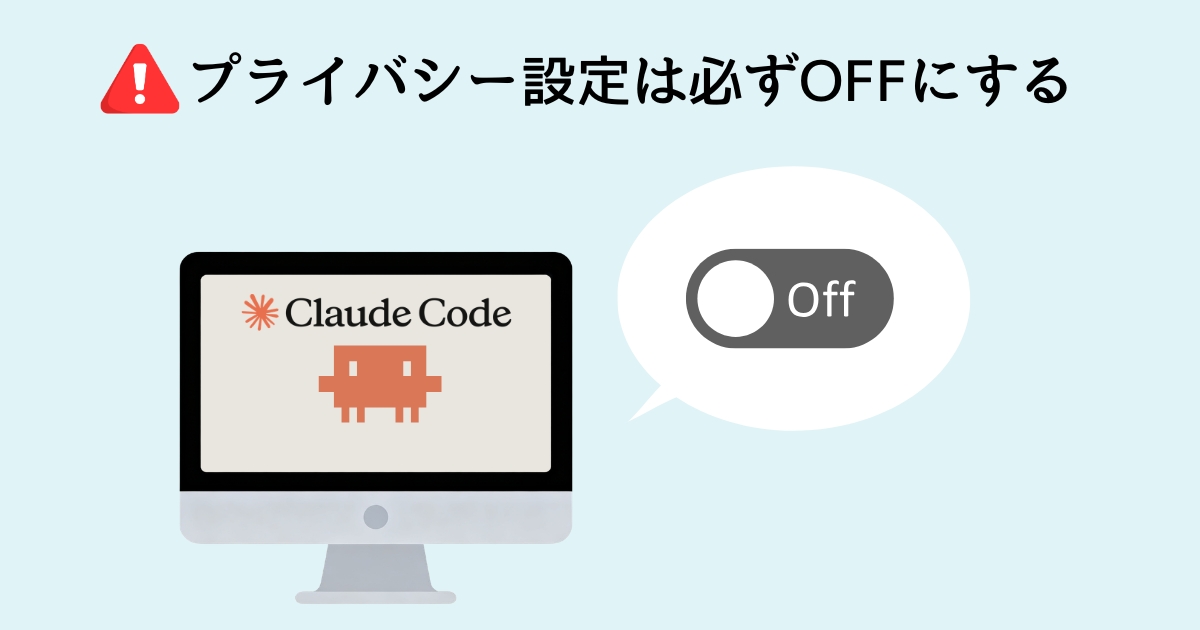
【重要】プライバシー設定をOFFにする
セットアップが終わったら、必ずもうひとつだけやってほしい設定があると宮地さんは強調します。
「Claudeの設定画面で、『Claudeの改善にご協力ください』のスイッチを必ずOFFにしてください。これをONのままにすると、自分が打ち込んだチャットやコードが、AnthropicのAIモデルの訓練データとして使われる可能性があります」
業務情報を扱うなら、必須の設定です。
手順
Claude.aiの画面で左下のアカウント名をクリックし、「設定」を開く
左メニューから「プライバシー」を選択
「Claudeの改善にご協力ください」のトグルをOFFにする
「ここを最初にOFFにしておかないと、あとで気づいたときに”あの議事録のテキスト、もう送ってしまったかも”と気持ち悪い状態になります。必ず設定の確認をしましょう」(宮地さん)
つまずきやすい3つのポイントと対処法
宮地さんが150名以上の受講生をサポートしてきたなかで、初期設定で特に詰まりやすいポイントが3つあるそうです。
Q. 「コマンドが見つかりません」と表示される
claude と打っても「command not found」「コマンドが見つかりません」と返される場合、インストール直後にターミナルが古いセッションを参照していることがほとんどです。
→ Warpを一度完全に閉じて開き直すだけで解決します。
Q. Pro課金は本当に必須?
はい、Claude Codeは無料プランでは利用できません。月額22ドルのProプランが最低ライン、本格的に毎日業務で使うならMaxプラン(月額100ドル〜)が現実的です。
→「毎月1〜2時間業務が短縮できれば、Proプランの元はその月のうちに取れます。最初の1業務を自動化した段階で、もう投資回収は終わっているはずです」(宮地さん)
Q. 作業フォルダがどれかわからない
「作業フォルダ」とは、Claude Codeに任せたい仕事のファイル一式を入れる場所のことです。「Claude Codeに見せてもいい資料の置き場」と考えればイメージしやすいです。
→ まずはデスクトップに ai_work フォルダをひとつ作るだけでOK。議事録を任せたいなら議事録ファイルを、SNS投稿を任せたいなら過去投稿のメモを、そこに入れていきます。
次の一歩
ここまでの設定が終われば、あなたのパソコンには「日本語で指示するだけで動く専属エンジニア」が常駐している状態です。あとは、自分の業務のうちひとつだけ選んで「これ、自動化して」と頼んでみてください。
宮地さんは最後にこう付け加えました。
「初期設定さえ越えてしまえば、その先は本当に難しくありません。逆に言えば、ここで止まっている人が多すぎるんです。だからAIエージェントがついているターミナルのWarpを使い、詰まった時にAIに助けてもらうのがいいです」
ただし、ここまでで完了したのはあくまで「Claude Codeが動く状態を作る」ところまで。本当に業務時間が半分になるのは、ここから先の「自分の業務をClaude Codeに任せていく工程」です。
「初期設定が終わった瞬間に、多くの方が次に詰まるのが”で、何から任せればいいの?”という問いなんです。これも実は順番があって、いきなり一番難しい業務に手を出すと、ほぼ失敗します」(宮地さん)
次の記事の予告&セミナーのご案内
次回の記事では、宮地さん自身が40以上の業務を任せるまでにたどった「Claude Codeを業務基盤にするロードマップ」の骨子を公開します。最初に手をつけるべき業務、CLAUDE.mdとサブエージェントの使い分け、ナレッジ整備の順序——この全体地図がわかれば、初期設定の次の一歩で迷うことがなくなります。
このロードマップを画面操作付きで一気通貫で見たい方向けに、STUDY HACKERでは2026年5月31日(日)14時から、宮地さんを登壇者に迎えたライブセミナー「2026年、最強のスキルアップは『Claude Code』の習得——非エンジニアのための超入門セミナー」を開催します(主催:StudyHacker Square/Zoom開催・参加費無料・Peatixにて申込受付)。CLAUDE.mdの最小雛形や、宮地さんが実際に40業務を任せている連携デモ(Notion・Gmail・Google Drive・マネーフォワード等)も画面操作付きでご覧いただけます。
【ライタープロフィール】
STUDY HACKER 編集部
「STUDY HACKER」は、これからの学びを考える、勉強法のハッキングメディアです。「STUDY SMART」をコンセプトに、勉強・仕事に必要な知識やスキルをより合理的に身につけるためのヒントを、多数紹介しています。