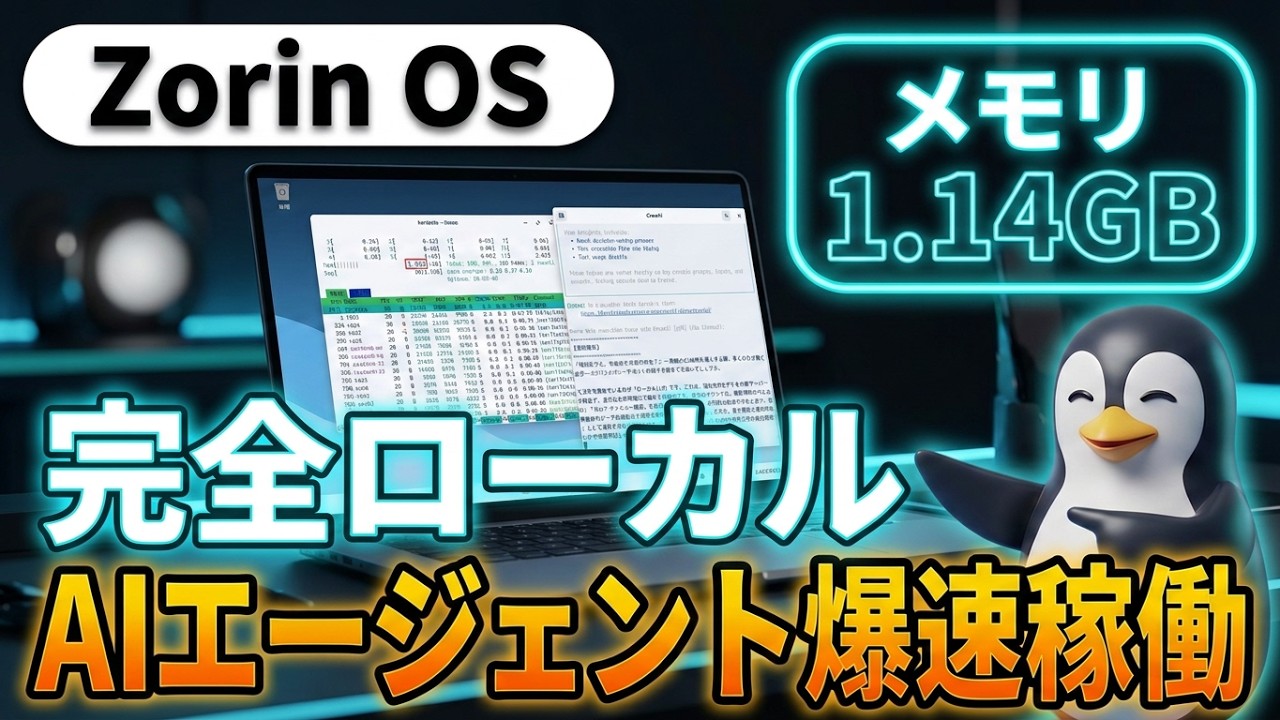
【Zorin OS】メモリ1.14GBの衝撃!ローカルAIエージェントを動かす最強環境を構築
Windows 10 からの移行先としても大人気の軽量Linuxディストリビューション「Zorin OS 18.1 Core」をクリーンインストール! 起動直後のアイドル時「メモリ使用量(わずか約1.14GB!)」の徹底検証から、NVIDIA GeForce RTX 3050 ドライバ&CUDA導入、さらに「LM Studio」と「CrewAI」を活用した【完全ローカル環境の自律型マルチAIエージェント(リサーチャー&ライター)】の構築・連携までを一挙に解説します。
クラウドAPIに課金せず、手元のローカルPCとGPUだけで仮想社員(AIエージェント)を動かして自動で記事を作成させる仕組みは必見です。古いPCの再生やLinuxでのAI環境構築に興味がある方はぜひ最後までご覧ください!
【タイムスタンプ(チャプター)】
00:00 オープニング・見どころ紹介(メモリ1.14GB&AIエージェント連携)
01:02 Zorin OS 18.1 Core 公式ISOのダウンロード
01:46 Rufus(ルーファス)でインストール用ライブUSBを作成
02:46 外付けSSDへZorin OSをインストール&初期設定
05:31 初回起動・ログイン画面・アクセシビリティ・初期設定の解説
07:11 システムアップデート(ソフトウェアの更新)
07:44 日本語入力環境(fcitx5-mozc)のインストールと設定
09:55 電源管理の設定(画面のブランク・自動サスペンド)
10:21 LibreOfficeの日本語化確認
10:41 自動ログインの設定と動作確認
11:32 【検証】htopでOS起動直後のメモリ使用量を測定(約1.14GB!)
12:10 標準ファイルマネージャーの操作性とSamba共有確認
13:08 NVIDIAグラフィックドライバ(RTX 3050)&CUDAのインストール
14:36 nvidia-smi でGPU認識とステータスを確認
14:58 LMStudio(AppImage)のダウンロード・起動設定
16:13 LMStudioにCUDA 13ランタイム&モデル(Gemma)を導入
17:27 LMStudioの「ローカルAPIサーバー」機能を有効化
17:46 Python仮想環境(venv)の構築とパッケージ(crewai等)のインストール
21:55 ローカルAIエージェント(リサーチャー&ライター)のプログラム作成
25:19 エラー発生と対処(エンドポイントURL修正)
27:00 ローカルマルチAIエージェントの実行成功・自動連携テスト
27:25 まとめ
【この動画のポイント】
軽量動作&省メモリ: アイドル時のメモリ消費量はわずか約1.14GB。古いPCやサブ機でも快適に動作します。
完全ローカルAI環境: LMStudioのローカルサーバー機能×GeForce RTX 3050を活用し、完全オフライン&通信料・API利用料ゼロでAIを実行。
自律型AIエージェント(CrewAI): リサーチャー役とライター役の2つのAIがローカルで連携・協調し、1つのテーマから自動で記事を書き上げます。
【動画内で使用したコマンド一覧】
1. 日本語入力環境(fcitx5-mozc)の導入
# パッケージリストの更新
sudo apt update
# fcitx5-mozcのインストール
sudo apt install fcitx5-mozc
# 入力メソッドの設定起動(GUIでfcitx5を選択)
im-config
# システム再起動
sudo reboot
2. メモリ使用量の測定(htop)
# htopのインストール
sudo apt install htop
# メモリ使用量の確認(約1.14GB)
htop
3. NVIDIAドライバ & CUDAのインストール
# 推奨NVIDIAドライバの自動インストール
sudo ubuntu-drivers autoinstall
# CUDAツールキットのインストール
sudo apt install nvidia-cuda-toolkit
# システム再起動(ドライバ適用)
sudo reboot
# GPUの認識・動作確認
nvidia-smi
4. Python仮想環境(venv)の準備
# pipのインストール
sudo apt install python3-pip
# python3-venvのインストール
sudo apt install python3.12-venv
# 仮想環境(venv)の作成
python3 -m venv venv
# 仮想環境の有効化
. venv/bin/activate
5. ローカルAIエージェント関連パッケージの導入(仮想環境内)
# CrewAI & LangChainのインストール
pip install crewai langchain-openai
6.test.pyを作成
テキストエディタで作成(httpの全角hを半角にして使用してください。)
import os
from crewai import Agent, Task, Crew, LLM
# crewAI内部のバリデーションを通すためのダミーAPIキー
os.environ[“OPENAI_API_KEY”] = “lm-studio”
# LM StudioのOpenAI互換エンドポイントを指定
local_llm = LLM(
model=”openai/local-model”, # 先頭に “openai/” をつけるのがポイント
base_url=”http://localhost:1235/v1″,
api_key=”lm-studio”
)
# 1. エージェントの定義
researcher = Agent(
role=”ITトレンドリサーチャー”,
goal=”指定されたテーマの重要なポイントやメリットを調査して整理する”,
backstory=”あなたは最新技術に詳しい優秀な分析官です。事実に基づき日本語で簡潔にまとめます。”,
llm=local_llm,
verbose=True
)
writer = Agent(
role=”テック系ライター”,
goal=”リサーチャーの調査結果をもとに、初心者にも分かりやすい紹介記事を書く”,
backstory=”あなたは難しい技術用語を噛み砕いて伝えるプロのライターです。”,
llm=local_llm,
verbose=True
)
# テーマの設定
topic = “ローカルLLMを使うメリット”
# 2. タスクの定義
research_task = Task(
description=f”「{topic}」について、特に重要なポイントを3つ挙げて解説してください。”,
expected_output=”3つのポイントが整理された日本語の箇条書きリスト”,
agent=researcher
)
write_task = Task(
description=”リサーチャーの調査結果をもとに、ブログの導入文となる200文字程度の記事を作成してください。”,
expected_output=”日本語の親しみやすい紹介記事”,
agent=writer
)
# 3. Crew(チーム)の編成と実行
crew = Crew(
agents=[researcher, writer],
tasks=[research_task, write_task],
verbose=True # 思考プロセスをコンソールに表示
)
if __name__ == “__main__”:
print(f”テーマ「{topic}」で実行を開始します…n”)
result = crew.kickoff()
print(“n==========================”)
print(“【最終結果】”)
print(“==========================”)
print(result)
7. ローカルマルチAIエージェントの実行
# 作成したスクリプト(test.py)の実行
python3 test.py
※LMStudioでモデルを使用して、何でもいいので一度質問をしておかないと正常に動かないかもしれません。LMStudioにモデルが読み込まれていないと失敗するようです。
【オススメ動画】
Linux人気ディストリビューションTOP10 (再生リスト)
Linuxと電子工作って相性いいよね(再生リスト)
【国産Linux】メモリ756MBの超軽量Xfce!日本人が開発したNagisinnraLinuxを徹底検証
【超軽量Linux】メモリ1GBのXFCE!ローカルAI標準搭載のCapivaraOSを徹底検証
【Linux Mint】メモリ934MBの超軽量XFCE!ローカルAIと画像生成を完全攻略
RefreshOSが凄い!Debian安定性×KDE Plasmaでメモリ1.3GBの超快適環境
Basix Linuxの衝撃!メモリ765MBの超軽量国産Ubuntu系に最新日本語環境完備&LMStudio導入
【Arch系】有名AIが1撃で動くBigLinux!メモリ1.7GB消費の高性能PC向け怪物を徹底検証
#ZorinOS #ZorinOS18 #Linux #ローカルAI #AIエージェント #CrewAI #LMStudio #RTX3050 #メモリ使用量 #PC再生 #カンダタの魚
カンダタからのお願い:
チャンネルのメンバーになってくださいm(_ _)m
https://www.youtube.com/channel/UCVc_BHx8et9TFxv3GJ-P3Pw/join