
2026
10/05
当サイトは Google Adsense、Amazon アソシエイト等 アフィリエイト広告を利用して収益を得ています.
先日、Google は Pixel スマートフォンなどの Android デバイスでデジタルアシスタントを Google アシスタントから Gemini へと置き換えましたが、Pixel では Gemini アプリの設定によって、タイマーやアラーム、リマインダーが動作しない場合があります。
一部のユーザーから、電源ボタンの長押しでリマインダーを依頼しても Gemini が実行できない理由を長く説明するといった報告がありますが、リマインダー、アラームとタイマー、ロック画面での利用では、それぞれ必要な設定が異なります。
この記事では、Gemini がリマインダー、アラームとタイマー、ロック画面での利用で動作しないときに確認したい 4 つの設定を紹介します。
目次
リマインダーに必要な設定
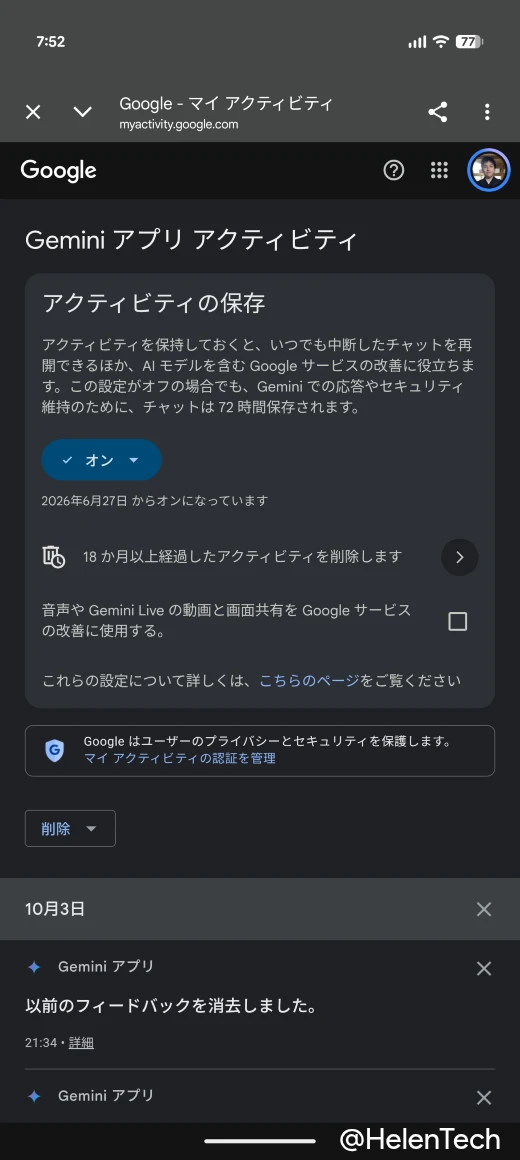
Gemini でリマインダーを使うには、最初に [アクティビティの保存] をオンにする必要があります。
Gemini アプリを開く
[プロフィール] アイコンまたは [設定] アイコン > [Gemini アプリアクティビティ] に移動
「アクティビティの保存」をオン
オンにすると、Gemini アプリアクティビティが Google アカウントに保存されるようになりますが、18 歳以上のユーザーはデフォルトでオンになっています。

リマインダーは Google ToDo リストで管理されるため、Gemini アプリに Google Workspace が接続されている必要があります。
この設定は、Gemini アプリのメニューから [プロフィールアイコン] > [パーソナルインテリジェンス] > [アプリ連携] に移動して確認できます。
Google ToDo リストで使っているものと同じアカウントで Gemini アプリにログインしていることも条件で、接続できない場合は、Gmail の設定で [他の Google サービスのスマート機能] がオフになっていないかを確認します。
仕事用または学校用のアカウントでは、Google Workspace 管理者がアプリ連携を有効にしている必要があります。
アラームとタイマーに必要な設定
Gemini でアラームやタイマーを使うには、[アプリ連携] の「デバイスアシスタンス (旧ユーティリティ)」がオンになっている必要があります。
Gemini アプリを開く
[プロフィールアイコン] > [パーソナルインテリジェンス] > [アプリ連携] に移動
「デバイスアシスタンス」をオン
デバイスアシスタンスは [アクティビティの保存] がオフでも Gemini と連携するため、アラームとタイマーだけを使う場合は、アクティビティの保存をオンにする必要はありません。


Google の時計アプリが有効になっていれば、Gemini は Google 時計アプリを優先し、サードパーティ製の時計アプリを使っている場合、Gemini にリクエストできるのはアラームとタイマーの設定、確認、更新、削除で、それ以外の操作はサポートされていません。
ロック画面での利用に必要な設定
デバイスがロックされた状態で Gemini を使うには、[ロック画面での Gemini の使用] で「ロックを解除せずに Gemini を使用」がオンになっている必要があります。
Gemini アプリを開く
[プロフィールアイコン] > [設定] > [ロック画面での Gemini の使用] に移動
「ロックを解除せずに Gemini を使用」をオン
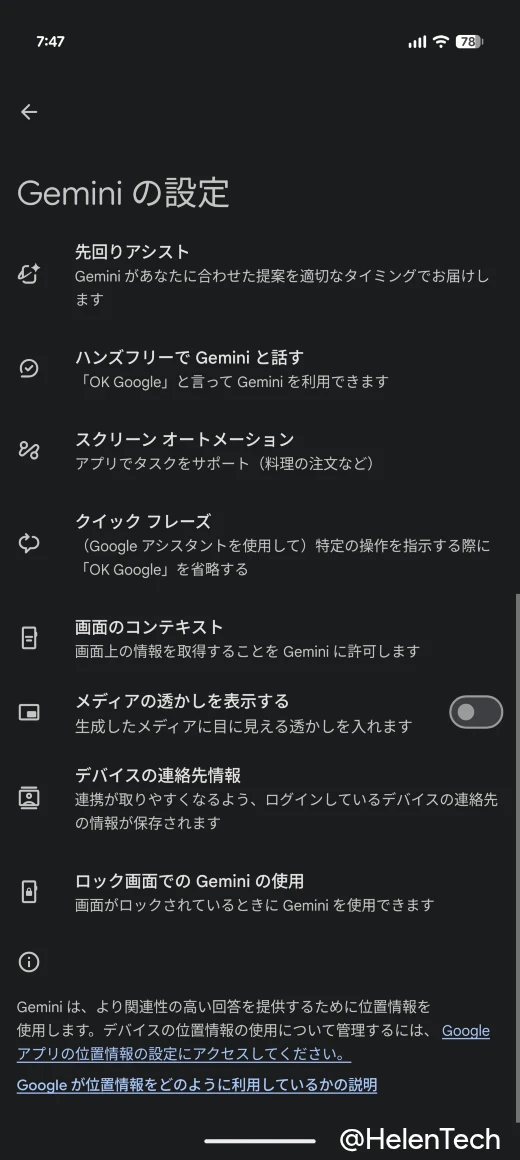
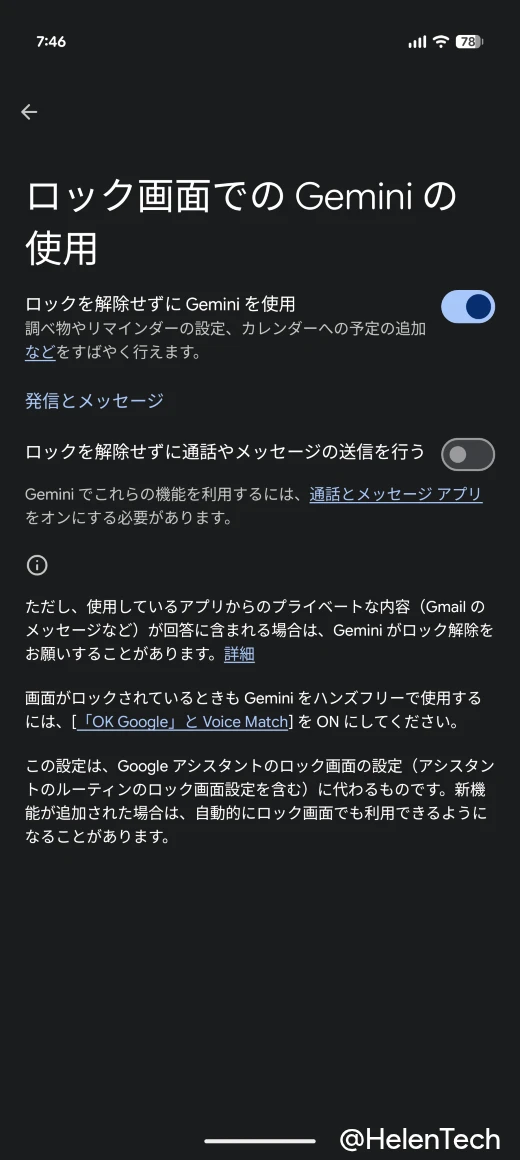
この設定がオンの場合、ロック画面でもアラームの設定、停止、スヌーズ、タイマーの設定と停止、リマインダーの作成が行えます。カレンダーの予定の確認など、個人的な内容を含むリクエストでは、ロック解除を求められることがあります。
なお、同じ設定画面にある「ロックを解除せずに通話やメッセージの送信を行う」をオンにすることで、ロック画面のまま通話やメッセージの送信を Gemini に依頼できるようになります。
まとめ
Gemini のリマインダーは、[アクティビティの保存] と Google Workspace の接続をそれぞれ有効にすることで動作します。
アラームとタイマーはデバイスアシスタンスだけで動作するため、アクティビティの保存をオフにしたままでも使えます。
ロック画面から使う場合は、これらに加えて「ロックを解除せずに Gemini を使用」のオンが必要です。
もし、Gemini アプリに切り替わってからリマインダーやアラーム・タイマーなどが動作しない場合には、上記の設定を確認してみてください。