
マネックス証券は19日、「ChatGPTプラグイン」対応サービス「MONEX MCP Server」の提供を開始した。ChatGPT、Claudeに証券総合口座の情報を接続し、チャットの会話と通じて口座情報を参照できるようになる。
MONEX MCP Serverは、チャットタイプのAIサービスと連携して、ユーザー自身の口座情報を参照できるようにするもの。たとえば、口座情報の確認や、取引や入出金の履歴の閲覧がチャットから可能となる。
MONEX MCP Serverで可能なこと
資産・口座状況を確認する
資産の合計額や、現金・外貨の残高をまとめて確認できる。国内株式・米国株・中国株・投資信託など、様々な種類の資産を一覧表にして閲覧できる。
取引や入出金の履歴を見る
入出金や配当金の履歴、株式の注文状況、信託投資の買い付けや積み立て内容を確認できる。
資産の推移をふり返る(MONEX VIEW)
資産の種類ごとに、資産額の増減や保有銘柄の推移を確認できる。
投資信託を探す・調べる
条件を設定し、投資信託を検索できる。値段(基準価額)や手数料、NISAで買えるかどうかなど商品情報や、人気・値動きのランキングも調べられる。
資産設計をシミュレーションする(MONEX VISION)
目標とする資産の組み合わせや、将来の見通しを確認できる。「買い増す」「一部を売る」「バランスを整え直す(リバランス)」を行った際に、資産の配分がどう変わるかを試算する。実際の売買は行わない。ChatGPTプラグインでの登録方法
メニューから「プラグイン」を開き、「マネックス証券」でプラグインを検索する。「プラグインをインストール」ボタンを押すと利用規約の画面に切り替わるため、同意した上でマネックス証券口座にログインして完了となる。ログイン後は、チャット画面で「@」を入力することで、アプリを選択し利用できるようになる。
Claude、カスタムコネクタでの登録方法
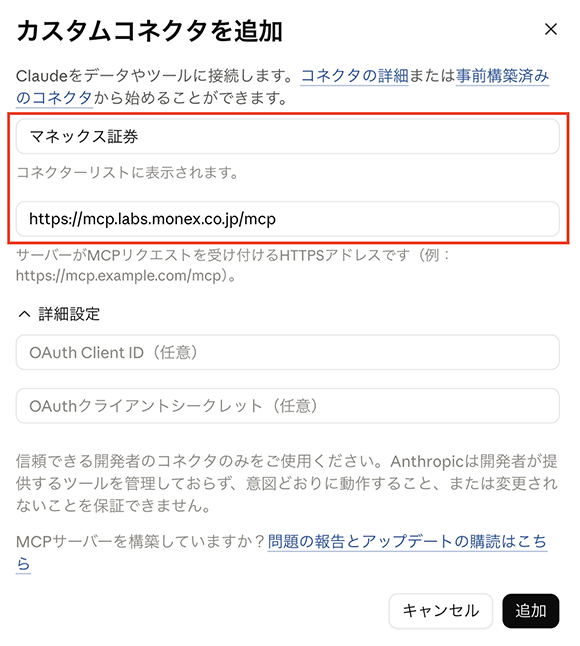
Claudeでの初回登録は、パソコンのWeb版またはデスクトップアプリから行う必要がある。メニューから「カスタマイズ」を開き、「コネクタ」を選択し右上の「+」ボタンから「カスタムコネクタを追加」を選択する。
カスタムコネクタの設定情報
・名前:マネックス証券
・リモートMCPサーバーURL:https://mcp.labs.monex.co.jp/mcp
※詳細設定は空欄のまま
「追加」ボタンを押すと表示される「連携/連携させる」を選ぶと、利用規約の画面に切り替わるため、同意した上でマネックス証券口座にログインして完了となる。チャット画面の「+」ボタンから、「コネクタ」を選択時にオンになっていれば利用できる。