
ChatGPTのデスクトップアプリをアップデートしたのに新機能が出てこない。そんな現象が発生しやすくなっています。
ChatGPTに大型アップデートが入ったのですが、通常とは更新方法が異なっているのが原因です。従来版をアップデートしただけでは「ニュースなどになっている最新のChatGPTデスクトップアプリ」には切り替わりません。
ちなみに筆者の環境では、これの関係で同じようなChatGPTのアイコンが2つ並ぶことになってしまったりしました…。
どうすれば最新版を使えるのか、なぜこうなるのか、を整理します。“分裂”した際にどっちが新しいアプリかを見分ける方法についても一応、記しておきます。
更新したのに「最新のデスクトップ版ChatGPT」が使えないときの対処法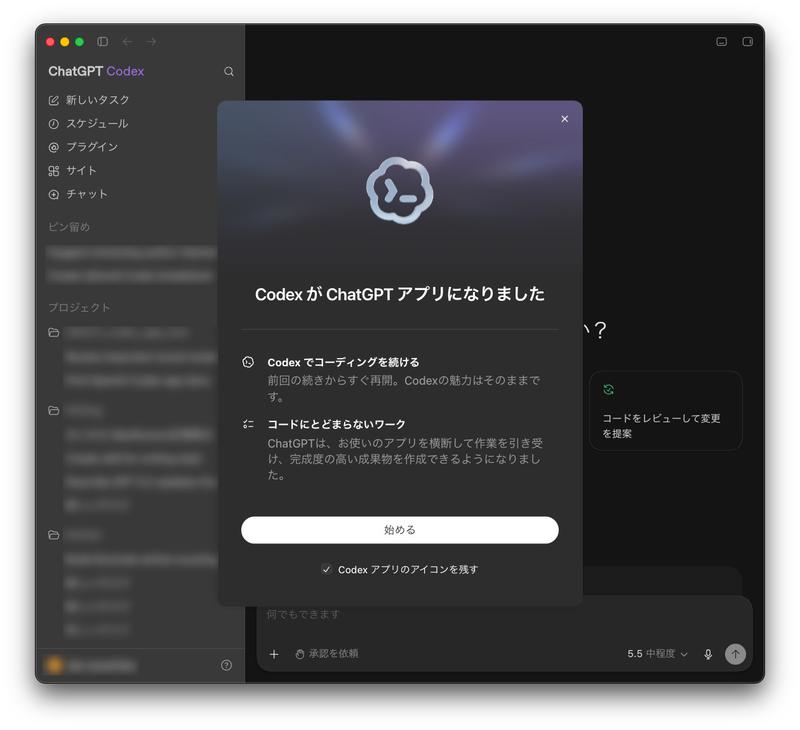 「Codex」を更新すると、「ChatGPTアプリになった」と表示されます。「Codexアプリのアイコンを残す」のチェックはよく考えて外したほうがいいです。Image: かみやまたくみ
まずは結論から、対処法が2つあります。
1. Codexをインストール済みの場合は、Codexアプリを通常どおりアップデートします。Codexが「ChatGPT」に変化し、それが最新版のデスクトップ版ChatGPTアプリです。
2. Codexをインストールしていない場合は、ChatGPT公式サイトから新しいデスクトップアプリをダウンロードし、インストールします。
従来のChatGPTアプリをアップデートしても、最新版になりません。
ChatGPTアイコンが2つ出現したら、「名前」で見分けよう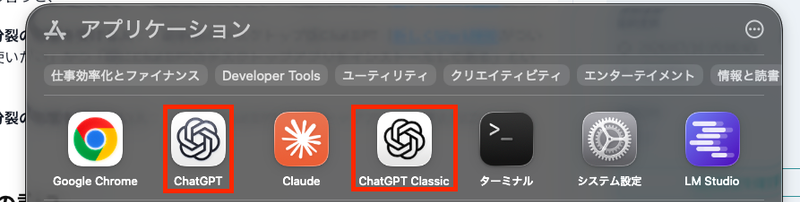 ChatGPTアイコンが2つあり、片方は「ChatGPT」でこちらが最新版。もう一方は「ChatGPT Classic」でこちらが従来版です。Image: かみやまたくみ
筆者のMacには現在、「ChatGPT」というアプリと「ChatGPT Classic」というアプリが入っています。どちらもOpenAIの公式アプリです。
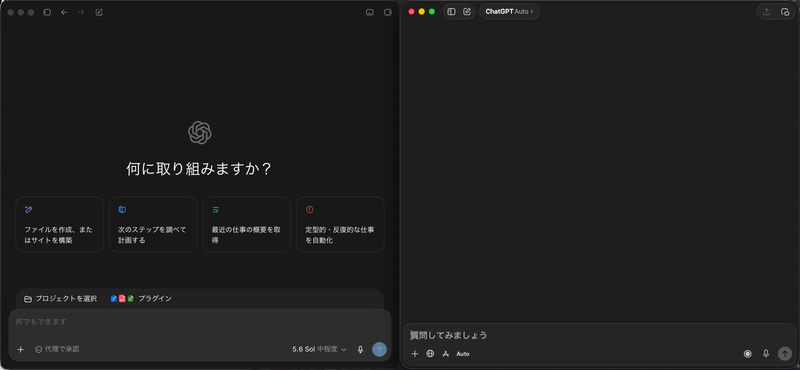 (左)「ChatGPT」を開いたところ。UIが新しく、最新版であることがわかります。(右)「ChatGPT Classic」を開いたところ、従来版のデスクトップアプリです。Image: かみやまたくみ
開いてみると、「ChatGPT」がいわゆる“最新版”、「ChatGPT Classic」が従来版です。カラフルなUIが見えたら最新版です。
分裂が発生する理由 最新の「ChatGPT」のアイコンは選択式。設定>外観>DockアイコンでChatGPTのものにするか、Codexのものにするかを選択できる。Image: かみやまたくみ
ChatGPTのアイコンが2つ並んでいても、異常なコピーが作られたわけではありません。まずはアプリ名とUIを確認し、最新版の「ChatGPT」を開いているか確かめてみてください。
今回のアップデートでは、Codexアプリが新しいChatGPTデスクトップアプリに統合されました。名前は「ChatGPT」に、アイコンはChatGPTのものとCodexのものを選べるようになっています。
一方、従来のChatGPTアプリは別のアプリとして残ります(従来版が好きな人はClassicを使い続ければOKです)。
そのため、従来版がインストールされた状態でCodexをアップデートしたり、最新版をインストールしたりすると、ChatGPT系のアプリが2つ並ぶことがあります。
Codexの名前やアイコンで探しても出てこない、と困ってしまうケースもあるかと思いますが、その際は設定>外観>Dockアイコンでアイコンを戻すのがいいかもしれません。

ChatGPTに「質問するだけ」の時代は終わり。新機能「Work」で“使い方の根本”が変わります | ギズモード・ジャパン

OpenAIが新AI「GPT-5.6」をリリース。最上位SolはFable 5/Mythos 5級の超高性能モデル | ギズモード・ジャパン
Source: OpenAI