
最終更新日:2026/07/10

OpenAIが2026年7月9日に発表した「ChatGPT Work」は、回答を得るだけのチャット機能ではありません。指示を出すだけで、情報収集からスライドや表などの「完成物」作成までを自律的に進めてくれます。
本記事では、従来のChatGPTとの違いとできること、使い方、料金・対応プランを解説します。法人導入前に確認すべき注意点も、公式一次情報に基づいて整理しました。
ChatGPT Workとは?OpenAIの自律型AIエージェント
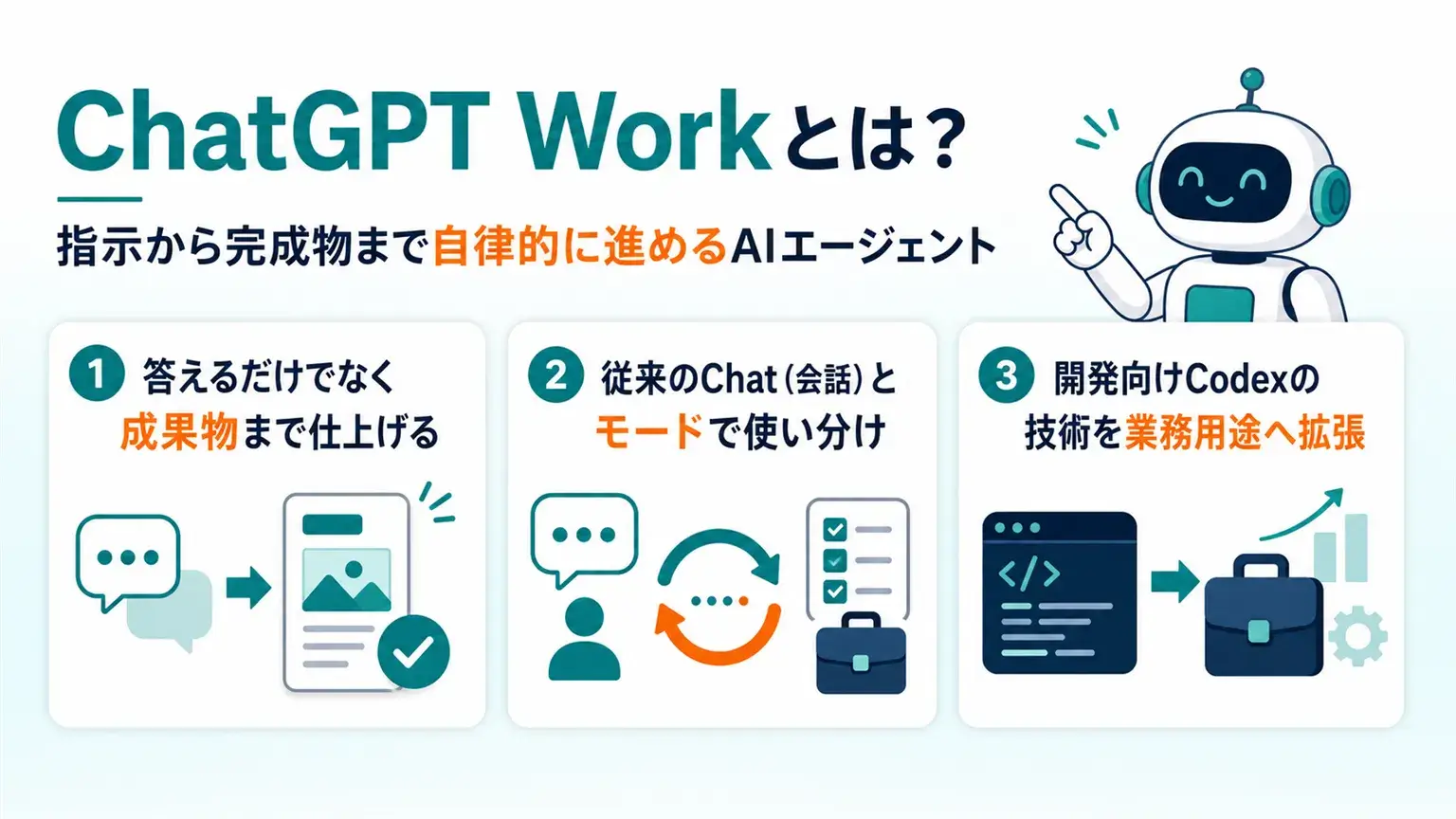
ChatGPT Workとは、OpenAIが2026年7月9日に発表した、ChatGPT内で動作するAIエージェントです。AIエージェントとは、指示を受けると自分で手順を分解し、最終的な成果物まで作業を進めるAIを指します。
仕事の目標を伝えると、ChatGPT Workがアプリやファイルを横断して情報を収集します。そのうえで、スプレッドシート・スライド・ドキュメント・Webアプリといった「完成物」を仕上げます。複雑なプロジェクトは小さなステップに分解され、必要なら数時間かけて自律的に進む仕組みです。
技術面では、コーディングエージェント「Codex(コーデックス)」の技術を内蔵している点が特徴です。Codexは週間500万人以上に利用されており、そのうち100万人以上はソフトウェア開発以外の業務で活用しています。この実績を一般のビジネス用途へ広げた機能がChatGPT Workといえるでしょう。あわせて、同日に一般公開された最新モデル「GPT-5.6」を搭載しています。
出典:ChatGPT is now a partner for your most ambitious work|OpenAI
従来のChatGPT(Chat)との違い
従来のChatGPT(Chat)との最大の違いは、「答える」で終わるか「仕上げる」まで進むかです。これまでユーザー自身が担っていた「資料を開き、情報を探し、体裁を整える」という工程を、Workがまとめて引き受けます。
一方で、進捗の確認や方向修正、重要なアクションの承認はユーザー側で行えます。任せながらも制御を保てる設計です。画面上部の切り替えで、会話や調べものはChat、成果物づくりはWorkと使い分けます。
開発向け「Codex」との違い・使い分け
一般業務(企画書・集計・調査)はWork、システム開発やコーディングはCodexを選びます。3つのモードの使い分けは以下のとおりです。
モード
向いている用途
Chat
質問・検索・ブレインストーミングなどの会話
Work
調査・分析と、ドキュメント・スライド・スプレッドシートなど成果物の作成
Codex
ソフトウェア開発・技術的な作業
今回の発表にあわせて、デスクトップ環境も刷新されました。従来のCodexアプリは、新しいChatGPTデスクトップアプリ(Mac/Windows)に統合されています。アプリ内でChat・Work・Codexをモードとして切り替える形です。Codexは開発者向けコーディングエージェントとして今後も強化される方針です。なお、従来のChatGPTデスクトップアプリは「ChatGPT Classic」に改称されました。
出典:ChatGPT Work and Codex|OpenAI Help Center
ChatGPT Workでできること【主要機能6つ】
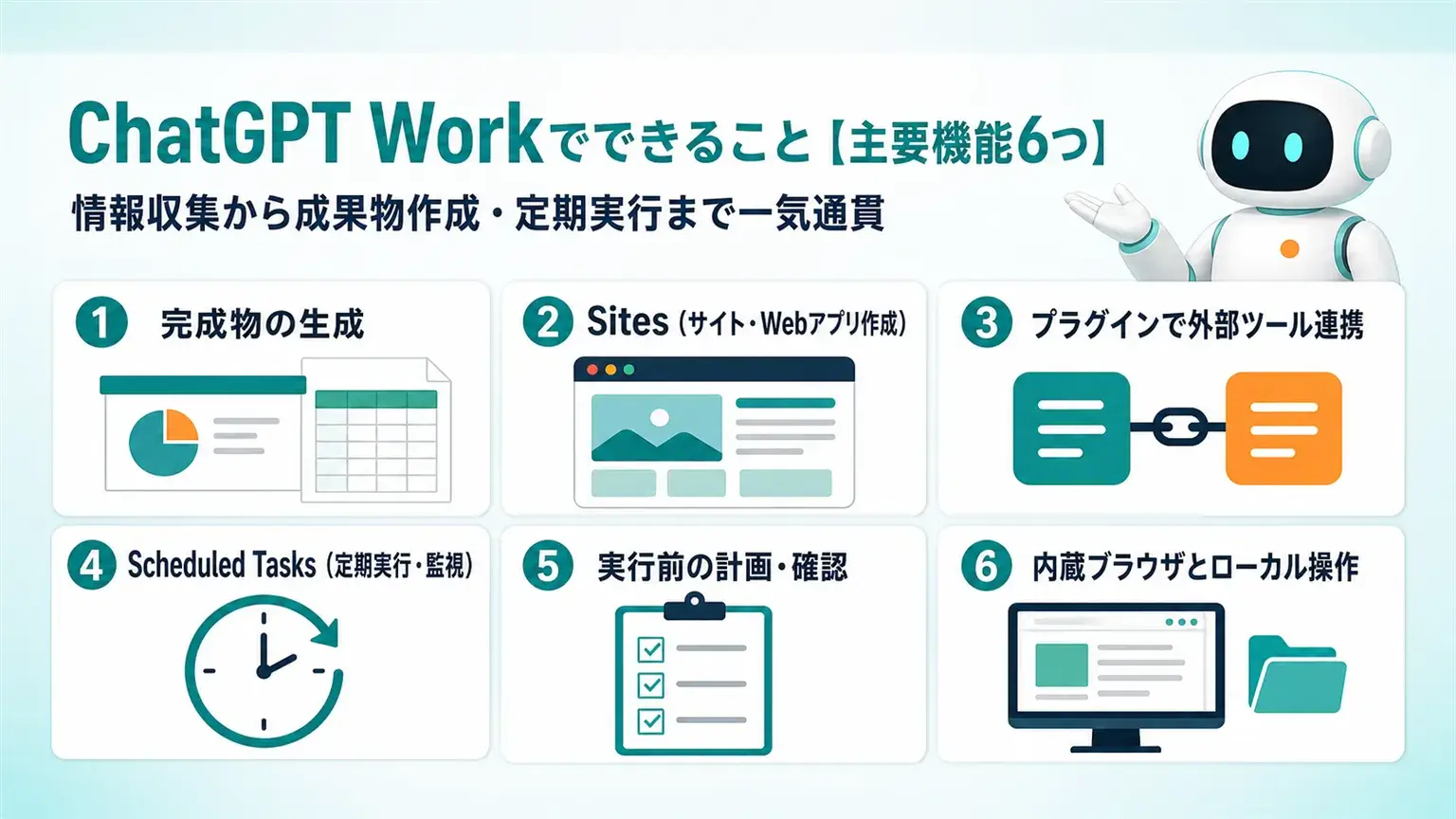
ChatGPT Workでは、情報収集から成果物の作成、定期的な自動実行までを一気通貫で任せられます。主要な機能は以下の6つです。
機能
概要
対応環境
成果物の生成
スプレッドシート・スライド・ドキュメントなどを完成形で作成
Web・モバイル・デスクトップ
Sites(サイト)
共有可能なサイト・Webアプリを作成
Web・モバイル・デスクトップ
プラグイン連携
外部ツールから情報を収集・活用
Web・モバイル・デスクトップ
Scheduled Tasks(スケジュール)
定期実行・変化の監視を自動化
Web・モバイル・デスクトップ
実行前の計画・確認
作業方針を整理し、実行前に確認
Web・モバイル・デスクトップ
ローカル操作・内蔵ブラウザ
PC内のファイルやアプリを直接操作
デスクトップ
※2026年7月時点の公式発表に基づきます。
スライド・シート・ドキュメントなど「完成物」の生成
最も中心的な機能が、業務資料を完成形まで仕上げる能力です。テンプレートや参照ファイルを渡せば、その形式に沿ったスプレッドシート・ドキュメント・スライドを作成できます。公式が挙げる例は「月末の予算差異分析」「マーケティングブリーフの作成」「営業ミーティングの準備」の3つです。
さらに、ワークフロー全体を一度に依頼することも可能です。顧客調査からブリーフを作り、それを基に販促素材を作成し、市場ごとに調整します。こうした一連の流れを、文脈を引き継ぎながら処理してくれます。
Sites(サイト):サイト・Webアプリの作成
Sitesは、アイデアやデータをインタラクティブなWebサイト・Webアプリに変換する公開ベータ機能です。ダッシュボード、プロジェクトトラッカー、レポートなどをURLで共有でき、情報の変化に合わせた更新にも対応します。資料を「配る」のではなく「見に来てもらう」形の共有ができる点が新しいところです。
プラグインによる外部ツール連携
ChatGPT Workは、1,400超のプラグインを通じて既存の業務ツールと接続できます。対象はSlackやMicrosoft Teamsなどのコミュニケーションツールから、Google Drive・SharePointなどのファイル共有まで幅広い領域です。CRMのような営業系ツールとも接続できます。プロンプト内で「@アプリ名」と指定すれば、参照先を明示した指示も出せます。ただし、利用できるプラグインや操作範囲は、プランや管理者設定などで異なる場合があります。必要な連携が自社環境で使えるかは、導入前に確認しましょう。
Scheduled Tasks(スケジュール):定期実行・監視
Scheduled Tasksを使うと、繰り返しの業務をChatGPT Workに常駐させられます。時刻指定の定期実行に加えて、イベントの発生や情報の変化をトリガーにした起動が可能です。公式の例では、Microsoft TeamsやSlackの新着メッセージを基に、文書やスライドを自動更新する使い方が紹介されています。重要な変更をチームへ共有するところまで任せられます。
実行前に作業計画を確認
複雑な仕事を任せるときは、実行前に作業方針を確認すると安心です。ChatGPT Workは背景情報を集め、必要に応じて質問しながら、タスクの進め方を整理します。ユーザーが目的や制約を具体的に伝え、提示された方針を確認してから作業を進めることで、認識違いを早い段階で減らせるでしょう。
デスクトップ限定機能:内蔵ブラウザとローカル操作
デスクトップアプリでは、許可した範囲でローカルのファイルやアプリを直接扱えます。GPT-5.6のコンピュータ操作能力(Computer Use)により、画面を確認しながら成果物を修正することも可能です。内蔵ブラウザを使えば、Web上のツールやオンラインファイルへのアクセスもアプリ内で完結します。なお、Chrome拡張のサイドバー対応が進む一方で、単体ブラウザの「Atlas」は段階的に終了する予定と報じられています。
出典:ChatGPT Work with GPT-5.6|OpenAI/ChatGPT is now a partner for your most ambitious work|OpenAI
ChatGPT Workの対応プランと料金

ChatGPT Workは追加料金の単独製品ではなく、既存のChatGPTプラン内の機能として提供されます。ただし、利用環境によって対応プランが異なる点に注意しましょう。2026年7月時点の提供状況は以下のとおりです。
利用環境
対応プラン(2026年7月時点)
デスクトップアプリ(Mac/Windows)
Freeを含む全プラン(Chat・Work・Codexを利用可能)
Web・モバイル
Pro・Enterprise・Eduから先行提供。Plus・Businessは順次拡大
なお、デスクトップアプリはMac・Windows向けにグローバル提供されています。利用を始める際は、公式ダウンロードページから対応するOS版を入手してください。
段階的なロールアウト中のため、対象プランでもアカウントによってはまだ表示されない場合があります。表示されない場合は、提供拡大を待つ形になります(最新の提供状況は公式サイトをご確認ください)。
利用できるGPT-5.6モデルの違い(Sol・Terra・Luna)
ChatGPT Workの賢さは、プランによって利用できるGPT-5.6モデルが異なる点にも左右されます。GPT-5.6のモデルは3階層です。最上位の「Sol」、日常業務向けの「Terra」、最速・低コストの「Luna」に分かれます。
ChatGPT WorkとCodexにおけるモデルの割り当ては次のとおりです。
プラン
ChatGPT Work・Codexで使えるモデル
Free・Go
GPT-5.6 Terra
Plus・Pro・Business・Enterprise
Sol・Terra・Lunaから選択可能(モデルごとに推論の強度も設定可)
つまり無料プランでもWorkは試せますが、最高性能のSolを使えるのはPlus以上の有料プランです。なお、複数エージェントを並列で動かす最上位設定「ultra」もあります。ChatGPT WorkでのultraはPro・Enterprise限定です。
出典:GPT-5.6: Frontier intelligence that scales with your ambition|OpenAI
使用量ベースの消費の仕組み
Workの利用量は、Codexと同じ使用量の仕組みに従います。定額で無制限に使えるわけではなく、タスクの規模・複雑さに応じてプラン内の利用枠を消費する形です。利用枠はCodexと共有されるため、Workで長時間の調査を実行すると、Codex側で使える残量にも影響します。プランに応じて、追加クレジットの購入にも対応しています。
長時間の複雑なタスクほど消費が大きくなるため、法人利用では「どの業務に使うか」の優先順位づけがコスト管理の鍵になるでしょう。
出典:ChatGPT Work and Codex|OpenAI Help Center
ChatGPT Workの使い方・始め方

ChatGPT Workの始め方はシンプルです。Web・モバイルでは画面のモード切り替えから、デスクトップではアプリのダウンロードから開始します。ここでは公式ヘルプに沿って手順を整理します。
Web・モバイルでの始め方(3ステップ)
Web・モバイルでの手順は次の3ステップです。
ChatGPTを開き、モード切り替えで「Work」を選択する
新しい会話を開始するか、既存のプロジェクトを開く
参照してほしいファイルや条件を添えて、完成させたい成果物を依頼する
関連する会話・ファイル・指示をまとめる「プロジェクト」と組み合わせると、継続的な業務を整理しやすくなります。Scheduled Tasksによる定期実行やトリガー実行の設定も可能です。
なお、Web・モバイルのWorkはクラウドで動作し、パソコン内のファイルへ直接アクセスできません。また提供開始時点では、クラウドで作成したWorkの会話はデスクトップ側に表示されず、その逆も同様です。端末をまたいだ同期を前提にしない運用をおすすめします。
デスクトップアプリでの始め方
デスクトップでは、まず公式サイトから新しいChatGPTアプリをダウンロードしてサインインします。ローカルフォルダやプロジェクトを開き、画面左上のモード切り替えでWorkまたはCodexを選択すれば準備完了です。ローカルファイルへのアクセス許可は、タスクに必要な範囲だけに絞って付与しましょう。Codexアプリの利用者は、アップデートによって新アプリへ移行できます。
成果物の質を高める指示のコツ
公式が推奨する最初の一歩は、「自分がよく知っているタスク」を任せることです。結果の良し悪しを自分で判断できるため、精度の感覚をつかみやすくなります。指示の際は、次の3点を明示すると成果物の質が安定します。
完成形:「会議で使う比較資料」など、成果物の形式・用途を指定する
参照元:使ってよい資料・データと、その範囲を指定する
確認条件:送信・共有・削除などの操作前に承認を求めるよう指定する
なお、Chat・Work・Codexの使い分け基準は、前述の【開発向け「Codex」との違い・使い分け】の表をご参照ください。
そのまま使えるプロンプト例
最初は、結果の良し悪しを自分で判断できる業務から試すと安心です。[ ]の部分を自社向けに変えて活用してください。
【提案資料を作る例】
添付した市場調査と会議メモを基に、[経営会議]向けの提案資料を8枚で作成してください。結論・根拠・リスク・次のアクションを含めます。出典が確認できない数値には注記を付け、レビュー用の下書きとして提出してください。
【定期レポートを作る例】
毎週月曜の午前9時に、[対象企業]の公式発表と主要ニュースを確認してください。重要な変更を要約し、自社への影響度を高・中・低で分類します。出典URLと公開日を付け、変更がない週もその旨を報告してください。
「調べておいて」のような曖昧な指示よりも、誰が何に使う成果物かまで伝えることが品質向上のポイントです。
出典:ChatGPT Work and Codex|OpenAI Help Center
ChatGPT Workのビジネス活用事例
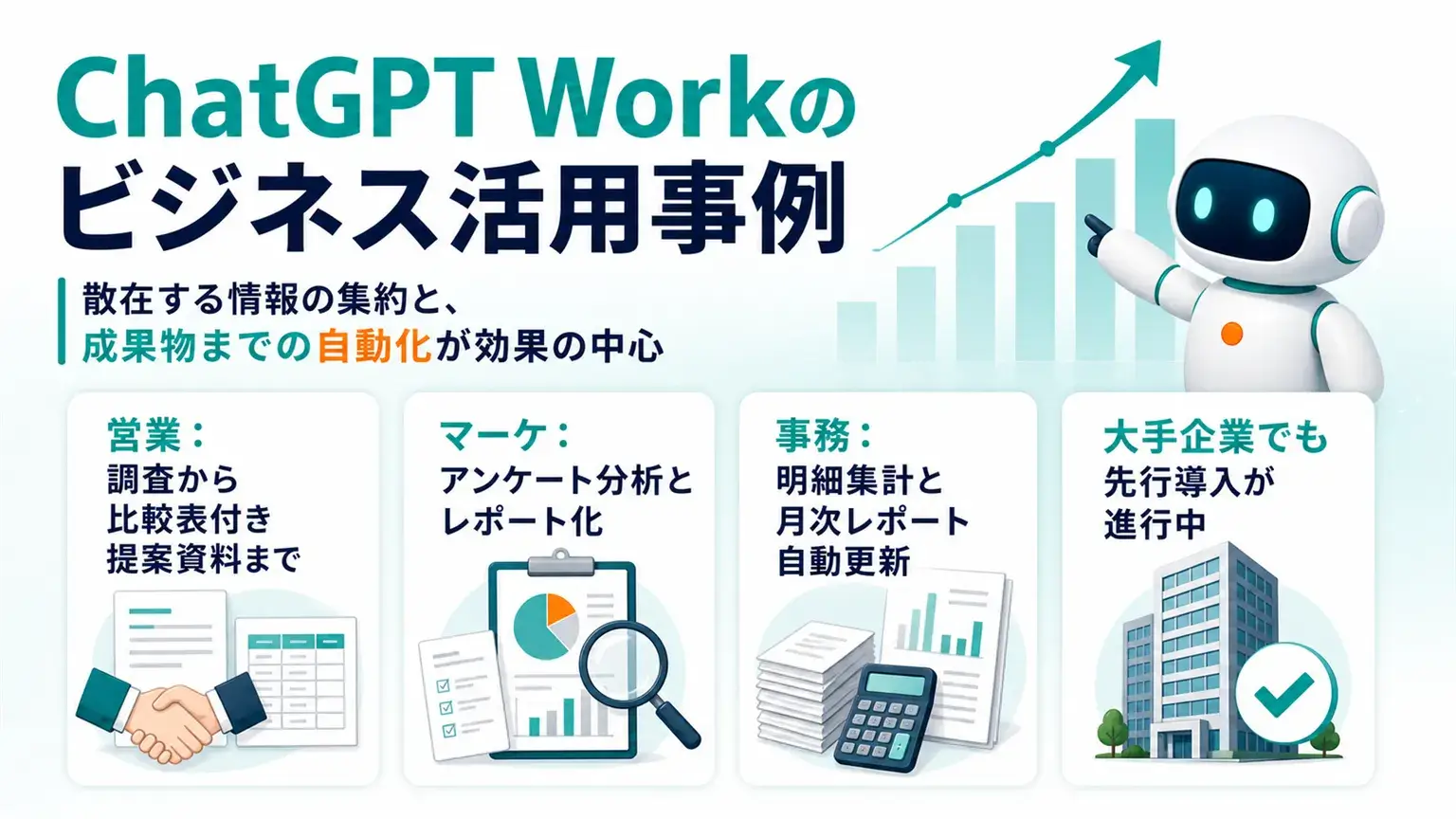
発表時点で、複数の企業による先行活用事例が公式に公開されています。いずれも「散在する情報の集約」と「成果物までの自動化」が効果の中心です。まずは身近な活用イメージから見ていきましょう。
職種別の身近な活用イメージ(営業・マーケ・事務)
大企業の事例でなくても、日常業務に当てはめられる場面は多くあります。導入時は「元データ」「完成物」「人が確認する点」をセットで設計するのがコツです。
職種
任せる業務の例
完成物
人が確認する点
営業
競合サイトや業界ニュースの調査・整理
比較表付きの提案資料
顧客情報・提案条件
マーケティング
顧客アンケートの生データ分析
傾向分析とグラフ入りレポート
出典・評価ロジック
事務・バックオフィス
PDF明細や複数Excelの集計
月次レポート(自動更新)
数値・計算式・前提条件
いずれも「情報を集めて、整えて、資料にする」という定型の流れです。Scheduled Tasksと組み合わせれば、毎週・毎月の繰り返し業務としてWorkに任せられます。
企業の先行導入事例
公式発表では、以下の先行事例が紹介されています。
企業
活用内容
Zapier
リードの接点を横断分析するシステムを構築。毎月7桁ドル規模のパイプラインを特定
Virgin Atlantic
競合他社の顧客体験を調査・比較するデータセットを作成。数週間の分析を数時間に短縮
NVIDIA
イベント準備のExcel作業を自動化。事前準備時間の約40%を占めた集計作業から解放
RingCentral
Salesforce・Jira等に散在する情報を集約し、パイロット顧客を6社から約80社へ拡大する運営を支援
OpenAI社内でも、財務や営業を含むほぼ100%のチームがChatGPT WorkとCodexを活用していると公表されています。定型的な集計・整理業務が多い部門ほど、導入効果を検証しやすいでしょう。
出典:ChatGPT is now a partner for your most ambitious work|OpenAI
法人導入前に確認すべきセキュリティとデータの扱い

エージェントは外部ツールやファイルへ広くアクセスするため、導入前のセキュリティ確認が欠かせません。ChatGPT Workには法人向けの管理機能が用意されている一方、個人プランで業務利用する場合はデータ設定の確認が必須です。
管理者ができる制御(Enterprise等の法人プラン)
ChatGPT Enterpriseなどの管理基盤上では、管理者がアクセス権限・接続可能なツール・実行可能なアクションを制御できます。誰がどの業務ツールを接続し、どこまでの操作を許可するかを組織側で設計できる形です。全社展開の前に、部門ごとの利用ポリシーを整備しておきましょう。
Auto-reviewによる重要操作の事前レビュー
安全機構として、重要な操作を実行前に上位モデルが審査する「Auto-review」が搭載されています。OpenAIは、レッドチーム演習(擬似攻撃テスト)において、保護対象データの抜き取り試行を100%ブロックしたと発表しました。ただし、これは同社による評価結果です。
また、基盤モデルのGPT-5.6自体にも多層的な安全対策が組み込まれています。学習段階で組み込まれた保護に加え、リアルタイムのチェックと継続的な監視を重ねる設計です。とはいえ、プロンプトインジェクションなどエージェント特有のリスクが消えるわけではありません。権限は最小限から始める運用が安全といえます。
利用前チェックリスト
導入・利用前に、最低限次の項目を確認してください。
データ学習設定:法人向けプラン(Business・Enterprise等)では、入力内容は既定でモデル学習に使用されません。一方、個人向けプランでは「Improve the model for everyone」設定が有効な場合、会話が学習に使われる可能性があります
操作の承認レベル:メール送信・共有・削除など影響の大きい操作に、事前承認を求める設定になっているか
接続アプリの権限範囲:業務に必要なツール・フォルダだけに接続を絞っているか
個人プランのまま業務データを扱う場合は、学習設定をオフにしたうえで、社内の利用ルールに沿っているかを必ず確認しましょう。
出典:How your data is used to improve model performance|OpenAI Help Center/ChatGPT is now a partner for your most ambitious work|OpenAI/GPT-5.6: Frontier intelligence that scales with your ambition|OpenAI
Claude Coworkなど競合AIエージェントとの違い

「会話するAI」から「業務を完了させるエージェント」への進化は、業界全体の潮流です。AnthropicもコーディングエージェントClaude Codeの技術を基盤に、非開発者向けの業務エージェント「Claude Cowork」を展開しており、構図はよく似ています。
項目
ChatGPT Work
Claude Cowork
提供元
OpenAI
Anthropic
位置づけ
ChatGPT内の業務エージェント
業務向けのエージェント型デスクトップアプリ
技術基盤
Codex(コーディングエージェント)を内蔵
Claude Code(コーディングエージェント)が基盤
成果物
スプレッドシート・スライド・ドキュメント・Webアプリ等
文書・スプレッドシート等の知的業務全般
※2026年7月時点の各社公式情報に基づく概要比較です。
選定の焦点は、モデル性能の優劣よりも「自社の業務ツールとどれだけ深く連携できるか」「管理・統制の要件を満たせるか」に移りつつあります。自社で使うSaaSやセキュリティ要件を軸に比較するとよいでしょう。
まとめ:ChatGPT Workで業務の任せ方が変わる

本記事では、ChatGPT Workの概要から使い方、料金、導入時の注意点までを解説しました。要点は以下のとおりです。
ChatGPT Workは、業務プロセスを自律的に進め、成果物まで仕上げるOpenAIのAIエージェントです
スプレッドシート・スライド・ドキュメント・Webアプリの作成、外部ツール連携、定期実行に対応します
デスクトップアプリは無料プランを含む全プランで利用可能です
Web・モバイルはPro・Enterprise・Edu先行で、Plus・Businessへ順次拡大します
法人導入ではデータ学習設定・操作承認・接続権限の3点を事前に確認しましょう
まずはデスクトップアプリで、機密性の低い定型業務から試すのがおすすめです。効果を確認できたら、管理機能のある法人プランでの組織展開を検討しましょう。
アイスマイリーでは、生成AI のサービス比較と企業一覧を無料配布しています。課題や目的に応じたサービスを比較検討できますので、ぜひこの機会にお問い合わせください。
よくある質問
ChatGPT Workは無料で使えますか?
デスクトップアプリでは、Freeプランを含む全プランで利用できます(2026年7月時点)。デスクトップアプリはMac・Windows向けに提供されています。Web・モバイルは有料プラン向けに段階提供中です。なお、無料プランで使えるモデルはGPT-5.6 Terraに限られます。
無料ユーザーの利用枠は?
無料ユーザーの利用枠について公式からの発表はありません。上限がきたら上位プランへのアップグレードをするか、上限リセットまで待機するよう案内があります。
ChatGPT Workが表示されないのはなぜですか?
段階的なロールアウト中のため、対象プランでもまだ利用できない場合があります。アプリを最新版へ更新し、プランと提供状況を確認してください。会社のアカウントでは、管理者がWorkを無効にしている可能性もあります。
ChatGPT Workはパソコン内のファイルを使えますか?
デスクトップアプリでは、ユーザーが許可したローカルファイルを利用できます。Web・モバイル版はクラウドで動作するため、パソコン内のファイルへ直接アクセスできません。必要なファイルだけを許可し、権限を限定しましょう。
ChatGPT Workの利用回数に上限はありますか?
固定の実行回数ではなく、タスクの規模・複雑さなどに応じてプランの利用枠を消費します。利用枠はCodexなどと共有される点にも注意してください。プランによっては追加クレジットの購入も可能です。

株式会社アイスマイリーが運営するAIポータルメディア「AIsmiley」は、AIの専門家によるコンテンツ配信とプロダクト紹介を行うWebメディアです。AI資格を保有した編集部がDX推進の事例や人工知能ソリューションの活用方法、ニュース、トレンド情報を発信しています。
・Facebookでも発信しています @AIsmiley.inc
・Xもフォローください @AIsmiley_inc
・Youtubeのチャンネル登録もお願いいたします@aismiley
メルマガに登録する