
Microsoft 365のExcelやWordなどのOfficeアプリでは、「ホーム」タブに「Copilot」ボタンが表示されていた。この「Copilot」ボタンが「ホーム」タブに表示されなくなった。代わりに画面右下のアイコンから利用する形に変わっている。今回は、この「Copilot」アイコンの使い方を紹介する。
本連載では、Microsoft 365 Business StandardのプランにMicrosoft 365 Copilotを追加した状態で動作を確認している。OSやOffice、アプリ、Edgeのバージョンによっては、ここで紹介する機能が使えなかったり、画面が異なったりする場合がある。また、AI(人工知能)で生成された文章やコンテンツには誤った内容が含まれる可能性がある。必ず内容を確認してから利用しよう。
右下に表示されるようになった「Copilot」アイコン
「ホーム」タブに表示されていた「Copilot」ボタンが表示されなくなり、画面右下に「Copilot」アイコンとして表示されるようになった。執筆時点の検証環境では、画面サイズにかかわらず右下に表示された。
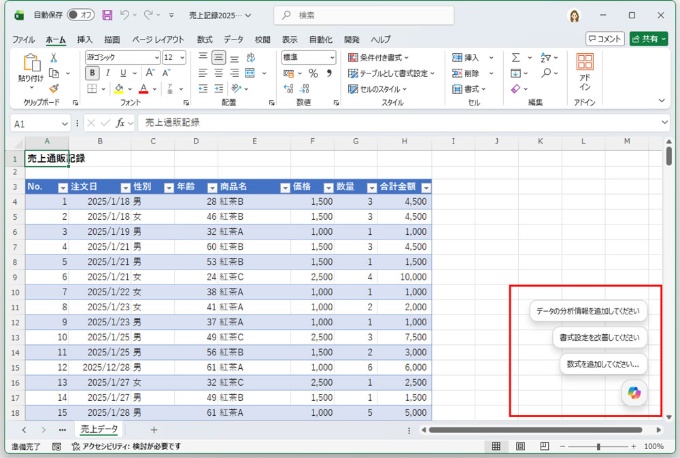
「ホーム」タブにあった「Copilot」ボタンが表示されなくなり、右下にフローティングアイコンとして表示されるようになっている。ポイントすると、ポップアップでプロンプトの提案が表示される
(画像:阿部 香織)
[画像のクリックで拡大表示]
「Copilot」ボタンでしていた生成
これまでは、「Copilot」ボタンは「ホーム」タブに表示されていた。クリックすると、右側に作業ウィンドウが表示され、プロンプトの入力やプロンプトの提案から生成を行っていた。
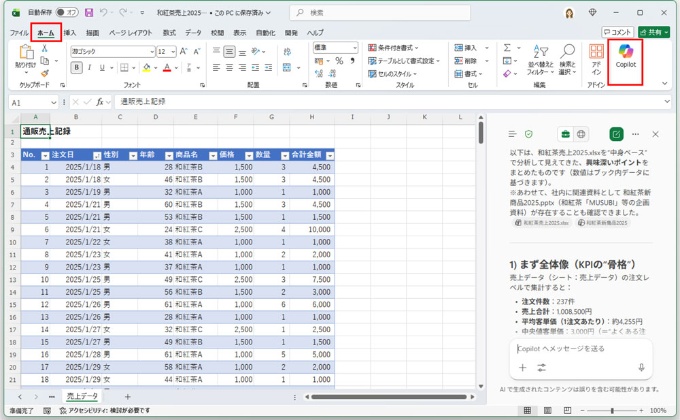
これまでは「ホーム」タブにあった「Copilot」ボタン。クリックすると、右側に「Copilot」ウィンドウが表示され、プロンプトによって分析などの回答を生成できた
(画像:阿部 香織)
[画像のクリックで拡大表示]
執筆時点では、アプリを起動すると画面の右下に「Copilot」アイコンが表示され、アイコンをポイントするとポップアップでプロンプトの提案が表示される。「F6」キーでもアイコンにフォーカスを移せる。
この提案をクリックすると、右側に作業ウィンドウが表示され、選択したプロンプトの回答の生成がすぐ始まる。
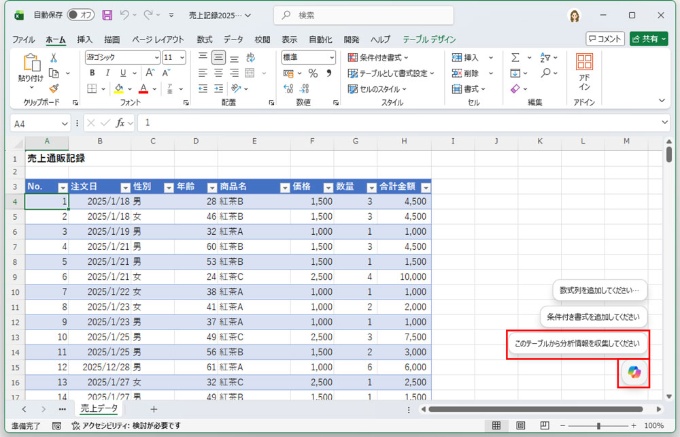
右下に表示されている「Copilot」アイコンをポイントすると、ポップアップでプロンプトの提案が表示される。ここでは「このテーブルから分析情報を収集してください」をクリックした
(画像:阿部 香織)
[画像のクリックで拡大表示]
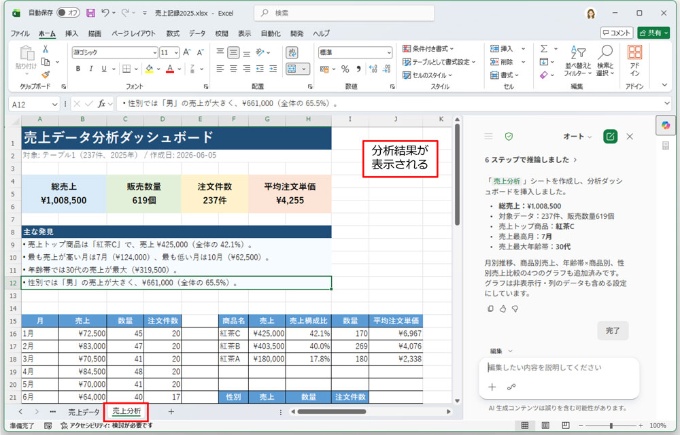
右側に「Copilot」作業ウィンドウが表示され、しばらくすると分析結果とともにその結果をまとめたシートが表示される
(画像:阿部 香織)
[画像のクリックで拡大表示]