
ファイルの利用でAIのサポートを求める「Microsoft 365」ユーザーには、いくつかの選択肢がある。「Copilot」を含むプランを契約していれば、MicrosoftのAIを活用してファイルの作成や編集、分析、要約が可能だ。そして、もう1つの魅力的な選択肢としてAnthropicの「Claude」が利用できるようになっている。
Claudeを利用する最大の利点は、単一のアプリケーション内だけでなく、複数のアプリケーションをまたいで作業できることにある。例えば、「Excel」のスプレッドシート内のデータに基づいて「PowerPoint」のプレゼンテーションを作成したり、PowerPointの情報を基に「Word」の文書を作成したりできる。
ただし、利用にはいくつかの条件がある。まず、「Pro」や「Max」「Team」「Enterprise」といったClaudeの有料プランが必要となる。次に、Microsoft 365のサブスクリプションも必要だ。さらに、「Microsoft Marketplace」からWordやExcel、PowerPoint、「Outlook」用のアドインをダウンロードしなければならない。Microsoft 365が必要だが、これらのアドインはWindowsおよびMacの2016年版以降、または各アプリケーションのウェブ版でも動作するはずだ。
ClaudeにはOutlook用のアドインも用意されているが、今回はWord、Excel、PowerPointに絞って検証することにした。筆者はMicrosoft 365の「Family」プランとClaudeのProプランを契約しているため、利用条件を満たしている。この環境のもと、Microsoft 365全体でClaudeを実際に試して性能を検証した。その結果をレポートする。
Word、Excel、PowerPointでのClaudeの使い方
繰り返すになるが、利用を開始するには、まず各種アドインをダウンロードする必要がある。Word、Excel、PowerPointのそれぞれに必要なアドインを個別にダウンロードすることもできるが、Microsoft 365向けのClaudeアドインをダウンロードして一括でアクセスすることも可能だ。
1. アドインの設定
Microsoft MarketplaceのClaude for Microsoft 365のページにアクセスして入手ボタンをクリックすると、アカウントでのサインインを求められる。Microsoftは職場または学校のアカウントの使用を推奨しているが、筆者の場合は、個人のMicrosoftアカウントでも問題なく利用できた。その後、Claude for Microsoft 365の「Office」ストアページに移動する。
ここで、各アプリケーションで開くためのボタンをクリックして、アドインを個別にダウンロードした。
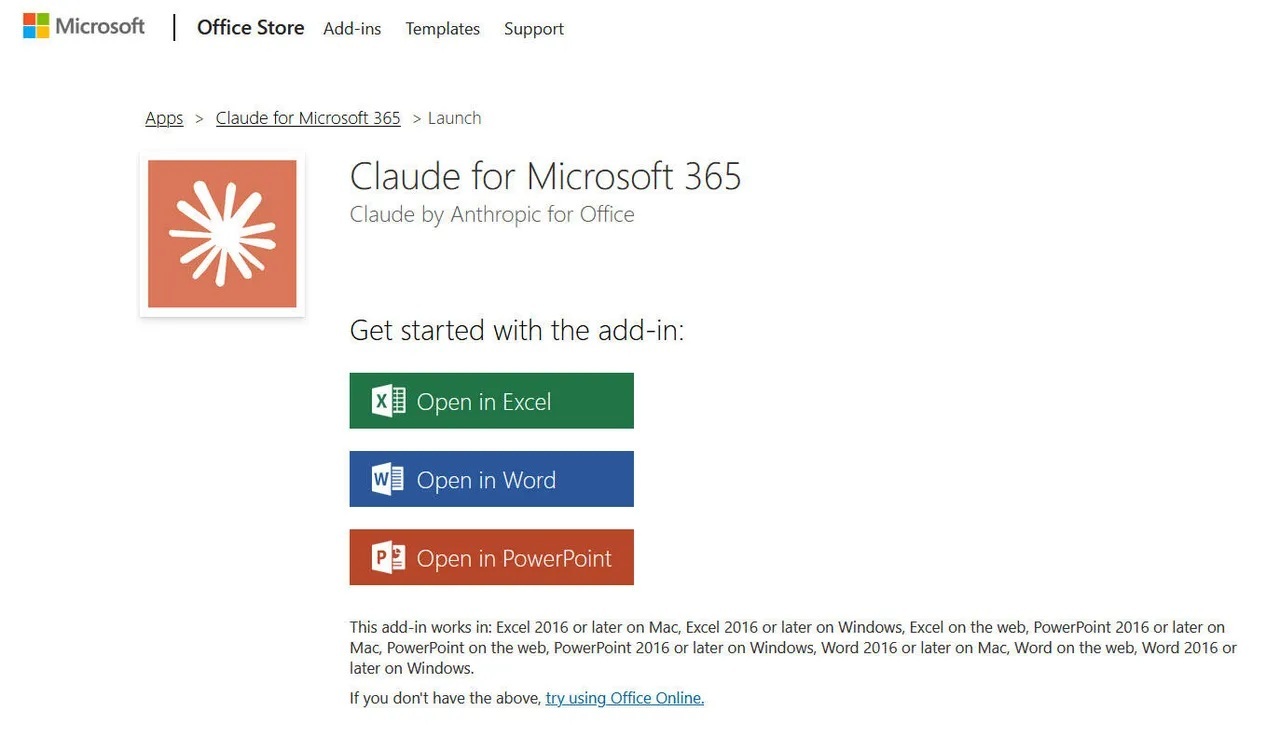
提供:ZDNET
2. アドインの有効化
3つのアプリケーションそれぞれのリボンに、Claudeのアイコンが追加される。AIを有効にするためにClaudeへのサインインを求められる。完了するとサイドペインが開き、あらゆる文書やスプレッドシート、プレゼンテーションでClaudeを利用できるようになる。次回以降は、リボン上のアイコンをクリックするだけで、サイドペインのClaudeを呼び出せる。
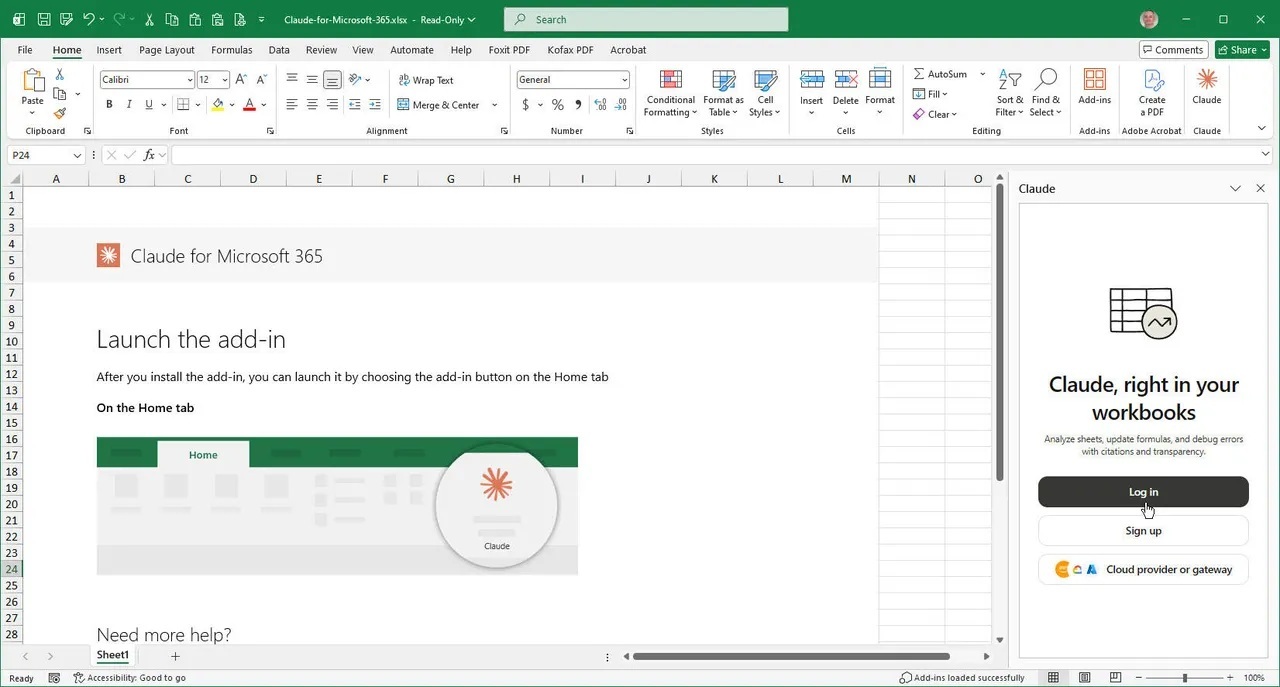
提供:Lance Whitney/ZDNET
ZDNET Japan 記事を毎朝メールでまとめ読み(登録無料)