最終更新日:2026/05/18
 Gemini in Chromeとは?
Googleが提供する高性能AI「Gemini」を、ブラウザから離れることなく利用できる新機能「Gemini in Chrome」。2026年4月についに日本でも提供が開始され、ブラウジング体験を劇的に変えるツールとして注目を集めています。
大量のタブを行き来して情報を整理する、あの「脳の疲れ」から解放されませんか? Gemini in Chromeを使えば、複雑な比較検討や長大な資料の読み込みをAIに丸投げし、あなたは「決断するだけ」の贅沢なブラウジングが可能になります。
本記事では、Gemini in Chromeの概要から具体的な使い方、日本語環境での設定方法、そして作業効率を飛躍的に向上させる活用シーンまで、初心者の方にもわかりやすく解説します。
Gemini in Chrome(ジェミニ イン クローム)とは?

Gemini in Chromeは、Google Chromeブラウザに直接組み込まれたAIチャット機能です。従来のGeminiアプリ(Webサイト版)とは異なり、現在開いているタブの内容をAIが直接参照できる点が大きな違いです。
2026年1月に米国でリリースされ、同年4月21日には日本を含むアジア太平洋7カ国(オーストラリア、インドネシア、日本、フィリピン、シンガポール、韓国、ベトナム)への展開が発表されました。現在はGemini 3(Googleの最新モデル)を基盤として動作しており、サイドパネル形式での多機能なAI体験を提供しています。
さらに2026年4月には「Skills(スキル)」機能が追加されました。よく使うプロンプトをショートカットとして保存し、フォワードスラッシュ(/)一発で呼び出せるワークフロー自動化機能です。ログイン中のすべてのChromeデスクトップデバイスで保存したSkillsを共有できます。
従来のGeminiアプリとの違い
通常のGeminiは「プロンプトを入力して回答を得る」独立したツールですが、Gemini in Chromeは「今見ているページを一緒に読み解くパートナー」といえます。URLをコピー&ペーストして読み込ませる手間がなく、開いているページの内容をAIが自動で把握してシームレスな体験を提供します。
比較項目
Gemini(Webアプリ版)
Gemini in Chrome
アクセス方法
gemini.google.comを開く
Chromeのサイドパネル
ページ内容の参照
手動でURLやテキストを貼り付け
自動で現在のタブを参照
複数タブの比較
不可
可能
Google Appsとの連携
一部対応
Gmail・カレンダー等と深く統合
自動ブラウジング
非対応
対応(有料プラン・米国限定)
Gemini in Chromeでできること・主な機能

閲覧中のページを瞬時に要約
長文のニュース記事や技術ドキュメントも、サイドパネルのGeminiに「このページを3行で要約して」と頼むだけで、瞬時に要点を抽出します。また、YouTube動画の内容をテキストで把握したり、動画の特定のトピックについて質問したりすることも可能です。
PDFファイルの解析にも対応しており、学術論文や業務資料を開いた状態で「この論文の結論を教えて」「専門用語をわかりやすく説明して」と指示するだけで、内容を深く理解する手助けをしてくれます。ただし、音声入力のLiveモードではPDF操作はサポートされていません。
複数タブを比較してリストアップ
Gemini in Chromeの最も強力な機能の一つが、複数タブをまたいだ情報の比較・集約です。ショッピングサイトやホテル予約サイトなど、複数のタブを開いている状態で「開いているタブのスペックを比較して表にして」と指示すれば、AIが横断的に情報を整理してくれます。
たとえば、ヴィーガンのプロテインパウダーを探している場合、複数の商品ページを開いた状態でGeminiに依頼すると、価格・成分・配送条件などをまとめた比較表を自動生成できます。比較結果はコピーしてGoogleスプレッドシートに貼り付けることも可能で、チーム共有にも活用できます。
メール作成やスケジュール調整の自動化
GmailやGoogleカレンダーとの連携が強化されており、以下のようなタスクをタブを切り替えることなく実行できます。
閲覧中のWebページにあるイベント情報を読み取ってGoogleカレンダーに登録
ページの内容に基づいた返信メールをGmailで下書き・送信
Googleマップで場所の詳細を確認
Googleフライトでフライト情報を参照し、渡航の調整
たとえば出張の準備をしている場合、Geminiがメール受信箱からフライト時間を読み取り、Google フライトで詳細を確認し、同僚への連絡メールを下書きするまでを、一連の流れで処理できます。
これらの連携はGeminiの設定にある「接続済みアプリ」セクションから有効化できます。
Gemini Liveモード:音声でページを操作
Gemini in ChromeにはLiveモードが搭載されており、音声を使って閲覧中のウェブページを操作できます。特定の情報を声で探したり、料理レシピを見ながらハンズフリーで手順を確認したりと、キーボードに触れずにブラウジングを進められます。
Liveモードを使うには、デバイスのマイクとスピーカーへのアクセス許可が必要です。タブの共有中はページの端が光って視覚的に状態がわかるため、どの情報をAIと共有しているかも一目瞭然です。
画像のコンテキスト解析(マルチモーダル活用)
Gemini in Chromeは、Webページ上の画像を認識してコンテキストに含めるマルチモーダル機能も備えています。商品の画像を見ながら「この商品に合わせるアイテムを提案して」と依頼したり、図や写真を参照しながら質問したりといった活用が可能です。
Skills(スキル)機能で作業を自動化
2026年4月に追加されたSkills機能を使えば、頻繁に使うプロンプトをワンクリックで再実行できます。プロンプトボックスに /(フォワードスラッシュ)と入力するとSkillsが呼び出され、任意のページやタブに適用できます。
chrome://skills/browse にアクセスすると、GoogleがあらかじめLearning・Research・Shopping・Writingなどのカテゴリで用意したSkillsライブラリを利用できます。よく使う調査フォームや要約テンプレートをSkillsとして保存しておけば、毎回プロンプトを書き直す手間を省けます。
自動ブラウジング(Auto Browse)によるタスク実行
最も先進的な機能として、自動ブラウジング(Auto Browse)があります。「このレストランを予約して」「この条件でホテルを探して」といった複数ステップのタスクをGeminiが代わりに実行してくれます。
ただし、現時点では以下の条件が必要です。
Google AI ProまたはAI Ultraの有料プランに加入していること
米国のユーザーであること(2026年5月時点)
デバイスの言語が英語に設定されていること
購入完了やSNSへの投稿など「センシティブなアクション」については、Geminiが自動で実行を一時停止してユーザーに確認を求める設計になっており、安全性が確保されています。日本ユーザーへの展開は今後に期待される機能です。
Gemini in Chromeの使い方・設定方法

PC版での起動手順
Google Chromeを最新バージョンに更新する(chrome://settings/help で確認)
Chrome画面右上に表示される「Geminiに相談」アイコンをクリック
サイドパネルが開くので、質問を入力してチャット開始
利用には、18歳以上のGoogleアカウントでChromeにログインしている必要があります。なお、シークレットモードや学校用アカウントでは利用できません。
Gemini in Chromeが表示されない場合の対処法
順次展開中のため、条件を満たしていてもすぐにアイコンが表示されないケースがあります。その場合は以下を試してみてください。
Chromeの言語設定を一時的に「英語(アメリカ)」に変更して再起動
Chromeの設定 → AIイノベーション → Gemini in Chrome の項目をオンに設定
日本語に戻してもそのまま利用可能なケースが多い
アドレスバーから直接呼び出す方法(@gemini)
アドレスバー(オムニボックス)に「@gemini」と入力してスペースキーを押すと、そのままGeminiアプリのチャット画面に飛ぶことができます。サイドパネルを開く手間さえ省ける便利なショートカットですが、こちらはChrome内のGeminiウェブアプリ版であり、ページコンテンツのリアルタイム参照はできない点に注意が必要です。ページの内容を活用したい場合はサイドパネルのGemini in Chromeを使いましょう。
Google Appsとの連携設定
GmailやGoogleカレンダー等との連携は、Chromeのアドレスバーに chrome://settings/gemini と入力して設定画面を開き、「接続済みアプリ」のセクションから各アプリをオンにすることで有効化できます。Personal Intelligence(過去の会話から個人の好みや文脈を記憶する機能)はオプトイン制で、いつでも設定から無効化・削除できます。
スマホ版(iOS/Android)での利用状況
Androidの場合: 電源ボタンを長押しすることで、ChromeやほかのアプリからGeminiを起動できます(対応デバイスおよび地域限定)。
iOSの場合:現時点(2026年5月)、日本のiOS版ChromeではGemini in Chromeを利用できません。他のAPAC対象国ではiOS版も展開されていますが、日本ではデスクトップ版(Mac・Windows・Chromebook Plus)のみが対象です。iOS版での提供開始については今後の発表を待つ必要があります。
Gemini in Chromeを利用するメリット
タブ移動の手間がなくなる(コンテキストスイッチの削減)
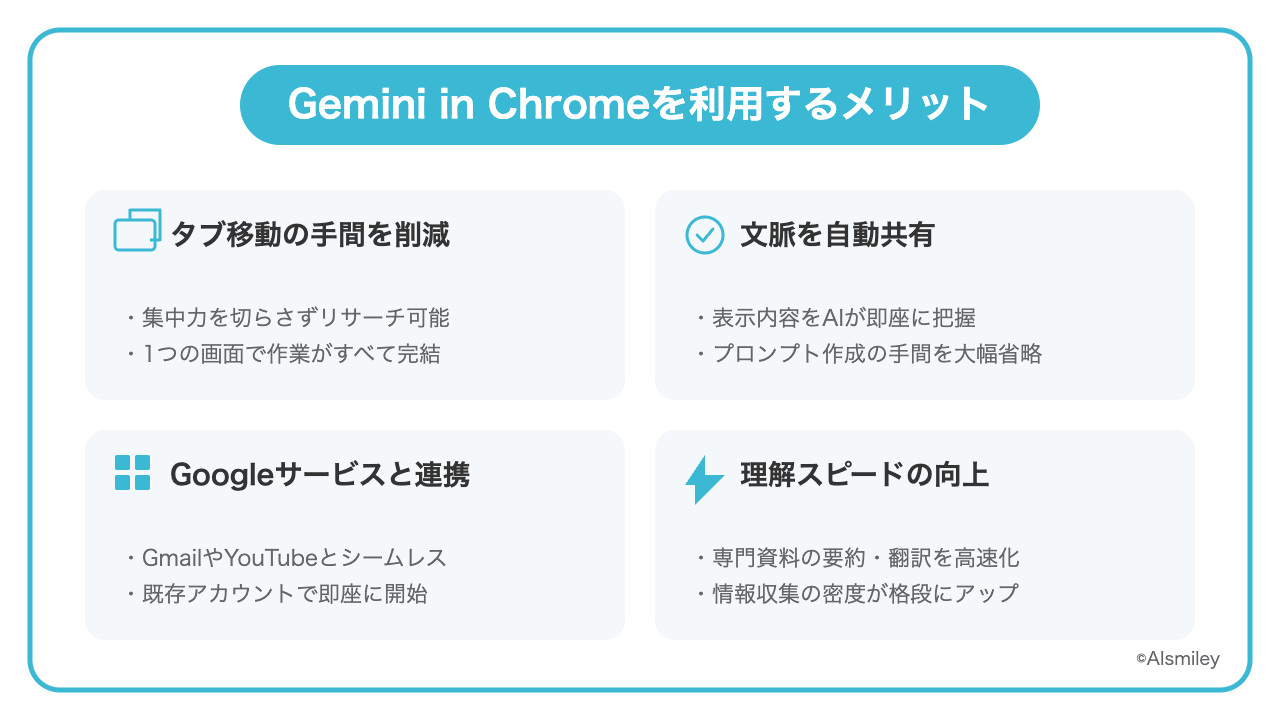
作業中に別のタブでAIを開く必要がないため、集中力を切らさずにリサーチを継続できます。この「わずかな手間の削減」が、長時間の作業では大きな差となります。情報収集・整理・実行まで一つの画面で完結できる体験は、従来のブラウジングとは次元の異なる快適さです。
文脈(コンテキスト)を自動で共有
「これについて詳しく教えて」と言うだけで、AIは現在表示されているページを「これ」だと理解します。状況を説明するプロンプトを長々と書く必要がありません。開いているタブを横断して情報を処理するため、複数の情報を一つの画面で簡単に比較・集約できます。
Googleエコシステムとの深い統合
GmailやGoogleカレンダー、マップ、YouTube、Google ショッピング、Google フライトなど、普段から使っているGoogleサービスとシームレスに連携できる点は、Gemini in Chrome最大の強みのひとつです。既存のGoogleアカウントで使えるため、初期設定の手間もほとんどかかりません。
情報の理解スピードが加速
要約・翻訳・概念の説明など、情報を「読む→理解する」フェーズにかかる時間を大幅に短縮できます。専門的な論文や英語のドキュメントでも、Geminiにかみ砕いてもらうことで、誰でも素早く内容を把握できます。
Gemini in Chrome利用時の注意点と制限事項

機密情報の取り扱いには注意
Gemini in Chromeは、閲覧中のページの内容や共有したタブの情報をAIの回答に使用します。そのため、パスワード・個人情報・企業の機密データなどは、Geminiとのやり取りに含めないことを強くおすすめします。
企業ユーザーの場合は、組織のGoogle Workspace管理者の設定によってAI機能の利用範囲が制御されている場合があります。管理者ポリシーを事前に確認しましょう。
学習設定をオフにする手順は、次のようになっています。
Chromeの設定を開く(右上のメニュー → 設定)
「AIイノベーション」をクリック
「Geminiアプリのアクティビティ」の項目から、アクティビティの保存を無効化、または履歴を削除する
また、Googleは「Personal Intelligence(パーソナルインテリジェンス)」はオプトイン制であり、ユーザーがいつでも接続を解除・削除できることを明言しています。
情報の正確性(ハルシネーション)
Geminiを含むAIは、もっともらしい誤情報を生成してしまう「ハルシネーション(幻覚)」が起こる場合があります。特に数値情報や最新情報については、必ず一次情報(公式サイト等)で確認する習慣をつけましょう。Geminiの回答はあくまで「補助情報」として活用することを推奨します。
システム要件と対応言語
対応OS: Windows・macOS・Chromebook Plus(デスクトップ版)
対象ユーザー: 18歳以上のGoogleアカウント保有者
日本語対応: 基本的なサイドパネル機能は日本語で利用可能
自動ブラウジング: 米国限定・Google AI Pro/Ultraプランのみ(英語設定が必要)
ストレージ: ChromeはオンデバイスAI(Gemini Nano)として約4GBのモデルデータをローカルに保存します。不要な場合は Chromeの設定 → システム → オンデバイスAI からオフにできます
まとめ:Gemini in Chromeでブラウジングをよりスマートに
Gemini in Chromeは、単なるチャットボットではなく、Webブラウジングそのものをスマートにする強力なアドオンです。情報の収集から整理、タスクの実行までをAIがサポートしてくれることで、私たちの「調べる」時間は劇的に短縮されます。
2026年4月から日本のデスクトップ版Chromeでも利用できるようになり、Skills機能や複数タブ比較、Gmail・カレンダーとの連携など、実務にすぐ役立つ機能が揃っています。
まずはChromeを最新版に更新し、右上の「Geminiに相談」アイコンが表示されているか確認してみてください。サイドパネルでの要約機能や、複数タブの比較から気軽に試してみてはいかがでしょうか。AIがあなたのブラウザの中に常駐する便利さを、ぜひ体感してみてください。
アイスマイリーでは、生成AI のサービス比較と企業一覧を無料配布しています。課題や目的に応じたサービスを比較検討できますので、ぜひこの機会にお問い合わせください。

株式会社アイスマイリーが運営するAIポータルメディア「AIsmiley」は、AIの専門家によるコンテンツ配信とプロダクト紹介を行うWebメディアです。AI資格を保有した編集部がDX推進の事例や人工知能ソリューションの活用方法、ニュース、トレンド情報を発信しています。
・Facebookでも発信しています @AIsmiley.inc
・Xもフォローください @AIsmiley_inc
・Youtubeのチャンネル登録もお願いいたします@aismiley
メルマガに登録する