Microsoft 365(以下、M365)の有料サービスであるMicrosoft 365 Copilotの導入手順を紹介します。 Microsoft 365 Copilot(以下、Copilot)の詳細については、第133回記事をご覧ください。
2種類のCopilotの導入手続き
当記事で紹介するのは、マイクロソフトから直接Copilotのライセンスを購入する場合の手続きです。精算にクレジットカードが必要ですが、必要なときにすぐにライセンスを購入し、ユーザーに割り当てることができます。
一方、ベンダー経由で購入する場合は、ベンダーに相談してください。ベンダー経由で購入する場合、契約に1~4週間程度かかりますが、多くのベンダーでは請求書払い、口座振込、買掛などが可能です。また、ベンダー独自の値引きやサポートサービスがある場合もあります。
M365本体のライセンスをベンダー経由で購入しているときは、もし、追加ライセンスをマイクロソフトから直接購入したいとしても、一度ベンダーに相談してみてください。ベンダーが管理するライセンス情報と矛盾しないよう、調整が必要です。
Copilotライセンス購入手続き
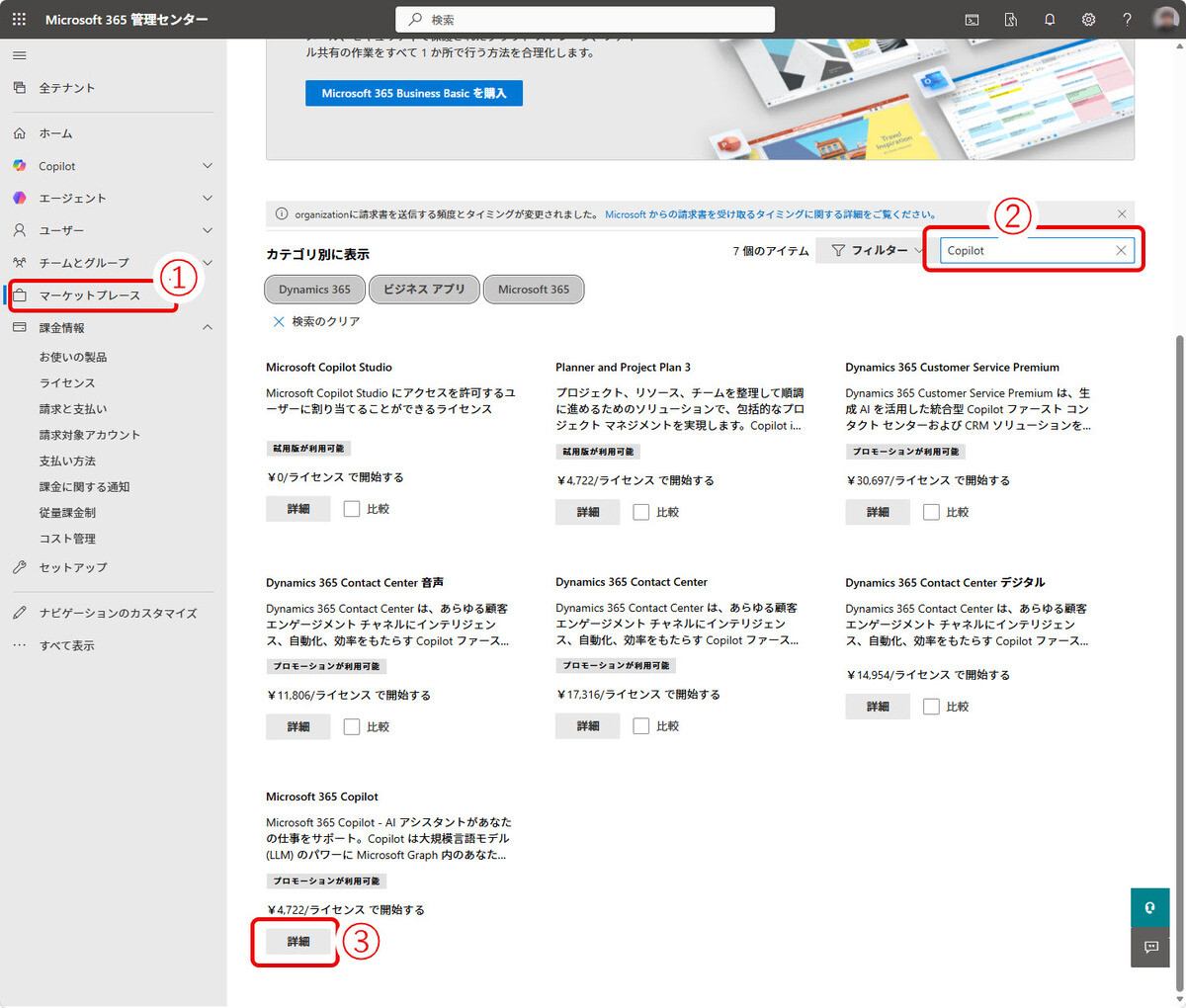
Copilotのライセンスをマイクロソフトから直接購入するには、テナント管理者がサインインして、「Microsoft 365管理センター」を開いてください。
(1)「Microsoft 365管理センター」のメニュー「マーケットプレイス」をクリックする
(2)フィルターにキーワード「Copilot」を入力して製品を絞り込む
(3)「Microsoft 365 Copilot」の「詳細」をクリックする
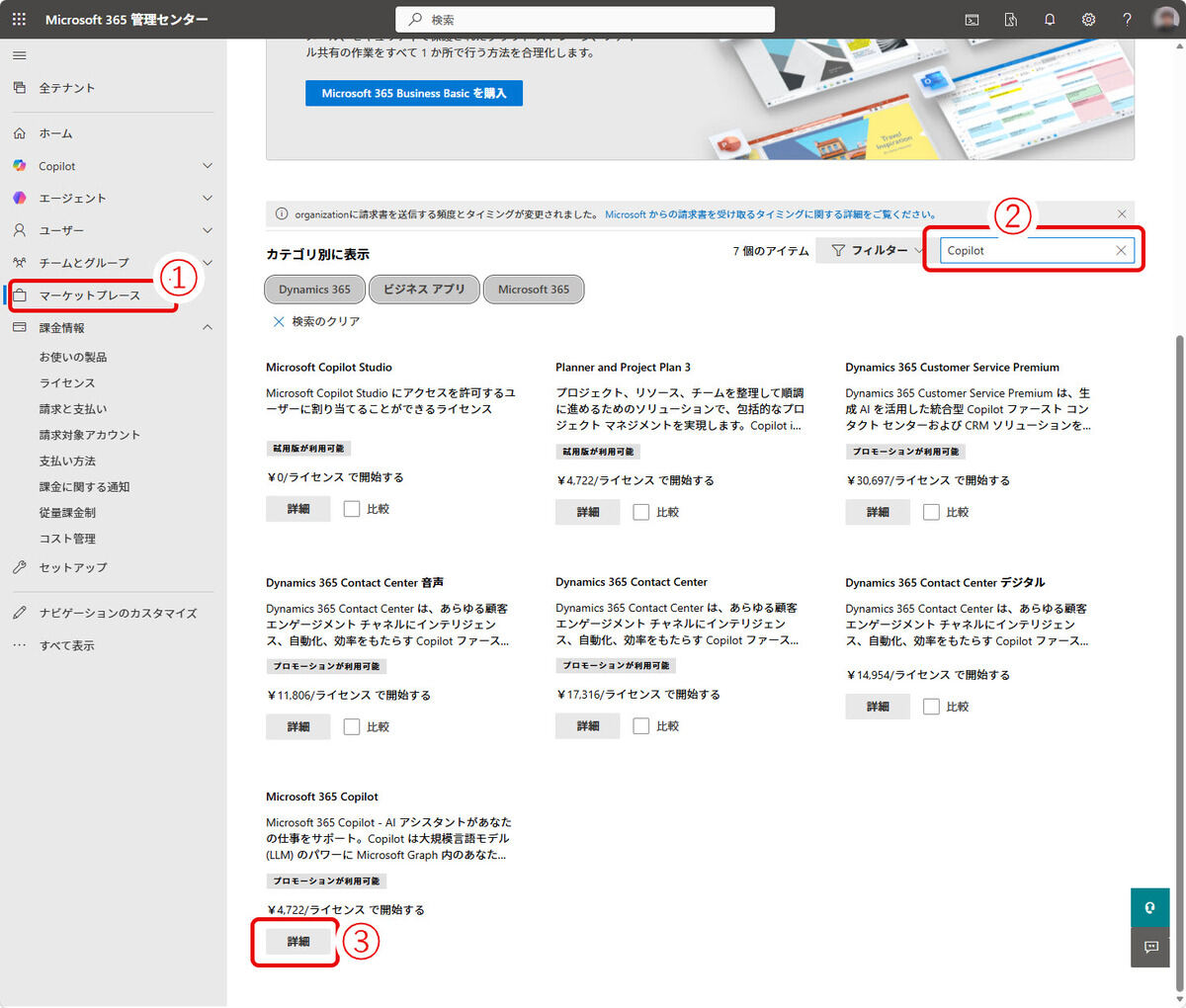
※M365のテナントによっては、ライセンスの購入メニューが「マーケットプレイス」ではなく、「課金情報」→「ライセンス」メニューにある場合もあります。
「Microsoft 365 Copilot」以外にも、「Microsoft Copilot Studio」など、「Copilot」と名前が付く製品が表示されるので、他の製品と間違えないように注意してください。
(4)購入するプランを選択する
(5)月払いか年払いか選択する
(6)購入するライセンス数を入力する
(7)「購入」をクリックして支払画面に進む
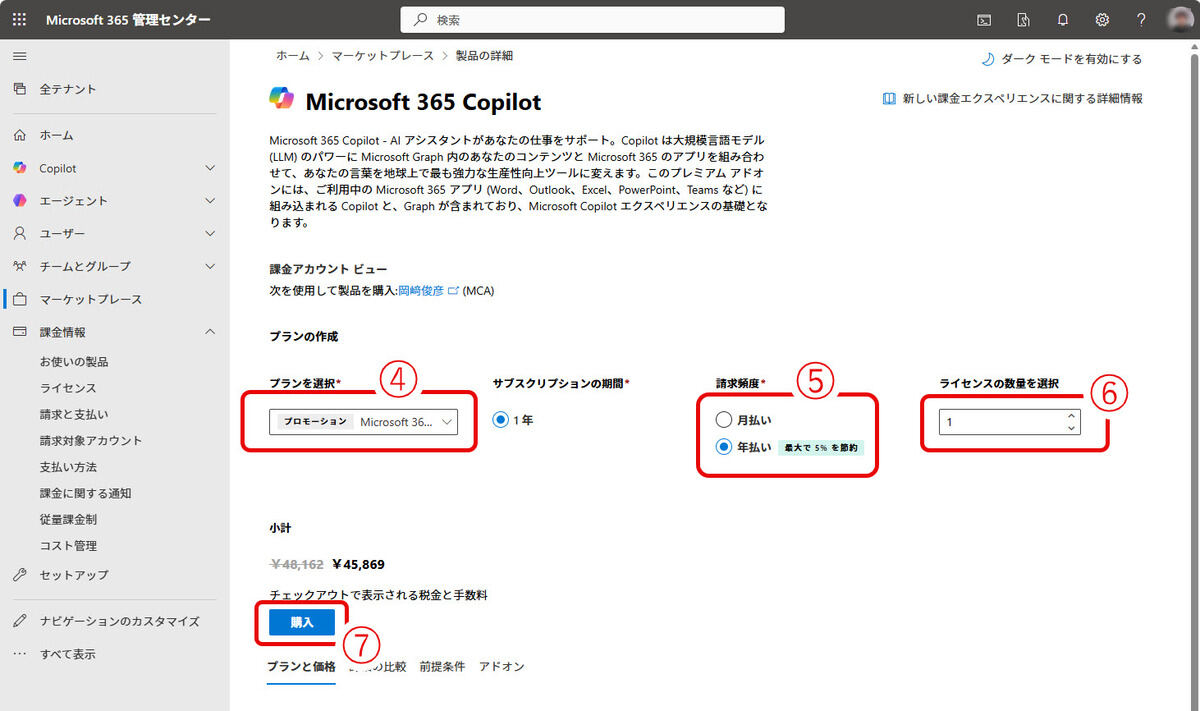
購入するプランには、以下のようなものがあります。Copilotを使用するユーザー1人につき1つのライセンスを購入しなければなりません。
プラン名
内容
【プロモーション】Up to-15%-off-Limited-Time-Offer–Microsoft-365-Copilot-Business
購入するライセンス数が最大300ライセンス以下の場合。
購入数によって値引率が変わり、最大15%offになります。300ライセンスを超えて購入したときは、301ライセンス目からは割引対象外となります。
【プロモーション】Microsoft-365-Copilot–15%-off-Limited-Time-Offer-for-up-to-10-seats
購入するライセンス数が最大10ライセンス以下の場合。
15%offになります。ただし、10ライセンスを超えて購入したときは、11ライセンス目以降は割引対象外となります。
Microsoft-365-Copilot
購入するライセンス数が300を超える場合。
購入ライセンス数の上限はありません。
M365 E3/E5などのエンタープライズプラン向けのライセンスです。
割引はありません。
ここでいう「プロモーション」とは値引きのことです。
支払方法には「月払い」か「年払い」かを選択でき、年払いの時はしばしば値引きが適用されます。
なお、契約期間はプランや契約条件によって1年単位となる場合があります。契約条件によっては、「年払い」で契約期間中に解約しても、残り月数の料金の払い戻しがなかったり、「月払い」で契約期間中に解約しても、1年間の支払義務は続く場合もあります。
どうしても契約期間途中で解約する場合は、契約約款や注意書きを再度確認してください。
※値引率、解約条件は、契約時期やプランによって異なる場合があります。詳細は、契約しているテナントのライセンス画面や契約書で確認してください。
(8)課金プロファイルを選択する
(9)「注文」をクリックして購入する
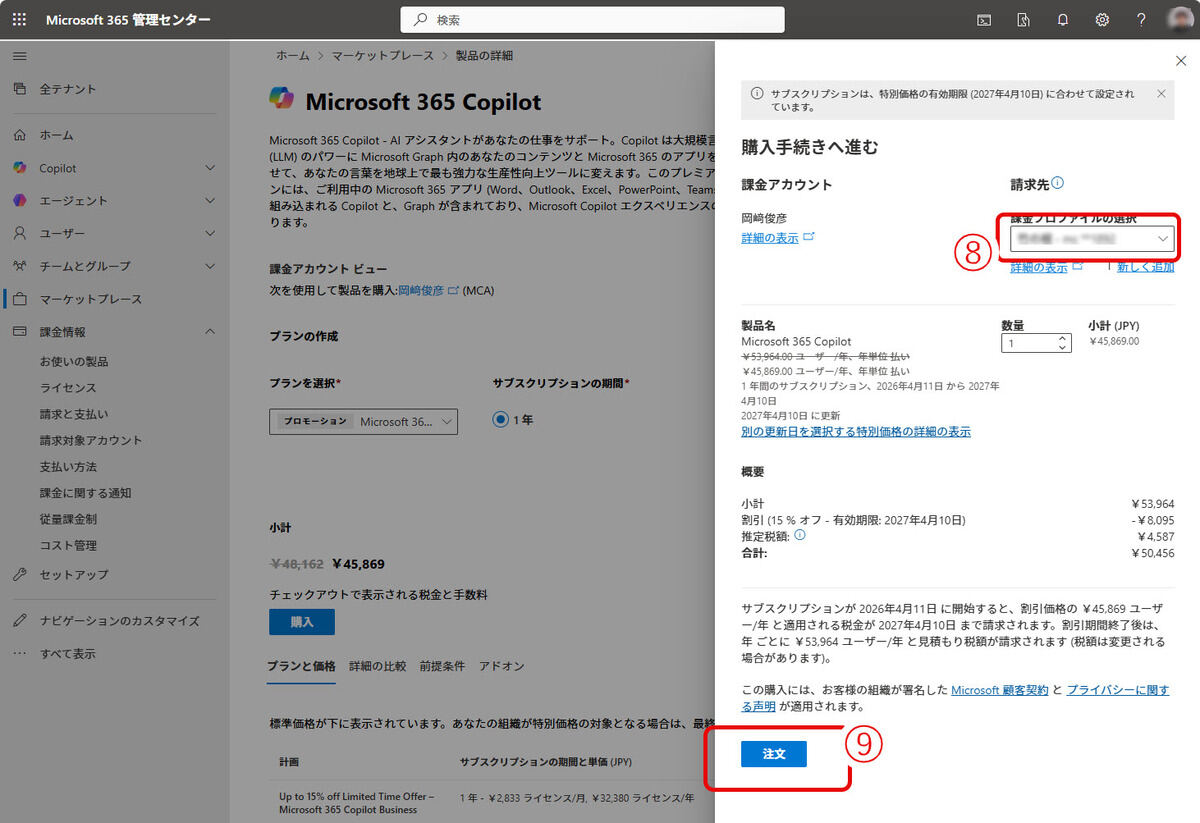
課金プロファイルとは、あらかじめ登録しておいた支払方法のことです。複数の支払方法を登録してある場合は、ここで、どの支払方法で支払うのか、課金プロファイルを選択します。
課金プロファイルが設定されていない場合は、課金プロファイルの作成(クレジットカード情報の登録)が促されます。
(10)注文完了のメッセージが表示される
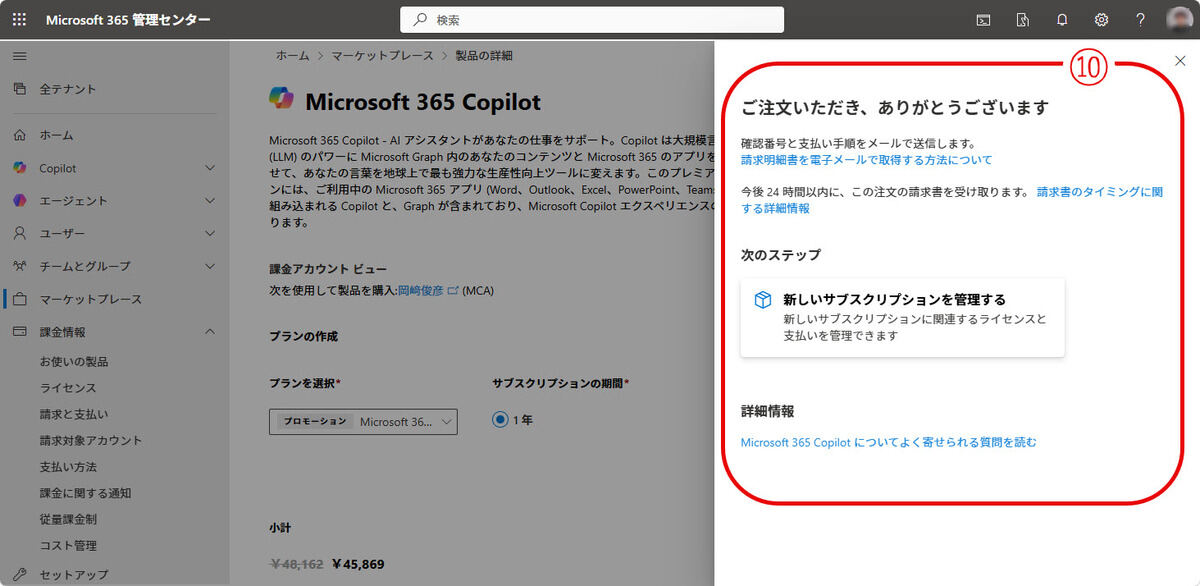
以上でCopilotライセンスの購入は完了です。
すぐにCopilotを利用できます。
Copilotライセンスのユーザーへの割り当て
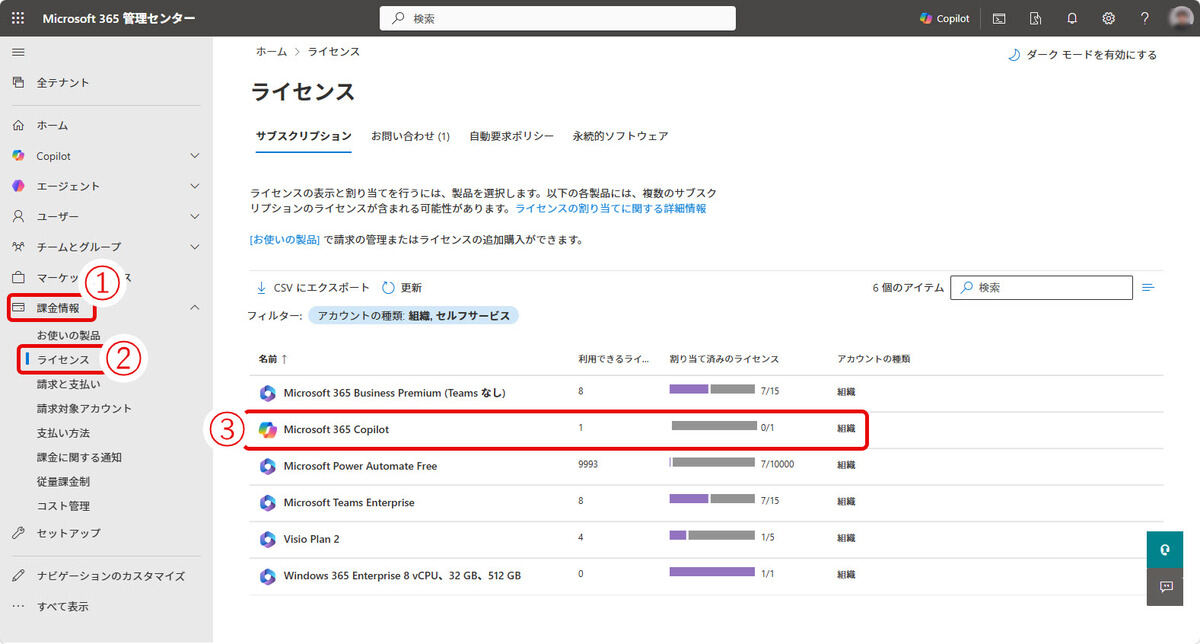
Microsoft 365管理センターでCopilotのライセンスを確認します。
(1)「課金情報」メニューをクリックする
(2)「ライセンス」メニューをクリックする
(3)Copilotのライセンスが追加されていることを確認し、クリックする
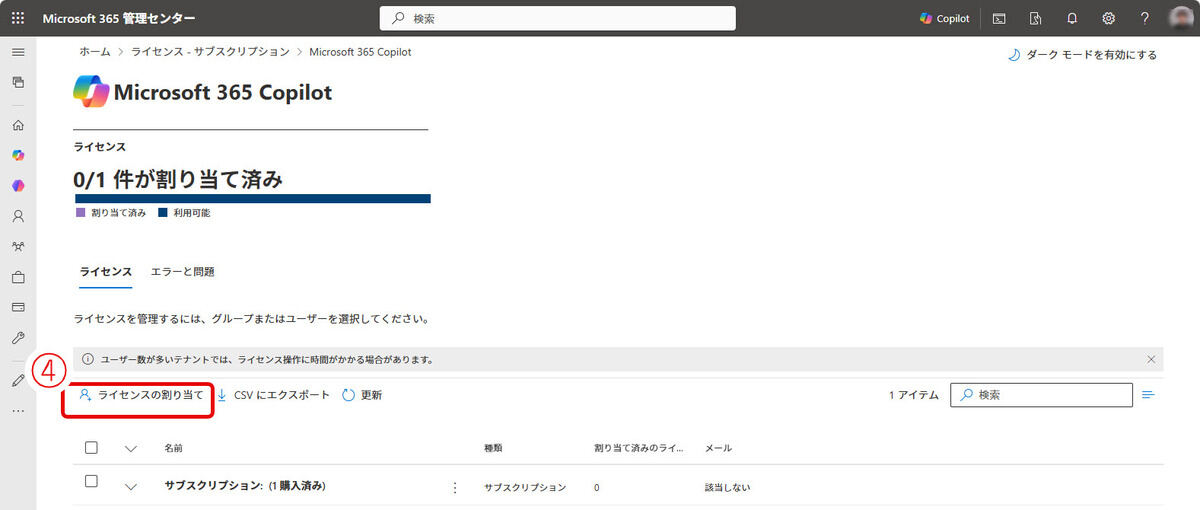
(4)Copilotのライセンス管理ページを開いたら「ライセンスの割り当て」をクリックする
(5)ライセンスを割り当てるユーザーを選択または入力する
(6)割り当てるライセンス(サブスクリプション)を確認する
(7)「ライセンスを割り当てる」をクリックして割り当てる
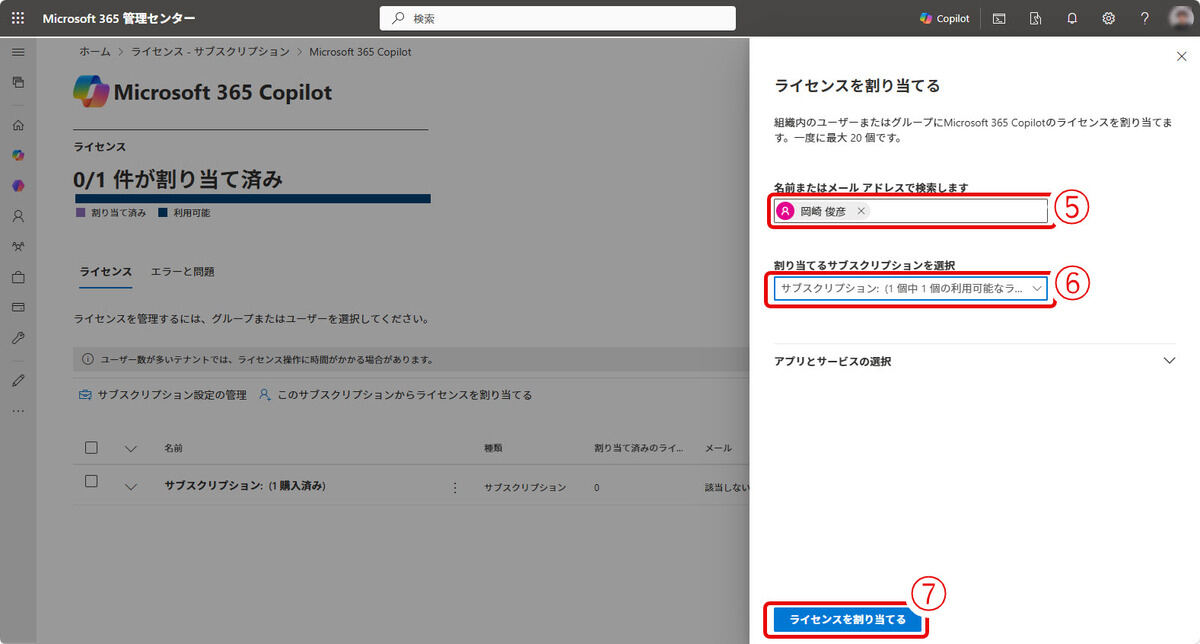
以上で、ユーザーは有料版のCopilotを利用できるようになります。
ユーザーがCopilotを使用しなくなった場合、割り当てを解除して、Copilotライセンスを他のユーザーに割り当て直すことができますが、短期間に何度も再割り当て(ライセンスの付け替え)を行うとライセンス違反になる場合があります。
詳細や契約約款で確認してください。
次回は、いよいよ、有料版Copilotを使ってみます。
Microsoft 365の導入支援はネクストセットへ!
■■「ワークフロー」を100社無償提供中!■■
ネクストセットはMicrosoft 365の導入支援とアプリケーション開発に特化したソリューションベンダーです。Microsoft 365をより安全に、より便利にご利用いただくため、「シングルサインオン」や「組織アドレス帳」、「ワークフロー」など、さまざまなプロダクトを開発し、ご提供しています。現在、100社限定で「ワークフロー」を無料提供中です。この機会に、ぜひ、導入をご検討ください。
詳しくはこちらをご覧ください。
[PR]提供:ネクストセット