
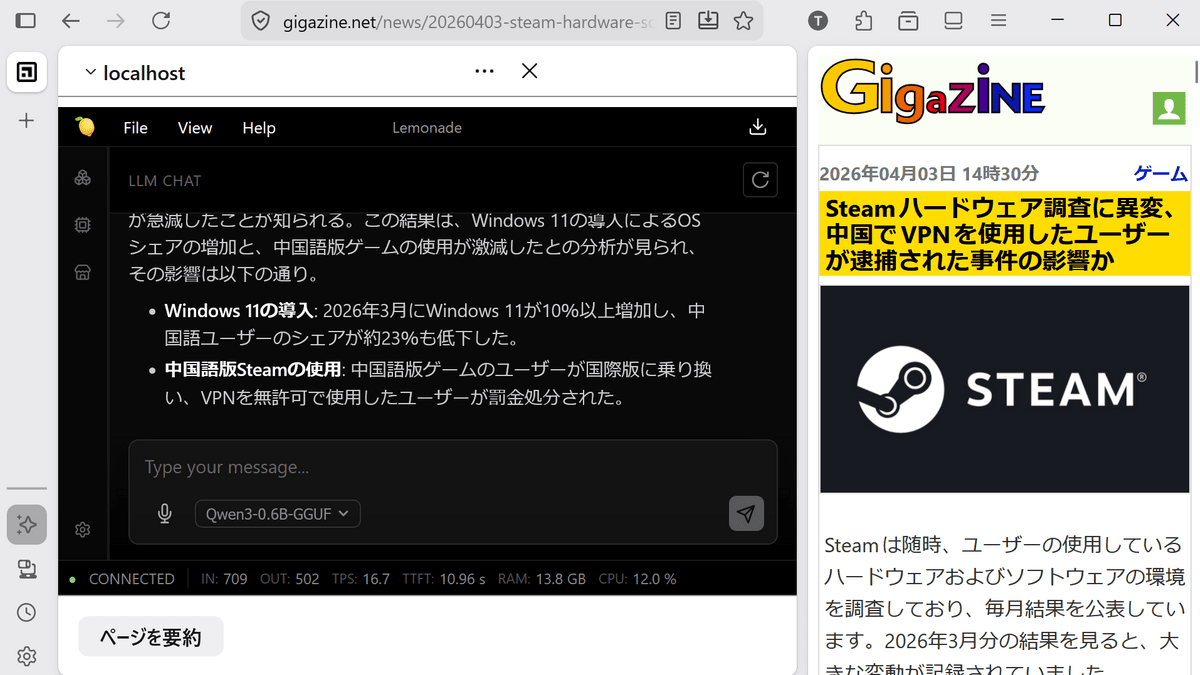
FirefoxにはサイドバーにAIを表示する機能があり、ウェブサイトを閲覧しながらAIに質問したり相談したりすることが可能です。標準では「Anthropic Claude」「ChatGPT」「Copilot」「Google Gemini」「Le Chat Mistral」というクラウドで動作するAIサービスしか利用できませんが、ローカルのAIを利用する隠し設定があるとのことなので、実際にローカルのAIを動かせるように設定してみました。
Making Firefox’s AI Chatbot local-only with Lemonade – Quick Thoughts
https://quickthoughts.ca/posts/firefox-chatback-lemonade-sdk/
今回はローカルのAI環境として「Lemonade」を使用します。Lemonadeの導入方法は下記の記事で詳しく解説しています。
【TEST】無料でローカルAI環境を簡単に導入できる「Lemonade」、Windows・Linux・macOSにも対応したオープンソースで特にAMDのGPU・NPUで効果的 – GIGAZINE
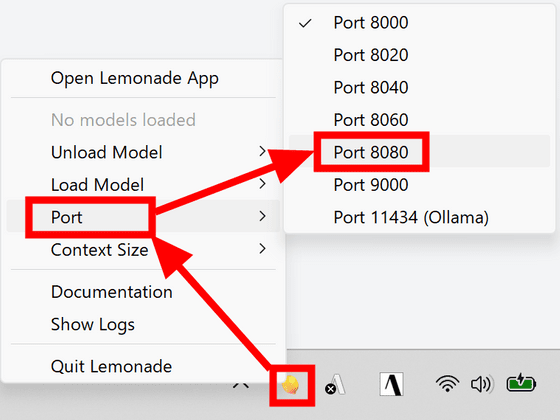
まず、タスクトレイにあるLemonadeサーバーのアイコンを右クリックし、「Port」から「Port 8080」をクリック。
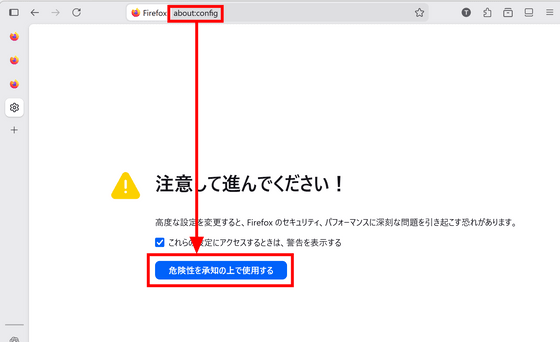
次にFirefoxのアドレスバーに「about:config」と入力し、「危険性を承知の上で使用する」をクリックします。
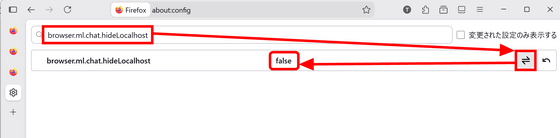
検索欄に「browser.ml.chat.hideLocalhost」と入力し、同じ名前の設定の切り替えマークをクリック。「false」と表示されれば準備完了です。
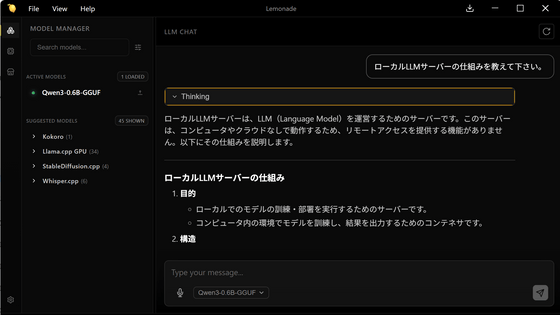
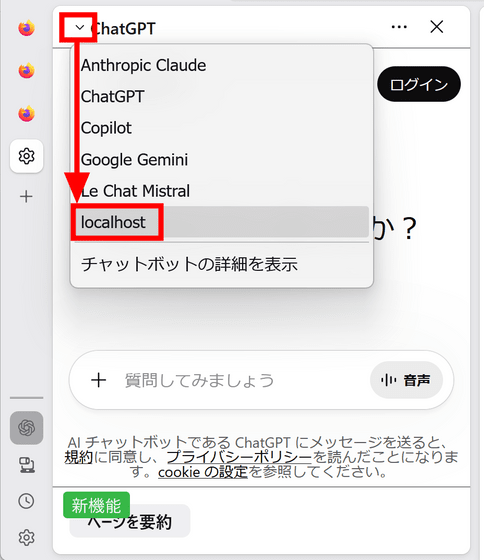
FirefoxのAIパネルにあるAIの選択肢の中に、「localhost」が追加されているのでクリックします。
Lemonadeの画面が表示されます。さっそく試して見るべく「ページを要約」ボタンをクリックしました。
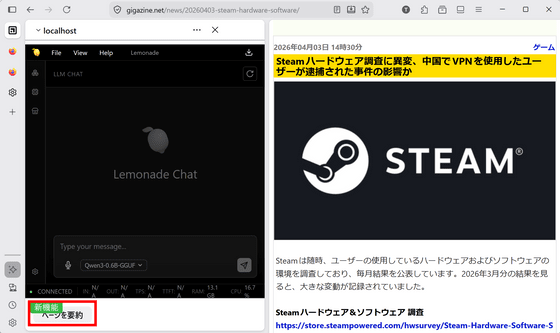
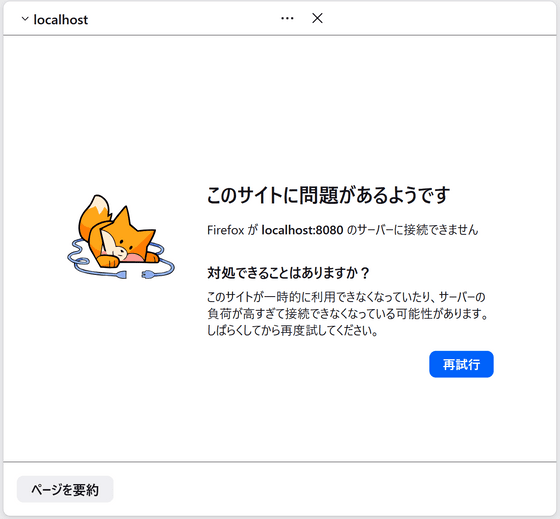
しかし「このサイトに問題があるようです」と表示されてしまい、うまく機能せず。ChatGPTなど一般的なサービスを使用している時は問題なく機能したため、まだローカルのサーバーに対応していないということのようです。
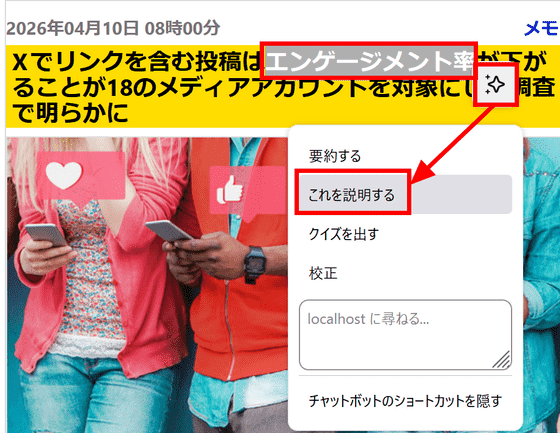
Firefoxではウェブサイトを閲覧中、テキストを選択すると星マークのAIメニューが出現します。試しに「エンゲージメント率」というテキストを選択してAIメニューから「これを説明する」をクリックしてみます。
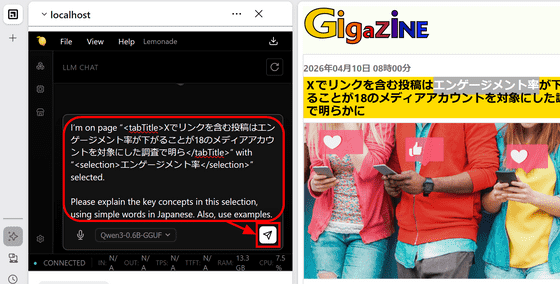
自動でページのタイトルと選択したテキストがチャット欄に入力されるので、送信ボタンをクリック。
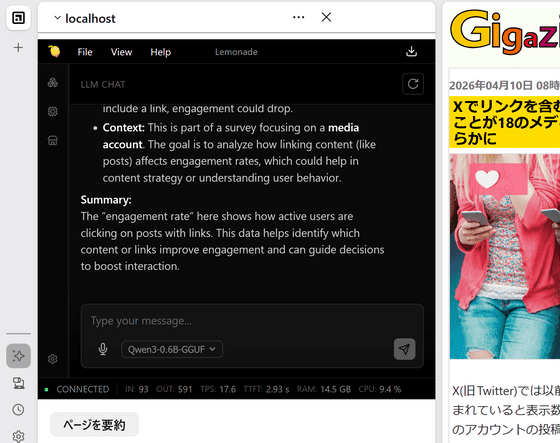
プロンプトには「in Japanese」と指示されていましたが、モデルの性能が低いのか英語で説明が返ってきました。
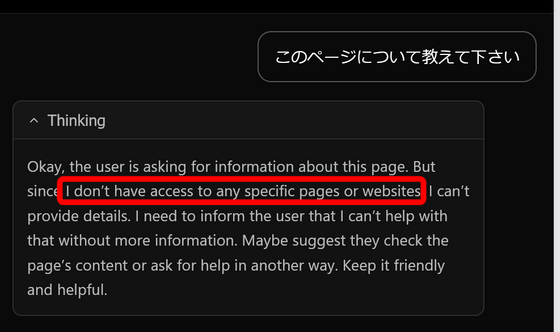
また、「このページについて教えて下さい」とAIに頼んでみましたが、AIに表示中のページへのアクセス権はない模様。やや不便にも思えますが、プライバシー面は安心です。
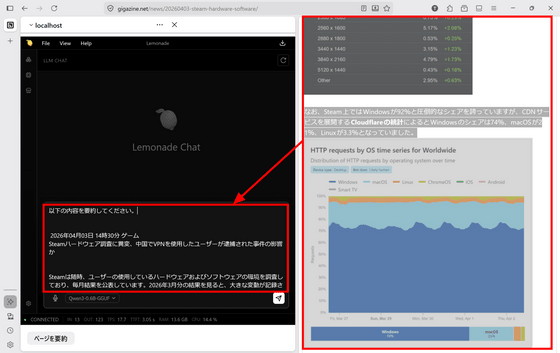
人力でページを丸ごとコピー&ペーストしてAIに伝えつつ、要約するよう頼んでみました。
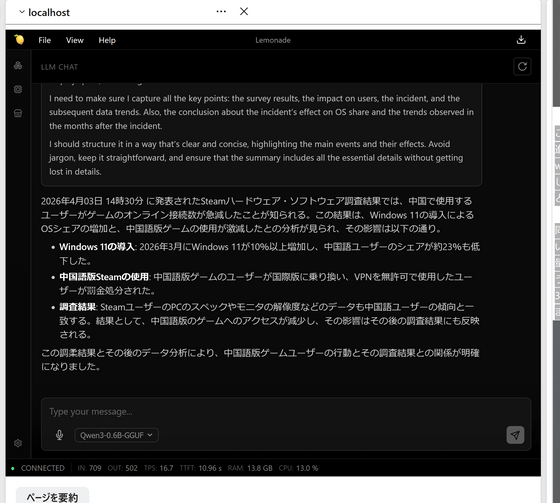
人力で情報を渡せば問題なく要約を行ってくれる模様。なお、AIの精度はLemonadeで指定したモデル次第のため、より高品質な回答が必要な場合はLomonade側でより良いモデルに切り替えればOKです。
この記事のタイトルとURLをコピーする