
連載:Copilot for Microsoft 365で変わる仕事術
27
会員(無料)になると、いいね!でマイページに保存できます。
共有する
Microsoft 365を使う業務では、メールやチャット、ファイル、会議など膨大な情報が日々やり取りされています。「あの資料どこだっけ?」「誰から共有された?」など、多くのユーザーが抱える“情報を探すムダ時間”に対する課題は、筆者自身も例外ではありません。こうした課題に対し、マイクロソフトが強化しているのがCopilot技術で強化した新しい検索体験「Copilot検索」です。今回は、意外と知られていない、「Copilot検索」の地味にスゴい威力について紹介します。
執筆:内田洋行 太田 浩史
1983年生まれ、秋田県出身。2010年に自社のMicrosoft 365(当時BPOS)導入を担当したことをきっかけに、多くの企業に対してMicrosoft 365導入や活用の支援をはじめる。Microsoft 365に関わるIT技術者として、社内の導入や活用の担当者として、そしてひとりのユーザーとして、さまざまな立場の経験から得られた等身大のナレッジを、各種イベントでの登壇、ブログ、ソーシャルメディア、その他IT系メディアサイトなどを通じて発信している。
まさに“ちりも積もれば山となる”…あなどれない「Copilot検索」の時短術
(Photo/PhotoGranary02/Shutterstock.com)
「あの資料どこだっけ」問題からついに解放
Copilot検索が対象とするのは、主にMicrosoft 365内の情報です。SharePointやOneDriveのファイル、Teamsのチャットや会議、Outlookのメールや予定表、Viva Engageの会話など、範囲は非常に広くなります。
Copilot検索では、従来のキーワード検索だけでなく、AIならではの自然言語検索が可能です。たとえば次のような質問で、欲しい情報にたどり着けます。
先週、○○さんが共有してくれたプレゼンファイル
予算計画の最新更新資料
○○製品の特徴と価格がまとまった資料はある?
こうした問いかけに対して、メール、ファイル、チャット、会議などを横断して候補が表示されます。さらにCopilotは、社内で見つかった検索結果やWeb検索の結果をもとに、関連情報をまとめた「概要」も提示します。最近のGoogle検索で「AIによる概要」が表示されるのと同じ体験を、社内情報でも実現できるのです。
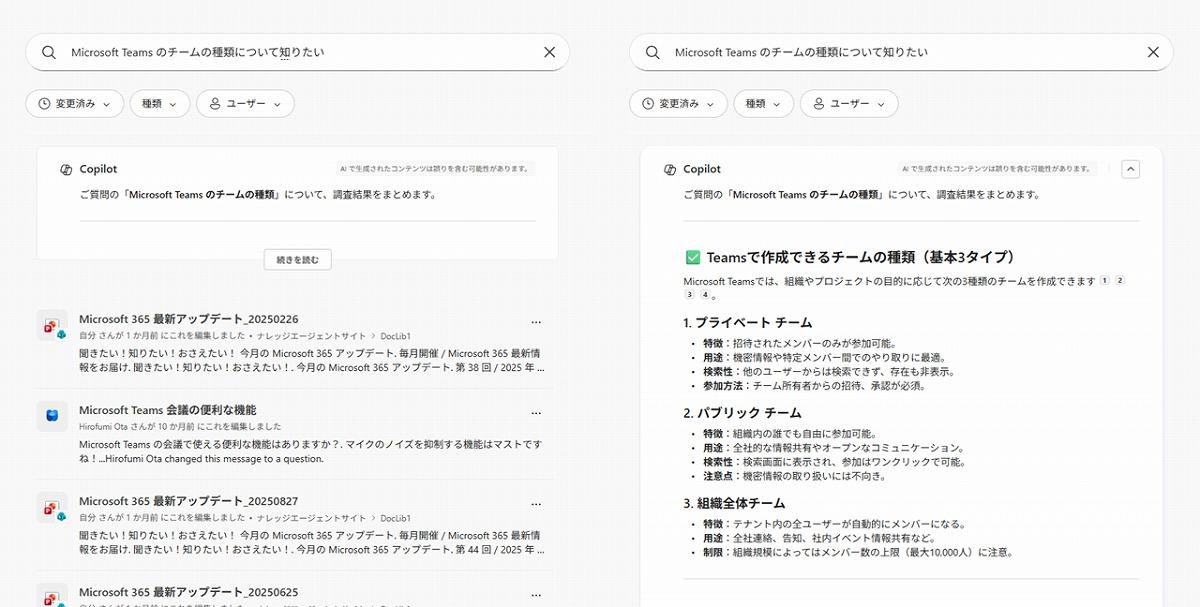
【画像付き記事全文はこちら】探したい情報を自然言語で検索すると、社内の関連情報のほかにCopilotが作成した概要も見ることができる。概要にはWeb検索の情報も含まれる
(出典:筆者提供)
この仕組みにより、ユーザーは「欲しい情報がどのアプリにあるか」を意識する必要がありません。アプリを渡り歩く時間を大幅に短縮できるのです。
検索体験の価値は、単に「楽になる」だけではありません。「あとから見つけられる」という安心感が生まれ、ファイルの格納や共有の心理的ハードルが下がります。結果として情報が適切に残りやすくなる副次的効果も期待できます。
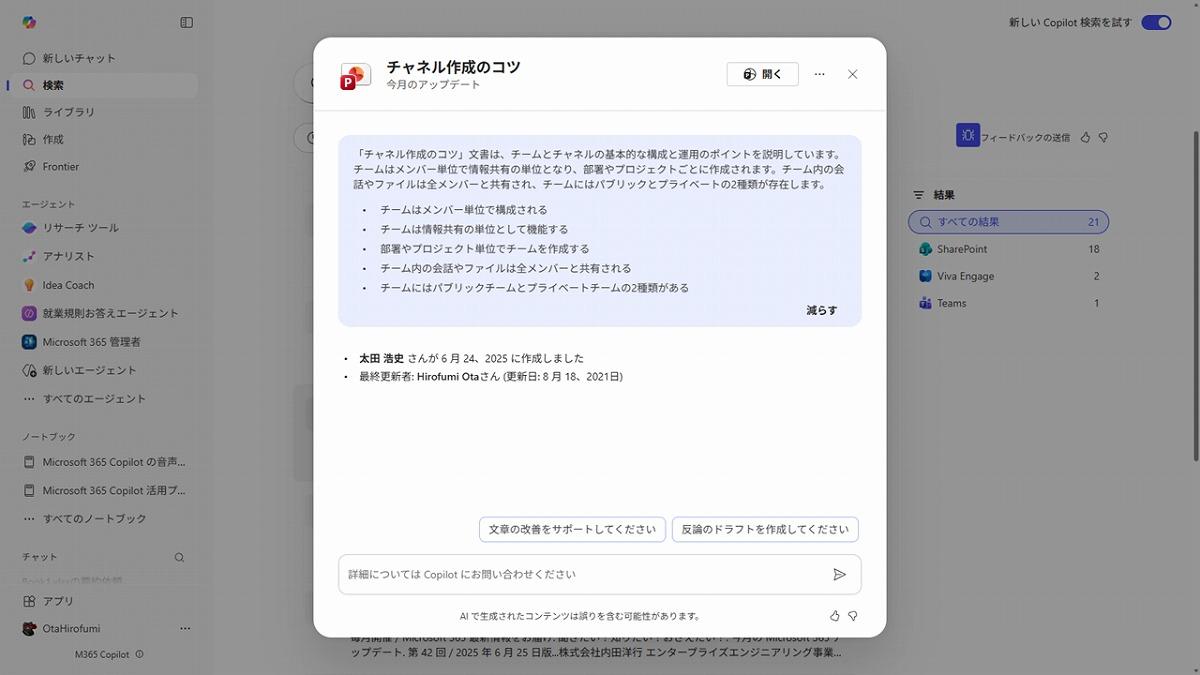
検索で見つかった社内のファイルからは、すぐにその内容の概要を確認することができる。ファイルを開かずに内容を把握できるので便利
(出典:筆者提供)
さらに、検索結果が多い場合でも、個別の概要をワンクリックで生成できます。これにより「開いて確認する」手間が減り、検索にかかる総時間を大きく短縮できます。
Copilot検索は、“便利な検索機能”にとどまりません。Copilotチャットと使い分ければ、さらなる生産性向上を実現できます。次のページでは、業務で本当に役立つ実践ノウハウを解説します。
【次ページ】「検索」と「チャット」、生産性を爆上げする“最強使い分け”
AI・生成AIのおすすめコンテンツ
関連タグ