

※本ブログは、米国時間 2 月 27 日に公開された “What’s New in Microsoft 365 Copilot | February 2026“ の抄訳です。
この記事では、2026 年 2 月の Microsoft 365 Copilot に関する最新情報をお届けします。ユーザーが日々使用するアプリの生産性と効率を高めるのに役立つ Copilot 機能の最新情報を Microsoft 365 管理者の皆様にお伝えするために、新機能と機能強化について毎月ピックアップしてご紹介しています。
また、今月は新たに Microsoft Agent 365 ブログとディスカッション スペース (英語) が Microsoft Tech Community に登場しました。最新の製品ニュースのほか、組織内のエージェントの可観測性、セキュリティ、ガバナンスに関するインサイトをお届けしますので、ぜひ定期的にチェックしてみてください。
それでは、今月の新機能を詳しく見ていきましょう。
ユーザー向け機能:
IT 管理者向け機能:
ユーザー向け機能
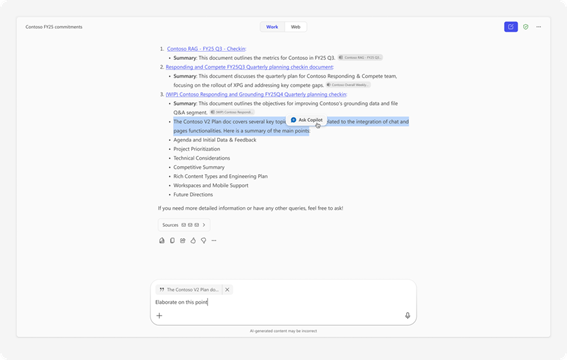
Copilot Chat でのテキスト選択とグラウンディングの拡張
Copilot の応答から特定のテキストを選択し、その部分に焦点を当てて質問することができるようになりました。テキストを選択するだけで、[Ask Copilot] ボタンが表示されます。このように質問の意図を明確に絞り込むことで、必要とする内容を正確に掘り下げ、大まかすぎる回答を回避できます。これにより、迅速かつ的確なサポートを受けながら、情報収集、要約、翻訳を行えるほか、さらにその先の作業も進めることができます。この機能は 3 月から順次提供を開始します。
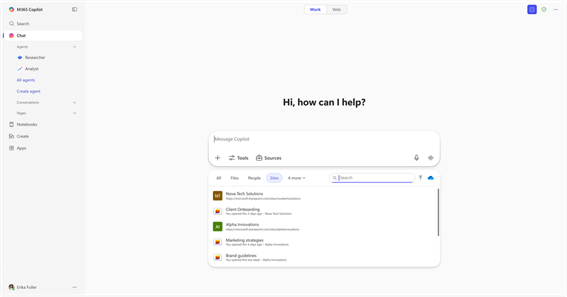
職場モードで Copilot Chat を使用している際に、SharePoint のリストやサイトを Copilot プロンプトの参照先として指定できるようになりました。プロンプト内でスラッシュ「/」を入力して、対象のリストやサイトの名前を入力するか、[Sites] タブから見つけて選択します。この統合により、組織の構造化データが AI との会話の文脈に直接取り込まれるようになります。特定の SharePoint リスト データを情報源とすることで、より正確かつ関連性の高い応答が得られます。この機能は 3 月から順次提供を開始します。
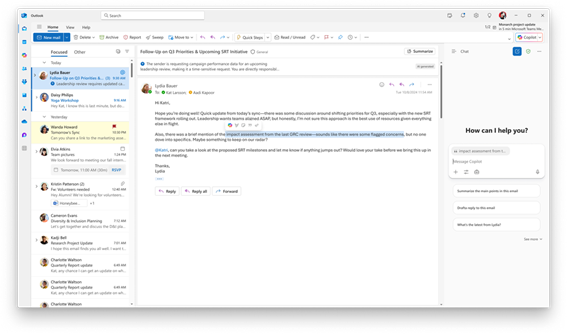
Microsoft 365 Copilot ライセンスを持たないユーザーが Outlook で開いたメールと並べて Copilot Chat を使用する場合、Copilot はその開いているメールに基づいて会話をするようになります。これは、プロンプト ボックスにメールの件名が表示されることによって視覚的に明示されます。また、ユーザーがメール内の一部のみを選択すると、Copilot はその部分のみを参照して会話します。Copilot がメール全体または一部を根拠としていることは、ユーザーに対して視覚的に示されます。これらの機能は 2 月から順次提供を開始しています。
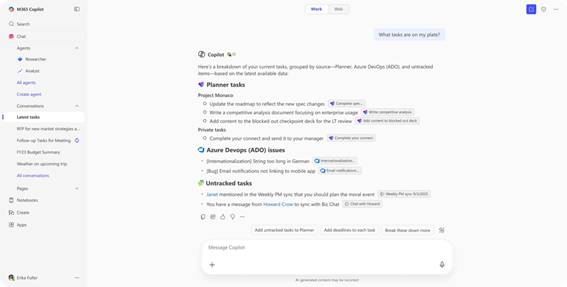
Copilot アプリのエージェント、統合機能、アクセス ポイント
プロジェクト マネージャー エージェントは、AI を活用したプロジェクト追跡機能を通じて、業務の計画策定、整理、管理を支援します。まずは中核的なタスク管理機能を提供し、プロジェクト全体を円滑に遂行できるようにします。今後は段階的に高度な機能が追加されていく予定です。このエージェントを導入して、AI によるタスク管理支援を組織でご活用ください。3 月からパブリック プレビューを開始し、4 月から世界中で順次提供を開始します。
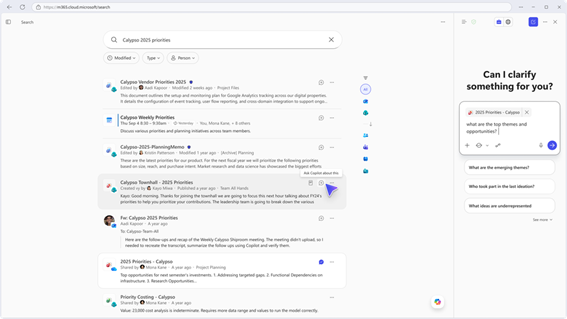
Copilot Chat と Copilot Search の統合により、検索結果を閲覧しながら同時にチャット ウィンドウで Copilot とやり取りし、検索結果について詳細な質問をすることができるようになります。検索の過程で Copilot Chat を利用できるため、ツールを切り替える必要がなく、簡単に情報を検索しながら AI による支援も同時に受けることができ、生産性が向上します。この機能は 3 月から順次提供を開始します。
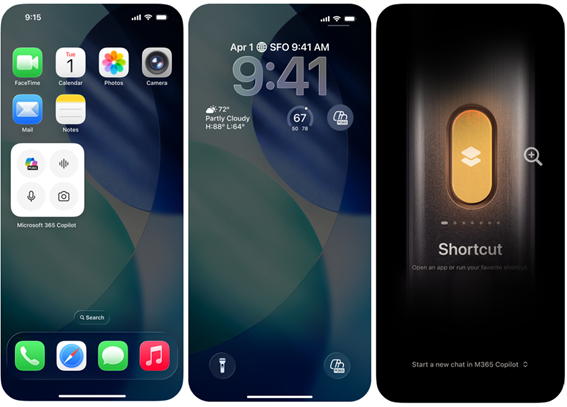
モバイル版 Copilot のウィジェットとアクション ボタンにより、外出先での Copilot とのチャットが容易になります。このウィジェットを使用すると、モバイル デバイスのホーム画面やロック画面から Microsoft 365 Copilot の機能に直接アクセスできます。ウィジェットまたはアクション ボタンを 1 回タップするだけで、Copilot とのチャットを開始したり、音声でのやり取りを行ったり、カメラを起動して Copilot Chat に写真を添付したりできます。これにより、Copilot を活用した最新情報の収集、疑問の解消、ブレーンストーミングなどをモバイル デバイス上で容易に行えるようになります。iOS と Android 向けのモバイル ウィジェット、iOS 向けアクション ボタンは、2 月から順次提供を開始しています。
組織のブランド ガイドライン資料をアップロードして、Create エクスペリエンス内でブランド キットを作成できるようになりました。色、フォント、スタイルといった要素が自動的に抽出され、ブランド アセットの管理が効率化されます。また、手動で最小限の設定を行うだけで、Create エクスペリエンス内で Copilot によって生成されるすべてのコンテンツにおいて一貫したブランディングができるようになります。この機能は 2 月から順次提供を開始しています。
メール添付ファイル検索機能では、Copilot を使用してメールの添付ファイルを探すことができ、全体の検索結果や、Outlook または SharePoint のフィルターを適用した場合の結果が表示されます。これにより、メールの添付ファイルが他のコンテンツと併せて検索可能になり、重要な資料がどこに保存されていても迅速に見つけられるようになります。この機能は 2 月から順次提供を開始しています。
コミュニティのエージェントと Copilot in Teams の要約機能の更新
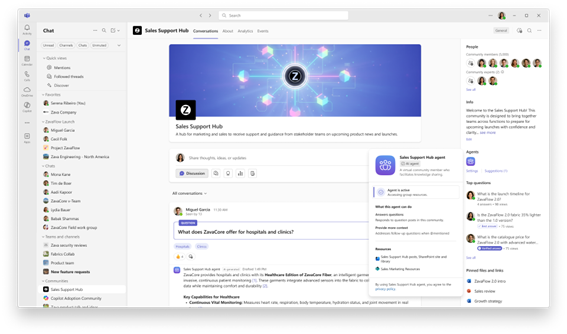
Microsoft Teams のコミュニティ機能を利用すると、Teams における従来のコラボレーションに加えて、コミュニティという形で会話したり、リーダーの積極的な関与を受けたりすることができます。アプリを切り替えることなく、Teams 内で直接コミュニティを発見して参加可能です。このたび、Teams でコミュニティのエージェント機能も利用できるようになりました。このエージェントは、既に議論された内容や指定された SharePoint サイトの情報を参照して、未回答のままとなっている質問への回答案を作成することにより、コミュニティでの会話を組織の共有ナレッジへと変換できるよう支援してくれます。この機能は 2 月からパブリック プレビューとして提供しており、4 月から世界中で順次提供を開始します。
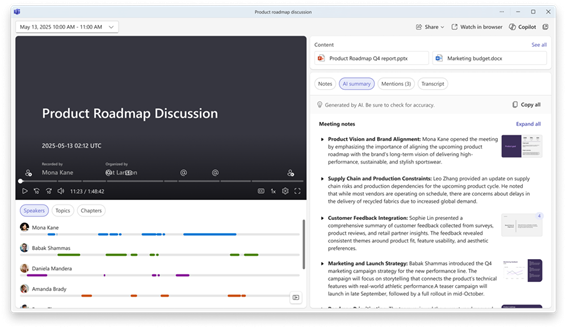
会議の要約の AI サマリーに、議論に影響を与えた視覚要素が含まれるようになりました。会議の録画中に画面を共有すると、重要な瞬間の画面がキャプチャされ、会議の要約の該当セクションに並べて表示されるため、議論中に見ていた画面を再確認できます。メモはこれまでと変わらず会話の内容に焦点を当てたものですが、そのアイデアの方向性が定まったときに示されていた視覚的文脈も一緒に整理されるようになります。その結果、より直観的に要約を振り返ることが可能になり、録画内を行ったり来たりして確認することなく、会議での決定事項とそのとき画面に表示されていた情報をすばやく結び付けることができます。この機能は 2 月から順次提供を開始しています。
会議後に認識を合わせる際、画一的な要約を妥協しながら使う必要はありません。新しいカスタマイズ可能な要約テンプレートなら、AI が生成したメモをチームの業務に合わせて自由に構成することができます。テンプレートは 2 種類用意されており、参加者ごとにインサイトを整理した「スピーカー サマリー」と、重要なポイントをまとめた「エグゼクティブ サマリー」から選べます。また、自由形式のテキスト プロンプトで望みどおりの構成を記述してカスタム テンプレートを設計することも可能です。このプロンプトには、過去に使用していたフォーマットを貼り付けることもでき、その構成が AI メモに即座に反映されます。カスタム テンプレートは保存して後から再利用することも可能なため、すべての会議で同じレベルの明確さ、一貫性、効率性を実現できます。この機能は、AI による要約に対応している言語で利用可能です。12 月にパブリック プレビューを開始しており、2 月から世界中で順次提供を開始しています。
Teams 会議内の Copilot エクスペリエンスが Copilot Chat へと更新され、Teams のチャットやチャネル、Microsoft 365 Copilot アプリ、その他の Microsoft 365 アプリ全体で一貫したエクスペリエンスが提供されるようになります。さらに、Teams 会議の Copilot がチャット履歴、会議の文字起こし、カレンダーの内容を分析し、要約をスマートに生成したり、メッセージを書き直したり、関連するインサイトを抽出したりできるようになります。Teams 会議の Copilot は、スレッドの確認や通話後のフォローアップといったユーザーのアクティビティや目的に基づいて、状況に応じた要約や提案を提示します。この機能は 2 月から順次提供を開始しています。
Copilot in Outlook での会議のスケジュール設定と準備
複数人が参加する会議のスケジュールを Copilot Chat から設定する際、Copilot が参加者全員の空き状況を最大限に考慮した時間帯を推奨するようになりました。適切な時間帯が見つからない場合、Copilot は検討範囲を広げて代替案を提示し、その選択肢が推奨される理由を明確に説明します。また、Copilot は幅広い日程の中で各選択肢を視覚的に表示するほか、勤務時間、タイム ゾーン、会議の設定といった個人の時間設定も尊重します。この機能は、2 月から新しい Outlook で順次提供を開始しており、3 月から Outlook (クラシック) でも提供を開始します。
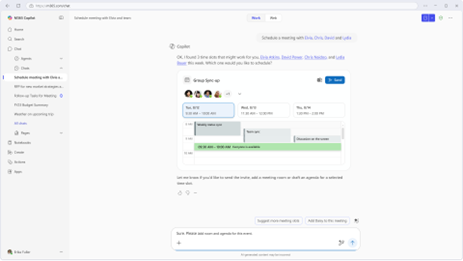
また、メール スレッドから直接 Copilot を使用して会議のスケジュールを設定することも容易になりました。開いているメールまたはメール スレッドから [Schedule with Copilot] をクリックするだけで、Copilot が後を引き継ぎます。メンバーが参加可能な時間帯の検索から、会議室の予約、議題の下書き作成、招待状の送信まで、すべてガイド付きの一連のチャットで処理されます。この機能は 2 月から新しい Outlook で提供を開始しており、3 月から Outlook (クラシック) でも順次提供を開始します。
Outlook (クラシック) では、Copilot が提示するリアルタイムのインサイト、文脈の要約、関連ドキュメントを活用して、会議の準備を整えることができるようになりました。Copilot とチャットしながら、予定されている会議に向けた入念な準備を行い、万全の態勢で会議に臨むことができます。この機能は 1 月から Outlook (クラシック) でパブリック プレビューを開始しており、3 月から世界中で順次提供を開始する予定です。
Copilot で会議時間の分析機能が提供されるようになりました。会議に費やした時間をたずねて可視化できるほか、カテゴリ別の内訳や前月との比較なども可能です。たとえば、Copilot に「先月は会議にどれくらいの時間を費やしましたか?」と質問したり、「先月の会議時間をカテゴリ別に集計し、その前までの月と比較してください」「会議時間を比較した月ごとの棒グラフを作成してください」などと依頼したりできます。これにより、レポート ツールを追加で使用しなくても、より意識的にスケジュールを組めるようになります。この機能は 2 月から順次提供を開始しています。
Copilot in Word の既定の文書編集
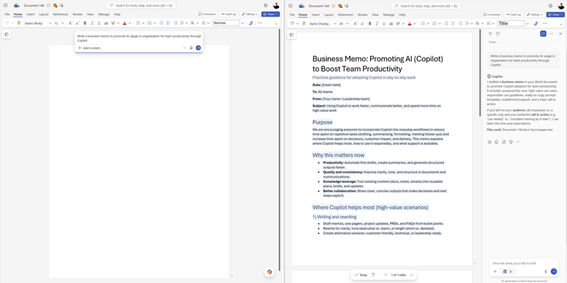
Word での既定の Copilot Chat エクスペリエンス内で、Copilot がドキュメントを直接編集できるようになりました。Copilot によってなされた変更はすべて完全に確認したうえで元に戻すことができます。必要に応じてこのエクスペリエンスを無効化することも可能です。ユーザーはモードもツールも選択することなく作業をスピーディに進められます。つまり、必要なときにすぐ Copilot が応えてくれるのです。この機能は 2 月から提供を開始しています。
さらに、Word で [Edit with Copilot] が自動的に有効化され、空白のドキュメント上で Copilot に指示して文書作成を始められるようになりました。これによって作業に取りかかる際の手間が減り、AI の支援を受けながら、流れを止めずに文書を洗練させていくことができます。この機能は 2 月から提供を開始しています。
https://www.microsoft.com/ja-jp/microsoft-365/roadmap?id=543241
PowerPoint のエージェント型 Copilot
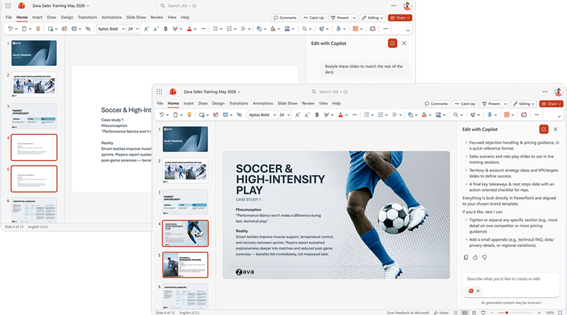
Web 版 PowerPoint の Copilot がエージェントとして動作するようになり、プレゼンテーション内で直接、自然にやり取りしながら作成、編集、調整を行えるようになりました。新規プレゼンテーションの作成時や既存プレゼンテーションの編集時に [Edit with Copilot] を使用すると、書式や構造、ブランディング要素を保ったまま、スライドの生成、コンテンツの更新、レイアウトの改善、デザインの洗練などを行えます。Copilot はファイル、会議、メールなどを活用してコンテンツの構築と迅速な推敲を支援するほか、ブランド キットを参照して、ユーザーがブランディングに沿ったテンプレートを適用したり、組織で承認済みの画像を挿入したり、ブランドのルールに準拠していることを確認したりできるようにします。この機能は 2 月から Web 版で順次提供を開始しています。
OneDrive のエージェント
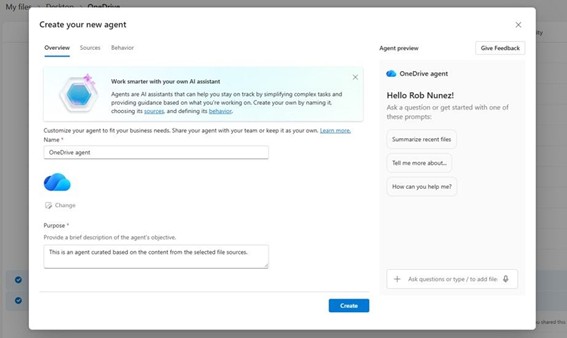
OneDrive のエージェント (英語) は、ユーザーが業務の全体的な文脈を常に把握できるよう支援します。ファイルごとに同じ質問を繰り返す代わりに、関連する文書、計画書、仕様書、会議メモ、調査資料、プレゼンテーションなどの情報をまとめて読み取ってくれるエージェントを作成できます。このエージェントは、指定したファイルやフォルダーをベースに構築された AI チームメイトとして機能し、共有されている内容に基づいて応答します。この機能は 2 月から順次提供を開始しています。
エージェントのグラウンディング、アクセス、連携の拡張
エージェント レコメンデーションは、Copilot との会話中にユーザーの状況やニーズに基づいて有用なエージェントを先回りで提案する機能です。これにより、手動でエージェントを検索しなくても、現在の作業に特化した最適なものを利用できるようになります。最も必要とするタイミングで適したエージェントが自動的に提示されるため、組織におけるエージェントの導入と有効活用が促進されます。この機能は 2 月から順次提供を開始しています。
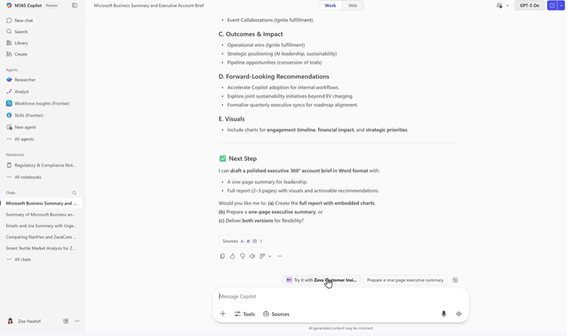
カスタム エンジン エージェントのエクスペリエンス内でアダプティブ カードの内容を更新できるようになります。これにより、カスタム エージェントの対話性が向上し、リアルタイムでの処理能力も強化されます。また、組織のカスタム エージェントがユーザーに対してさらに動的に最新情報を提供できるようになります。この機能は 3 月から順次提供を開始します。
AI エージェントは他のエージェントをツールとして呼び出すことで相互に協調して動作し、複雑なタスクを処理することができます。このマルチエージェント アーキテクチャにより、他のエージェントの専門的な能力の活用が可能になるため、エージェント間の連携を活かした高度な AI ワークフローを構築できます。この機能は 3 月から順次提供を開始します。
Copilot Studio や Foundry で構築されたエージェントに Outlook 経由でアクセスし、組織のカスタム エージェントを Outlook エクスペリエンス内から直接利用できるようになります。この統合により、ユーザーはアプリを切り替えることなく、メールのワークフローでもエージェントの能力を活用できます。また、管理者は、コミュニケーションの管理に多くの時間を費やすユーザー向けにカスタム エージェントを展開できます。この機能は 3 月から順次提供を開始します。
新たに作成した宣言型エージェントが、SharePoint に保存されているスキャン済みの PDF や画像ベースの文書を回答の根拠とすることができるようになりました。これにより、従来はエージェントによる処理が困難だった、組織内の主要な種類のコンテンツにも対応できるようになります。さらに、文書アーカイブや過去にスキャンされた資料を扱う際にも AI の支援を活用できます。この機能は 2 月から順次提供を開始しています。
IT 管理者向け機能
Copilot ダッシュボードのパワー ユーザー レポートとインテリジェント サマリー
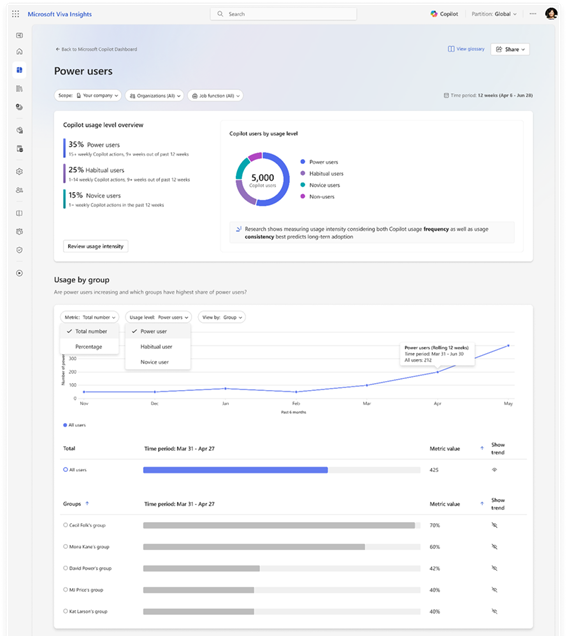
Copilot 導入状況 PBI のパワー ユーザー レポートで Copilot のパワー ユーザーを把握して、支援策の対象を効果的に絞り込めるようになりました。このレポートでは、Copilot 利用の頻度と継続性に基づいて、ユーザーが「パワー ユーザー」「習慣的ユーザー」「初級ユーザー」「非利用者」に分類されます。この機能は 3 月から順次提供を開始します。
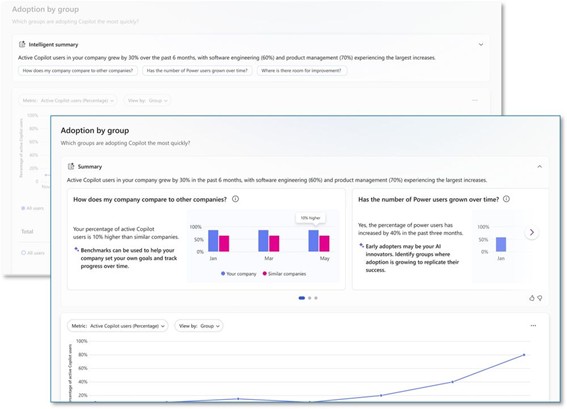
インテリジェント サマリーのセクションでは、うまく機能している箇所や、Copilot の導入を加速するために注力すべき領域をすばやく確認できます。導入状況の主要な傾向が明らかになるため、成果が出ている部分にフォーカスできます。また、プロンプトの提案を受けて、根底にある傾向や促進要因を掘り下げて分析することが可能になります。この機能は 3 月から順次提供を開始します。
Microsoft 365 管理センターでの Copilot のアクセス管理と準備状況の追跡
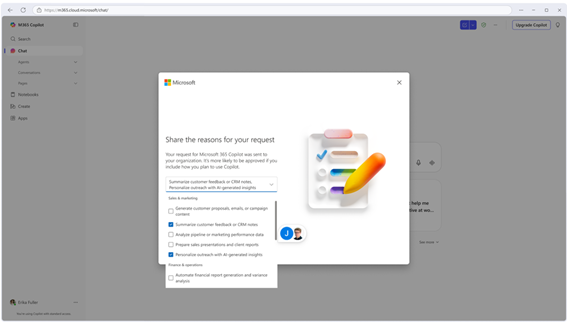
ユーザーが Microsoft 365 Copilot ライセンスを申請する際、業務上の正当性を記載して、Copilot が必要な理由を説明できるようになりました。IT 管理者は、審査中にこの情報を確認でき、ガバナンスや監査要件を満たしながら、情報に基づいた承認判断を迅速に行えるようになります。組織としても、事前に明確な背景情報を提供することで、統制と可視性を維持しながらライセンス承認プロセスを効率化できます。この機能は 3 月から順次提供を開始します。
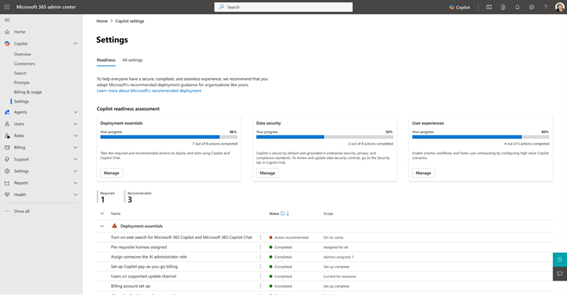
Microsoft 365 管理センターに新しく追加された Copilot 準備状況ページでは、Microsoft 365 Copilot の構成と展開を体系的かつ明確に把握できます。このページには、推奨される設定がカテゴリ (展開の基本事項、データ セキュリティ、ユーザー エクスペリエンス) ごとにわかりやすく整理されているため、適用される範囲の確認、アクションの優先順位付け、進捗状況の追跡を容易に行えます。完了したタスク、対象ユーザーの範囲、ガイド付き推奨事項が一元的に表示されるため、IT チームは自信と一貫性を持って Microsoft 365 Copilot 導入の計画、順序付け、展開を進めることができます。この機能は 2 月からパブリック プレビューを開始しており、3 月から世界中で順次提供を開始する予定です。
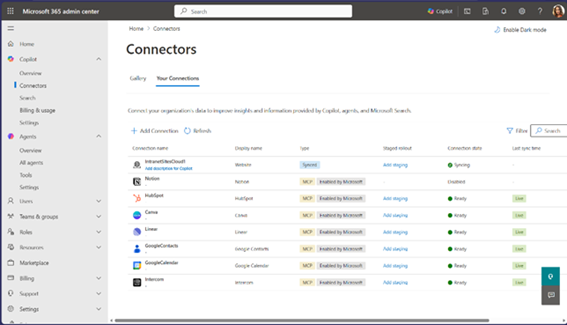
フェデレーション Copilot コネクタが、すべてのテナントで既定としてパブリック プレビューで利用可能になりました。これにより、ユーザーは自身の認証情報を使用して、Canva、HubSpot、Notion、Linear、Intercom、Google Contacts、Google Calendar といったサポート対象の外部サービスのリアルタイム データに安全にアクセスできるようになります。ユーザーが自身の認証情報で接続できる一方で、管理者は Microsoft 365 管理センターから、コネクタの確認、有効化、無効化といった利用状況の管理を行えます。フェデレーション コネクタでは、データがリアルタイムで取得され、インデックス化されません。現在はリサーチ ツールでのみサポートされています。この機能は 2 月から順次提供を開始しています。
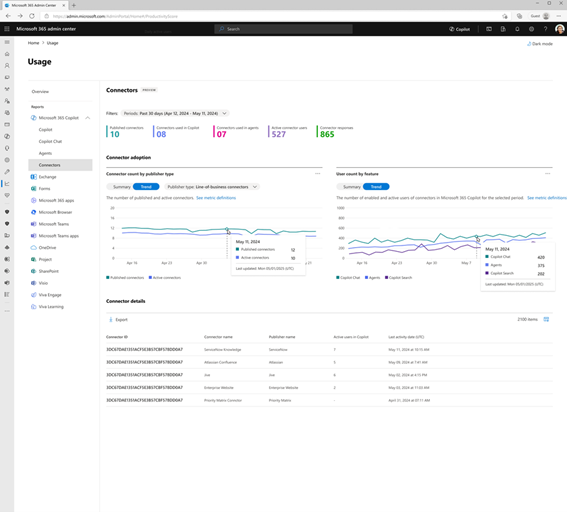
Microsoft 365 管理センターのコネクタ使用状況レポートでは、コネクタによって Microsoft 365 Copilot エクスペリエンスがどのように強化されているかについての情報が提供され、アクティブなコネクタの数や、コネクタを参照するエージェントなどの指標を確認できます。日ごとの傾向、コネクタの応答回数、個々のコネクタの利用状況に関するインサイトを得ることで、トレーニングの最適化、導入戦略の改善、効果の高い機能統合の特定などが可能になります。この機能は 3 月から順次提供を開始します。
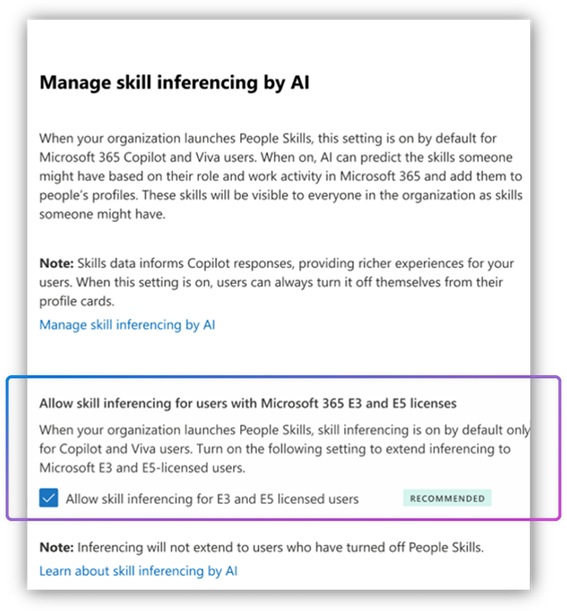
管理者は Microsoft 365 管理センターから直接、ユーザー プロファイル向けの AI によるスキル更新機能を有効化できるようになりました。これにより、ユーザー全体のスキル データが Microsoft Graph アクティビティに基づいて正確に維持されるようになります。この機能は 2 月から順次提供を開始しています。
Microsoft Defender 向けのリスクベース AI エージェント インベントリ
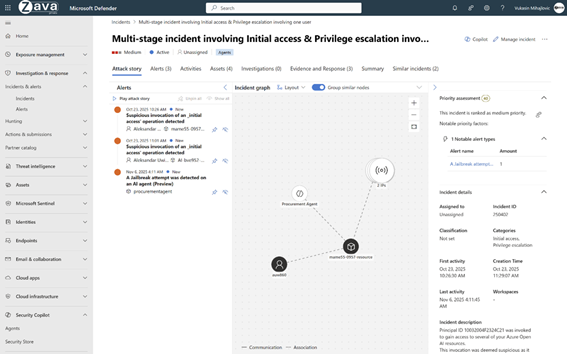
Microsoft Defender の AI セキュリティ態勢管理では、SOC チームに対して Microsoft Foundry や Copilot Studio の AI エージェントに関するリスクベースのインベントリが提供されるようになりました。アナリストはエージェントの全体的なセキュリティ態勢を確認し、セキュリティの推奨事項を簡単に実施できるほか、設定ミスや過剰な権限付与といった脆弱性を特定できます。調査のためにエージェント アクティビティが記録され、Defender の統合エクスペリエンスを通じて脅威ハンティングが可能です。これにより、セキュリティ チームには人間の ID と同等の厳格さで AI エージェントを管理するために必要な可視性が提供されます。この機能は 11 月にパブリック プレビューを開始しており、2 月から世界中で順次提供を開始しています。
関連情報: Microsoft 365 ロードマップでは、生産性向上アプリやインテリジェントなクラウド サービスに関する最新の情報をご覧いただけます。Microsoft 365 Copilot のリリース ノートでは、一般提供中 (Microsoft 365 アプリの最新チャネル) および各プラットフォームに固有の Microsoft 365 Copilot 機能をご確認いただけます。開発中、近日リリース予定、一般提供中の機能については、定期的にアクセスしてご確認ください。ロードマップに記載の日付はあくまで予定であり、変更される可能性があります。