
「Claude Codeをスマホから使えるって聞いたけど、設定方法がわからない」「通勤時間もコーディングを進めたい」と悩んだことはありませんか。
Claude Code(クロード・コード)をスマホで使う方法は、Remote Control機能の設定やWeb版の活用など全部で5種類あります。
本記事では、Claude Codeをスマホで使う5つの方法やRemote Control機能の設定手順、注意点についてまとめました。
記事を読めば自分に合ったスマホでの開発環境を構築できます。通勤中やカフェでの待ち時間を開発に充てられます。
Claude Codeをスマホから操作する方法をマスターして、PCの前にいなくても開発が止まらない環境を手に入れましょう。

(株)SHIFT AI 代表取締役 / GMO AI & Web3株式会社AI活用顧問 / 生成AI活用普及協会(GUGA)協議員 / Microsoft Copilot+ PCのCMに出演 / AI活用コミュニティ SHIFT AI(会員20,000人超)を運営。
『日本をAI先進国に』実現のために活動中。Xアカウントのフォロワー数は14万人超え(2026年1月現在)
SHIFT AIでは、ChatGPTやGeminiなどの生成AIを活用して、副業で収入を得たり、昇進・転職などに役立つスキルを学んだりするためのセミナーを開催しています。
また、参加者限定で、「今日から使えるプロンプト100選」「新時代のAI×デザイン活用ガイド」「Nano Banana Pro 徹底解説」など、全12個の資料を無料で配布しています。
「これからAIを学び始めたい」「AIを使って副業収入を得たい」「AIで業務を効率化したい」という方は、ぜひ以下のボタンからセミナーに参加してみてください。
Claude Codeはスマホから使える!5つの方法を紹介
Claude Codeをスマホで使う方法は、以下のとおりです。
【公式①】Remote Control:PCの作業をスマホで引き継ぐ
【公式②】Claude Code on the Web:ブラウザだけで完結する
【非公式③】Termux(Android):スマホに直接インストールする
【非公式④】SSH+Tailscale:リモートサーバー経由で操作する
【非公式⑤】Happy Coder・モバイルIDE:専用アプリから接続する
あなたが必要とする自由度や便利さを基準にして、Claude Codeをスマホで使う方法を決めましょう。
Claude Codeをまだ使ったことのない人は、以下の関連記事もご確認ください。
【初心者でもわかる】Claude Codeとは?特徴や料金、始め方をやさしく解説
「Claude Codeって何ができるの」「AIエージェントって普通のAIと何が違うの」と疑問に思っていませんか。 Claude Codeは、Anthropicが開発したAIエージェント型の開発支援ツールです。 プロンプトで指示するだけ…
【公式①】Remote Control:PCの作業をスマホで引き継ぐ
 出典:Claude Code公式サイト
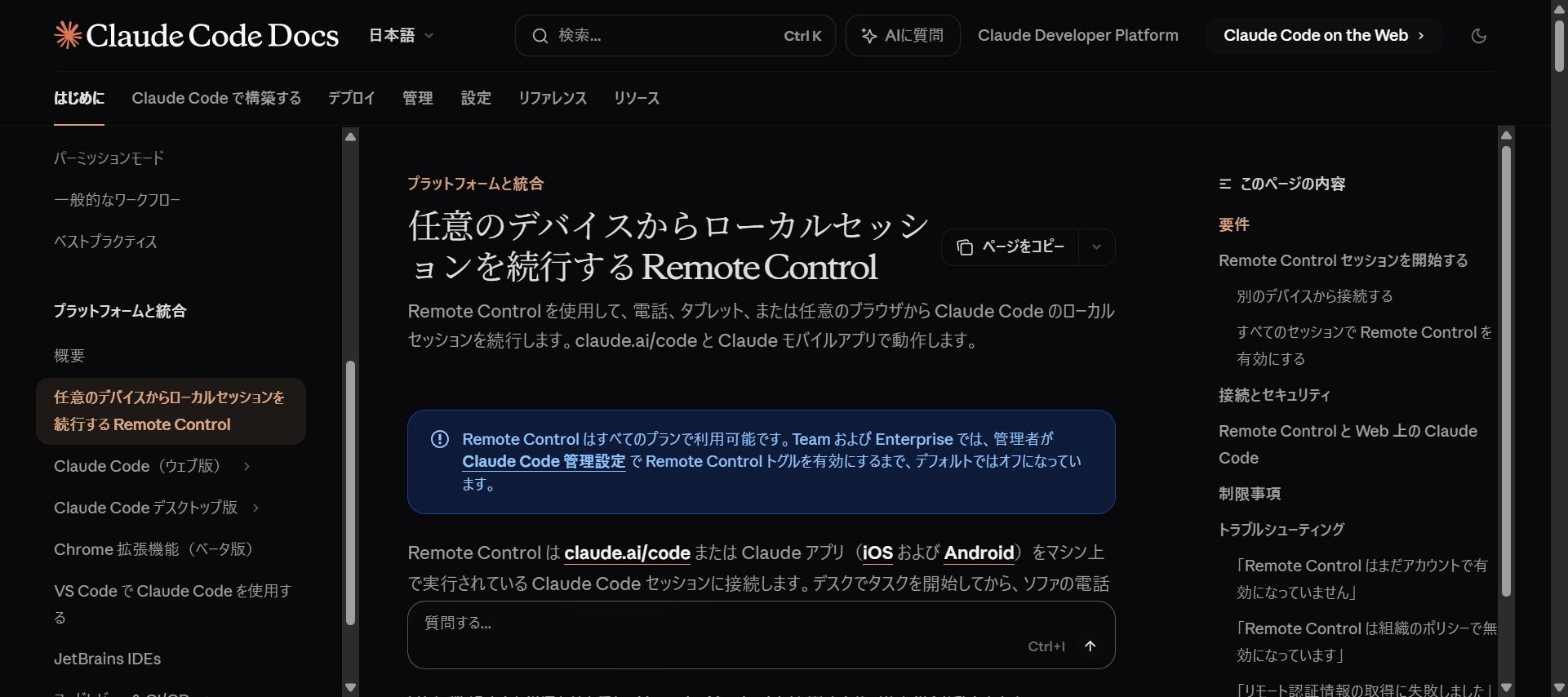
Remote Control機能を使えば、デスクトップで起動中のClaude Codeへ外出先のスマホから接続できます。
Claude CodeのRemote Control機能は、ホストPCのローカルファイルやプロジェクト設定をそのままスマホで使える仕組みです。
利用者は手元のスマホからホスト環境のすべてを直接操作する権限を持ちます。
Claude CodeのRemote Control機能は、ターミナルで専用のコマンドを実行してURLを発行します。発行されたリンクをスマホのブラウザや公式アプリで開くだけで準備完了です。
Claude CodeのRemote Control機能は、以下のプランで利用可能です。
TeamおよびEnterpriseプランでは、管理者の許可があれば利用できます。
ただし、自宅のPCが常時起動してネットワークへつながっている必要があります。
Claude CodeのRemote Control機能について以下の表にまとめました。
項目内容必須プランPro、Max、Team、Enterprise必要なもの起動中のPC、インターネット接続メリット・セットアップが簡単
・公式サポートあり
・ローカルファイルの操作が可能デメリットPCの常時起動が必須
Anthropic社が提供するRemote Control機能を活用すれば、外出先での開発がスムーズです。
ローカルのMCPサーバーや各種ツールをそのまま動かせる点は魅力的です。
【公式②】Claude Code on the Web:ブラウザだけで完結する
 出典:Claude Code公式サイト
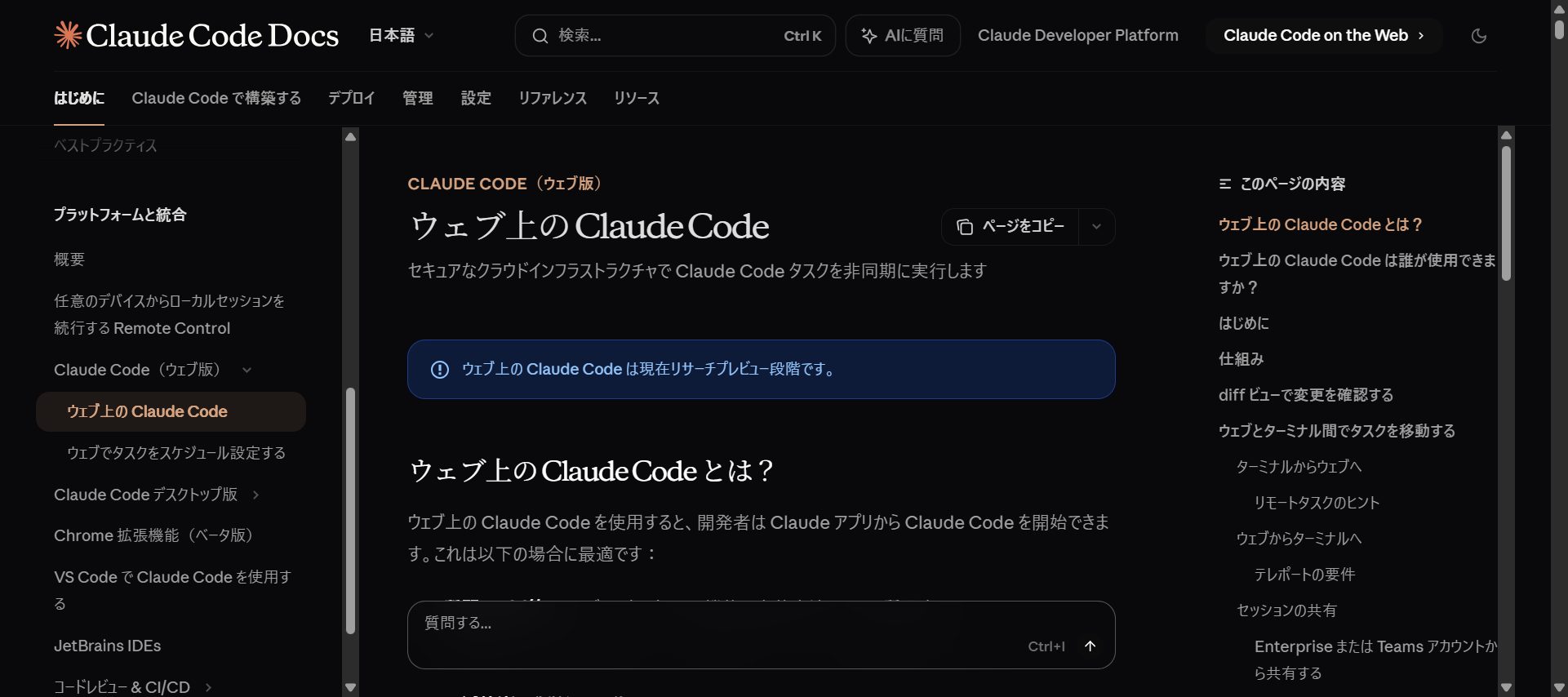
Claude Code on the Webは、ブラウザだけで作業が完結する機能で、専用のURLへアクセスするだけでClaude Codeを利用可能です。
入力されたタスクは、Anthropic社の安全なネットワーク環境で実行され、スマホやPCに負担をかけずにいつでも安心して開発を進められます。
Claude Code on the Webは、インターネット上の「隔離された安全な作業スペース(仮想マシン)」が裏側で処理をしてくれる仕組みです。スマホで使う場合、ターミナルの操作は不要です。
「claude.ai/code」を開き、GitHubアカウントを接続してリポジトリを指定しましょう。
連携できるリポジトリはGitHubのみで、GitLabなどには対応していないので注意が必要です。
Claude Codeの画面上でプロンプトを入力すると、複数タスクの並列実行も指示できます。作業の完了後は、Diffビューで変更点を確認してからプルリクエストを作成しましょう。
Claude Code on the Webは、以下のプランで利用可能です。
Pro
Max
Team
Enterprise(プレミアムシートまたはChat+Claude Codeシート付き)
Claude Code on the Webの内容を以下の表にまとめました。
項目内容必須プランPro、Max、Team、Enterprise(プレミアムシートまたはChat+Claude Codeシート付き)必要なもの・GitHubアカウント(GitLab非対応)
・インターネット接続メリット・環境構築ゼロ
・PC不要
・並列タスク実行可能デメリットローカルファイルへの直接アクセス不可
Claude Code on the Webなら、複雑な環境構築を必要とせず、外出先でも開発環境をすぐに手に入れられます。
【非公式③】Termux(Android):スマホに直接インストールする
 出典:Termux(Android)
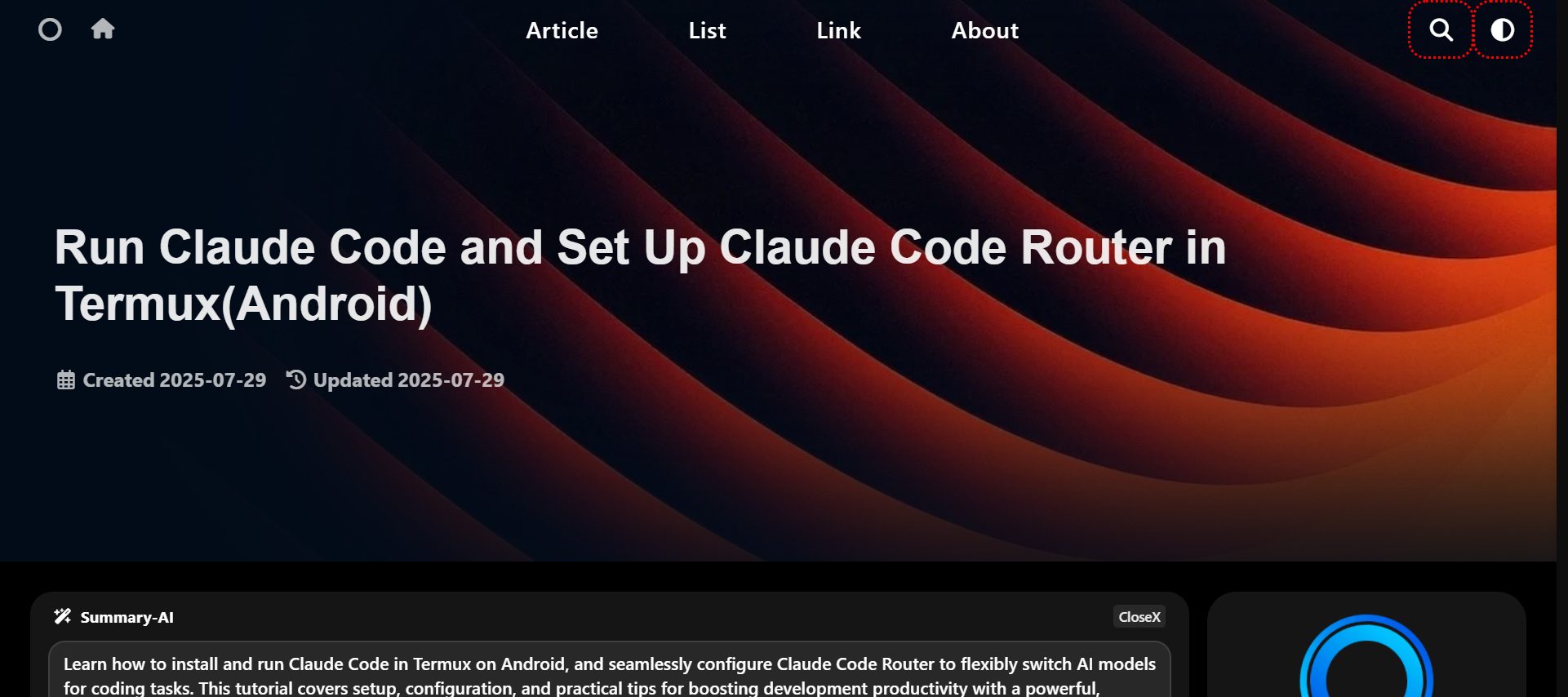
Android端末にTermuxを導入すれば、Claude Codeを直接インストールできます。外部のPCに頼らず、モバイルアプリ単体で操作可能です。
Termuxはスマホで動くLinuxターミナルエミュレータです。内部でNode.jsを動かす仕組みがあり、root権限もいりません。
Claude CodeをTermuxで使う場合は、Google Play Store版ではなくF-Droid版を使います。
パッケージマネージャーを更新したのち、npm経由でClaude Codeを導入します。
AIモデルの切り替えができる「Claude Code Router」などの拡張機能を組み合わせた設定も可能です。
しかし、Linuxの基本的な知識がない初心者には、セットアップのハードルが高いため注意しましょう。
TermuxはiOSでは利用できず、Android限定の機能です。Termuxの特徴を以下の表にまとめました。
項目内容必須環境Android端末(F-Droid版Termux)、Node.js必要なものLinuxの基本知識メリット・PC不要でフル機能利用可能
・スマホのスペックに依存しないデメリット・Linuxの知識が必要
・Android端末限定
Androidのスマホを利用している方は、Termuxを導入するとどこでもClaude Codeを利用できます。
【非公式④】SSH+Tailscale:リモートサーバー経由で操作する
 出典:SSH+Tailscale
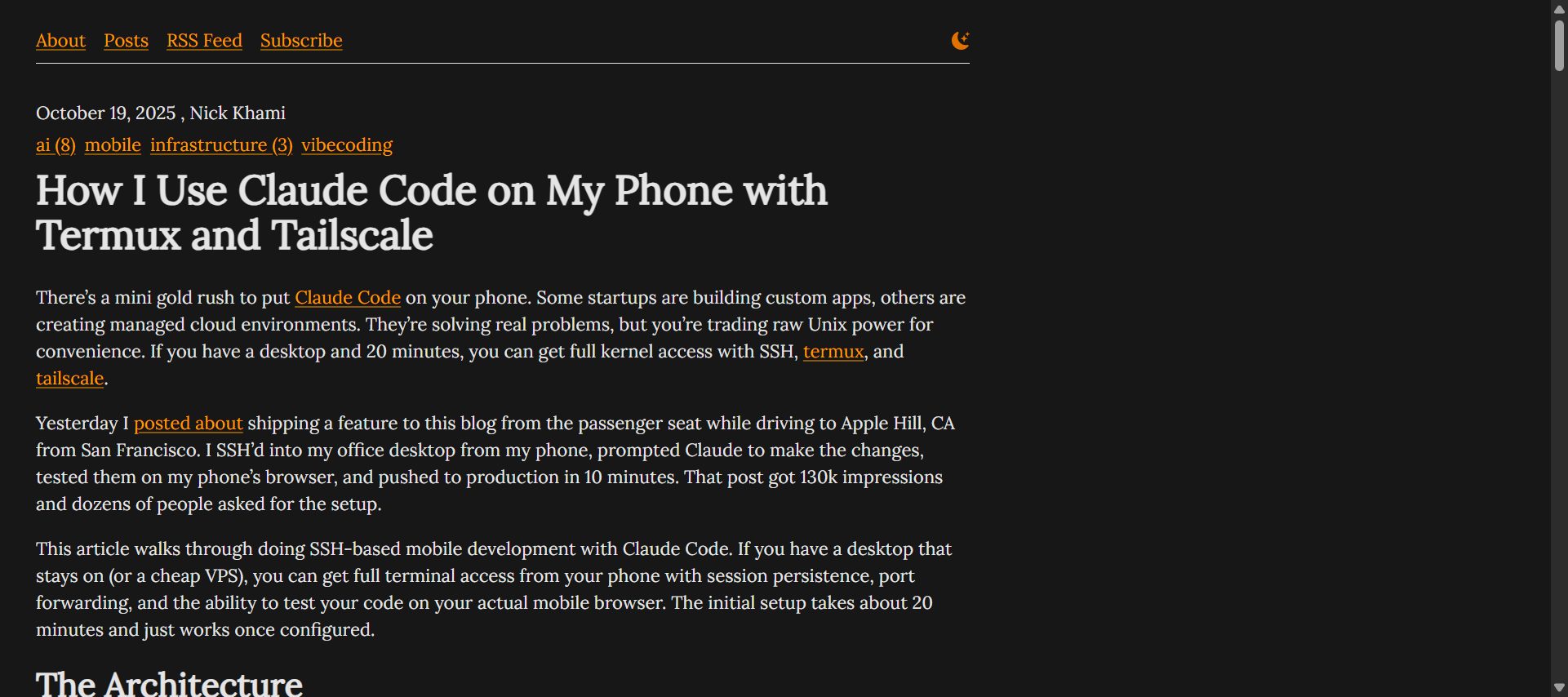
SSHとTailscaleを組み合わせると、リモートサーバー経由でClaude Codeを操作できます。
自宅のPCで立ち上げたClaude Codeのセッションへ外出先のスマホから安全にアクセス可能です。
Tailscaleは異なるデバイス間で強固なプライベートネットワークを構築できます。ポート開放の危険をおかさずに、暗号化された安全な通信経路を確立する仕組みを持ちます。
ホストとなるPCにTailscaleとtmuxをインストールしましょう。
スマホにはTermuxやBlink ShellなどのSSHクライアントアプリを入れます。スマホから専用のIPアドレスを指定して遠隔操作でPCへログインし、コーディングを開始します。
個人利用の範囲内であれば、Tailscaleのネットワーク構築費用は無料です。
ただし、初期のセットアップ手順が複雑で、複数のUnixツールを連携させる必要があります、ホストPCの常時起動が必須のため、ユーザー側の負担が増える恐れもあります。
SSH+Tailscaleについて、以下の表にまとめました。
項目内容必須環境常時起動のPC、Tailscale、SSHクライアント必要なもの・tmuxの基本操作
・コマンドラインの知識メリット・iOS/Android両対応
・自由度が高い
・セッション維持可能デメリット・セットアップが複雑
・PCの常時起動が必須
SSH+Tailscaleの方法なら、制限のない自由度を確保しつつiOSとAndroidの両方で作業を進められます。
tmuxによりネットワークが切断されても、作業状態はバックグラウンドで維持されます。
接続が復旧した瞬間に直前のプロンプト入力画面からタスクを再開できるため安心です。
【非公式⑤】Happy Coder・モバイルIDE:専用アプリから接続する
 出典:happy Coder
 出典:Claude Code モバイルIDE
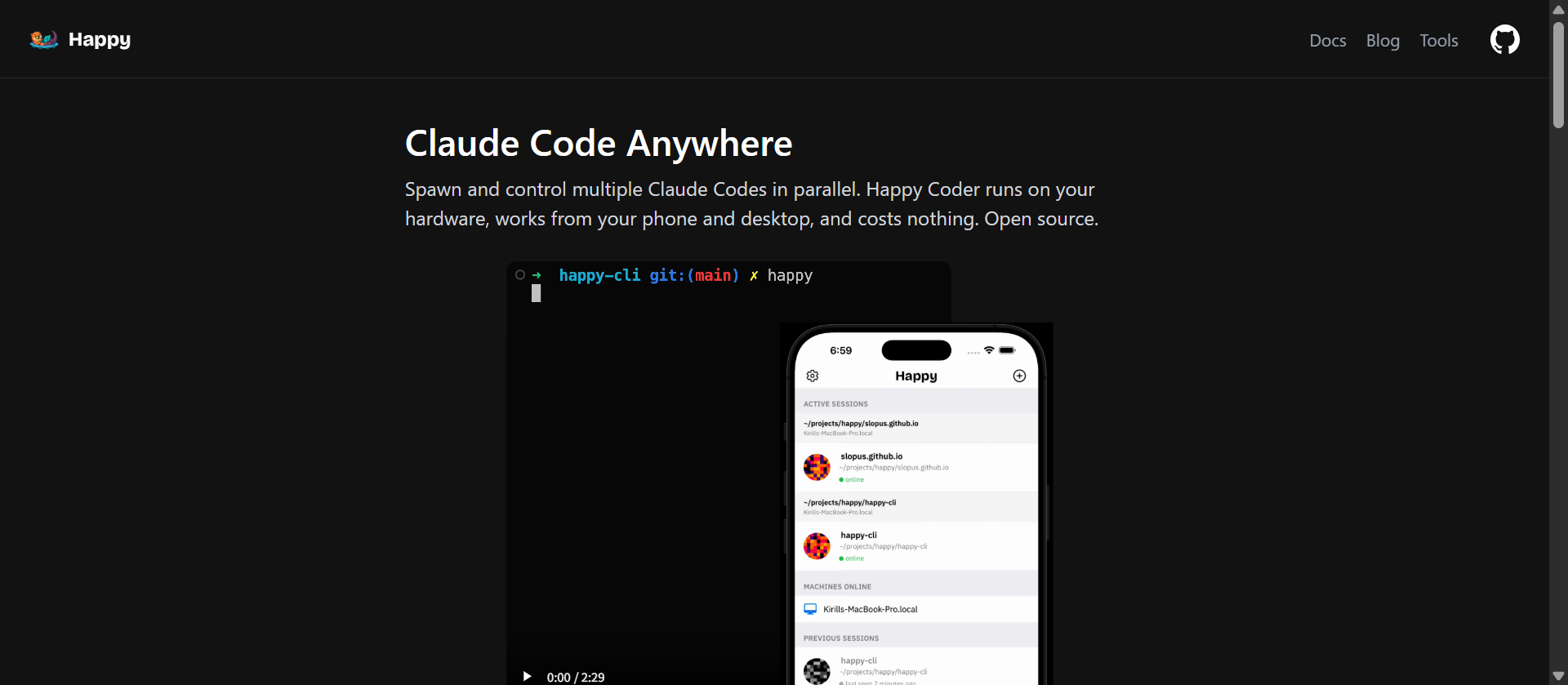
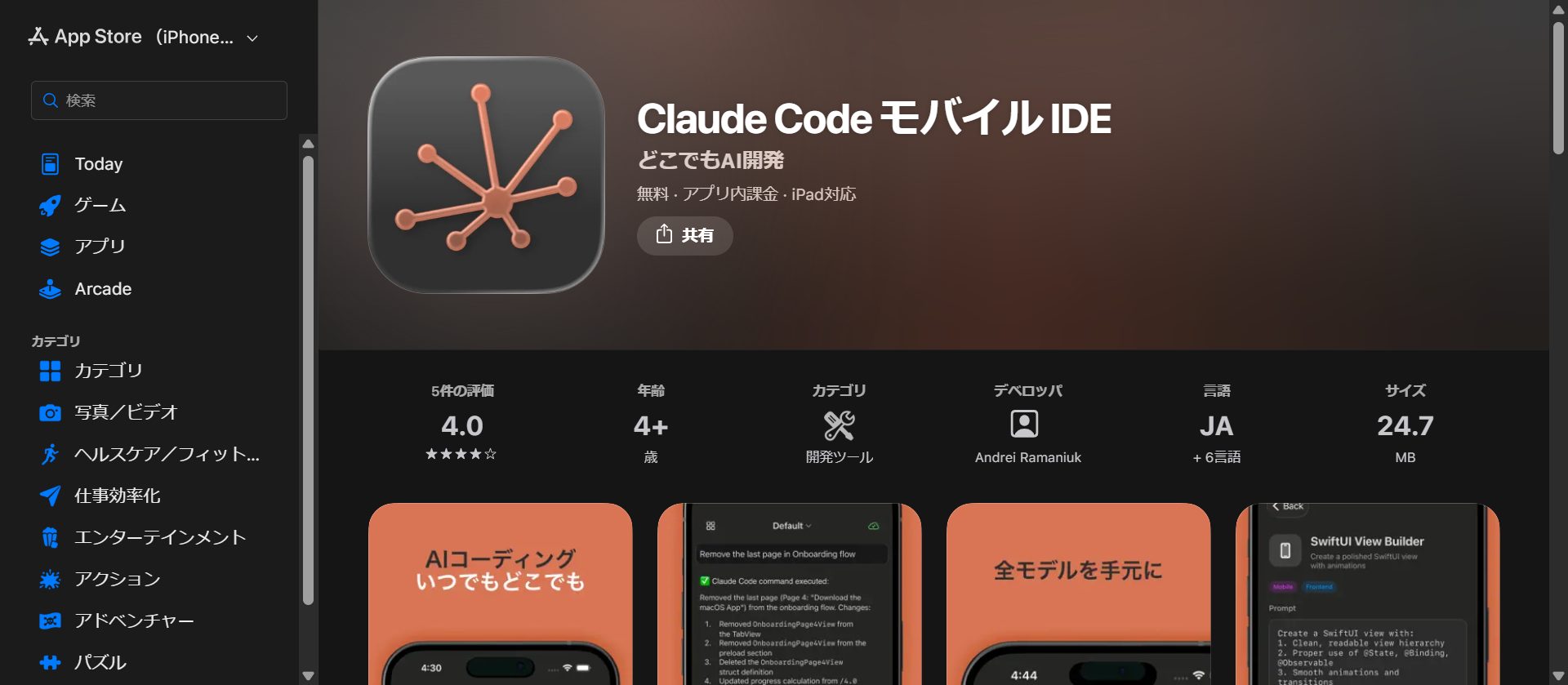
Happy CoderやClaude Code モバイルIDEといった専用アプリを使うと、Claude Codeへ簡単に接続できます。
スマホの小さな画面でも、迷わずスムーズに操作できるように工夫されているからです。
ターミナルのように文字ベースではなく、タップやスワイプで操作できるためコーディングの負担を軽くします。
Happy Coderは、iOSやAndroidに対応する無料のオープンソース製品です。
QRコードでPCとペアリングを行い、E2E暗号化通信でデータを保護します。
iOSおよびmacOS環境には、Claude Code モバイルIDEが適しています。同一のApple IDとiCloudの設定が必須のためです。
無料版のClaude Code モバイルIDEは、1日に送信できるプロンプトが1回のみに制限されます。
Happy CoderとClaude Code モバイルIDEの特徴は、以下のとおりです。
項目Happy CoderClaude Code モバイルIDE必須環境iOS、AndroidiOS、macOS必要なもの対象のモバイルアプリ、連携用のPC対象のモバイルアプリ、連携用のPCメリット・UIがスマホ向けに最適化
・E2E暗号化通信で安全・UIがスマホ向けに最適化
・iCloud経由で安全に連携デメリット特になし(オープンソース・無料)・同一のApple ID/iCloud設定が必須
・無料版は1日1プロンプト制限あり
専用アプリを使えば、外出先での開発もストレスなく集中できます。
スマホのOSに合わせて最適なアプリを選びましょう。
SHIFT AIでは、ChatGPTやGeminiなどの生成AIを活用して、副業で収入を得たり、昇進・転職などに役立つスキルを学んだりするためのセミナーを開催しています。
また、参加者限定で、「今日から使えるプロンプト100選」「新時代のAI×デザイン活用ガイド」「Nano Banana Pro 徹底解説」など、全12個の資料を無料で配布しています。
「これからAIを学び始めたい」「AIを使って副業収入を得たい」「AIで業務を効率化したい」という方は、ぜひ以下のボタンからセミナーに参加してみてください。
【4ステップ】Claude Code Remote Controlの設定手順
Claude Codeをスマホで使うために、Remote Control機能の設定手順を紹介します。
Remote Control機能の設定手順は、以下のとおりです。
Claude Codeを最新バージョンに更新する
Remote Controlを有効化する
スマホから接続する
スマホから指示を出して動作を確認する
Remote Control機能を導入して、外出先での開発を効率よく始めましょう。
ステップ1:Claude Codeを最新バージョンに更新する
PC内のClaude Codeを最新バージョンへ更新しましょう。Remote Control機能を利用するには「v2.1.51」以降のClaude Codeが必須だからです。
古いバージョンのままでは、コマンドが認識されずセットアップが失敗します。
バージョンを調べるには、ターミナルを開いて「claude」と入力しましょう。「claude –version」でも現在のClaude Codeのバージョンが表示されます。
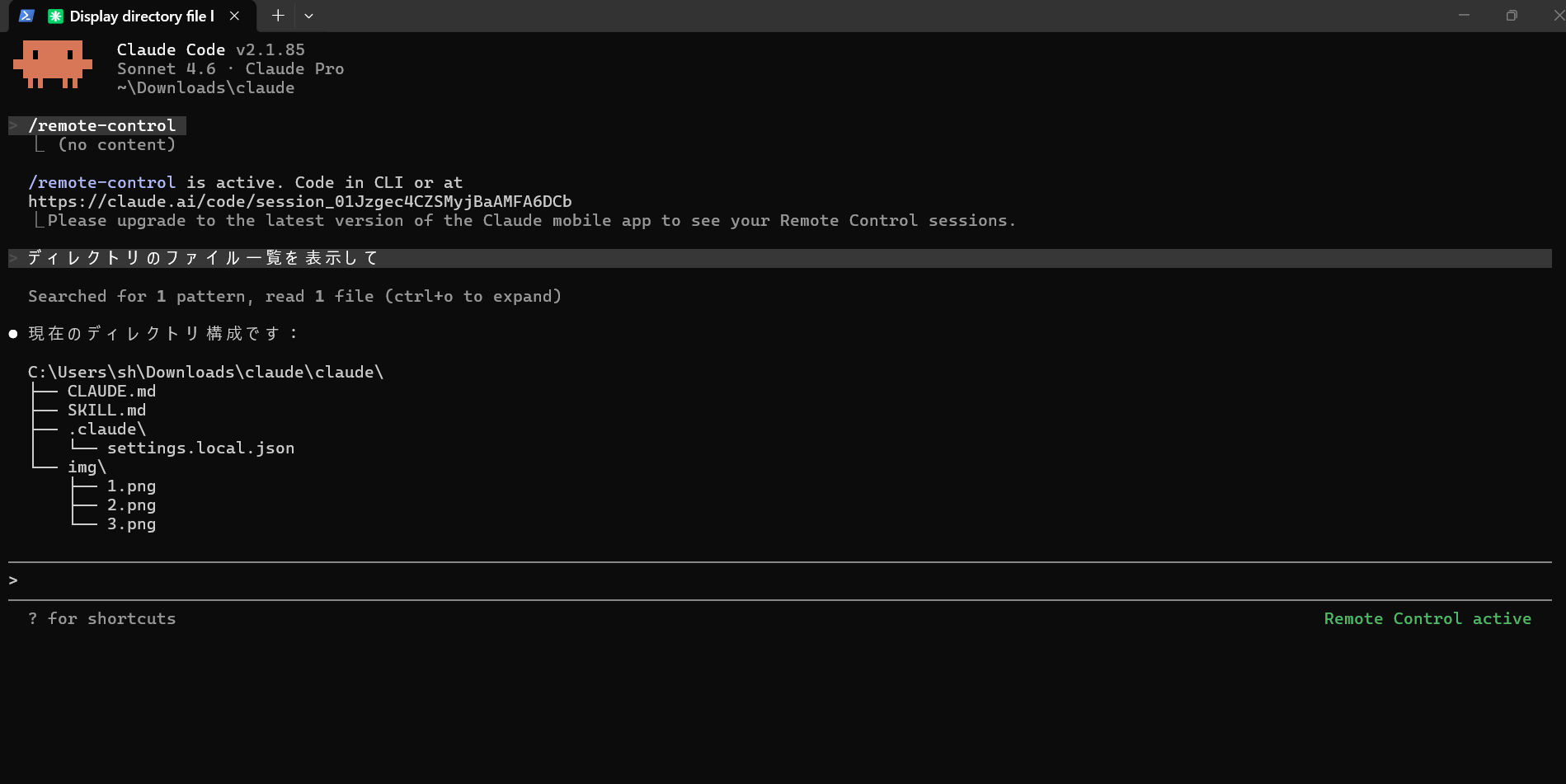
以下の画像では、Claude Codeのバージョンが「v2.1.85」と表示されています。
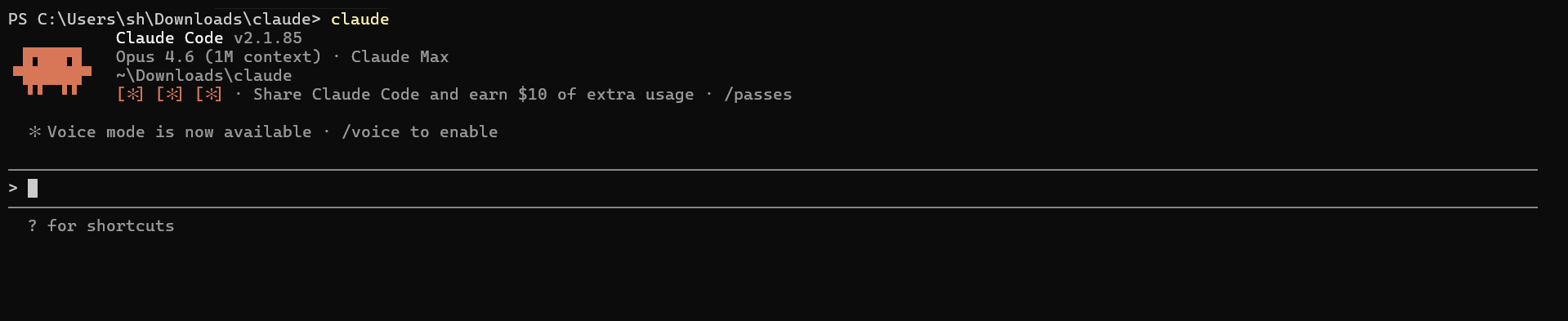
基準を満たしていない場合は「claude update」を実行して、Claude Codeを最新バージョンへ更新しましょう。
公式のインストール用プログラム経由でインストールした場合は、起動時に自動更新されます。
ProやMaxなどの有料プランへ加入しているかも事前にチェックすると安心です。
TeamおよびEnterpriseの契約者は、管理者の許可設定が別途必要です。
Claude Codeを最新バージョンに更新すれば、スマホからの接続準備が完了します。
ステップ2:Remote Controlを有効化する
Claude Codeの準備が整ったらRemote Control機能を有効化します。自宅のPCで専用のサーバーを立ち上げて外部からのアクセスを受け入れるためです。
ターミナルで「claude remote-control」のコマンドを実行して専用のサーバーを起動します。
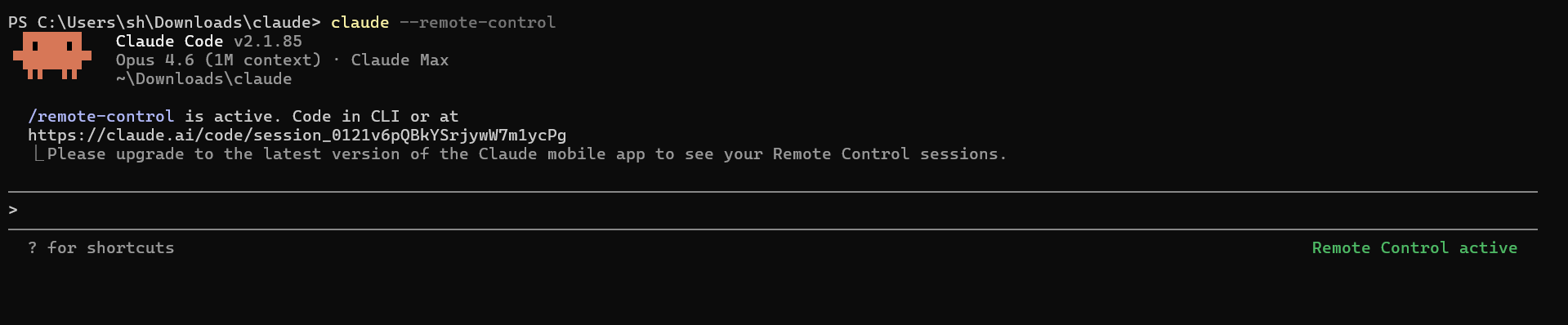
新規セッション開始時に有効化したい場合は「claude –remote-control」を、実行中のセッション内で有効化したい場合は「/remote-control」と入力しましょう。
コマンドの画面上にセッションURLが表示されサーバーの起動を確認できます。
ターミナルで「claude –remote-control」と入力したところ、以下の画像のようにURLが表示されました。
Anthropic社のClaude Codeアカウントへ未認証の場合は、事前に「/login」を用いたサインインが必要です。
初回起動時にはプロジェクトディレクトリに対するワークスペース信頼の承認も求められます。
画面の指示に従ってアクセス権を許可する操作を進めましょう。
ステップ3:スマホから接続する
ホスト側の待機状態を確認したら、スマホからClaude Codeのセッションへ接続します。
PCのターミナルで「Show QR code」を押下しましょう。
Claude Codeの画面中央に専用のQRコードが以下の画像のように表示されます。
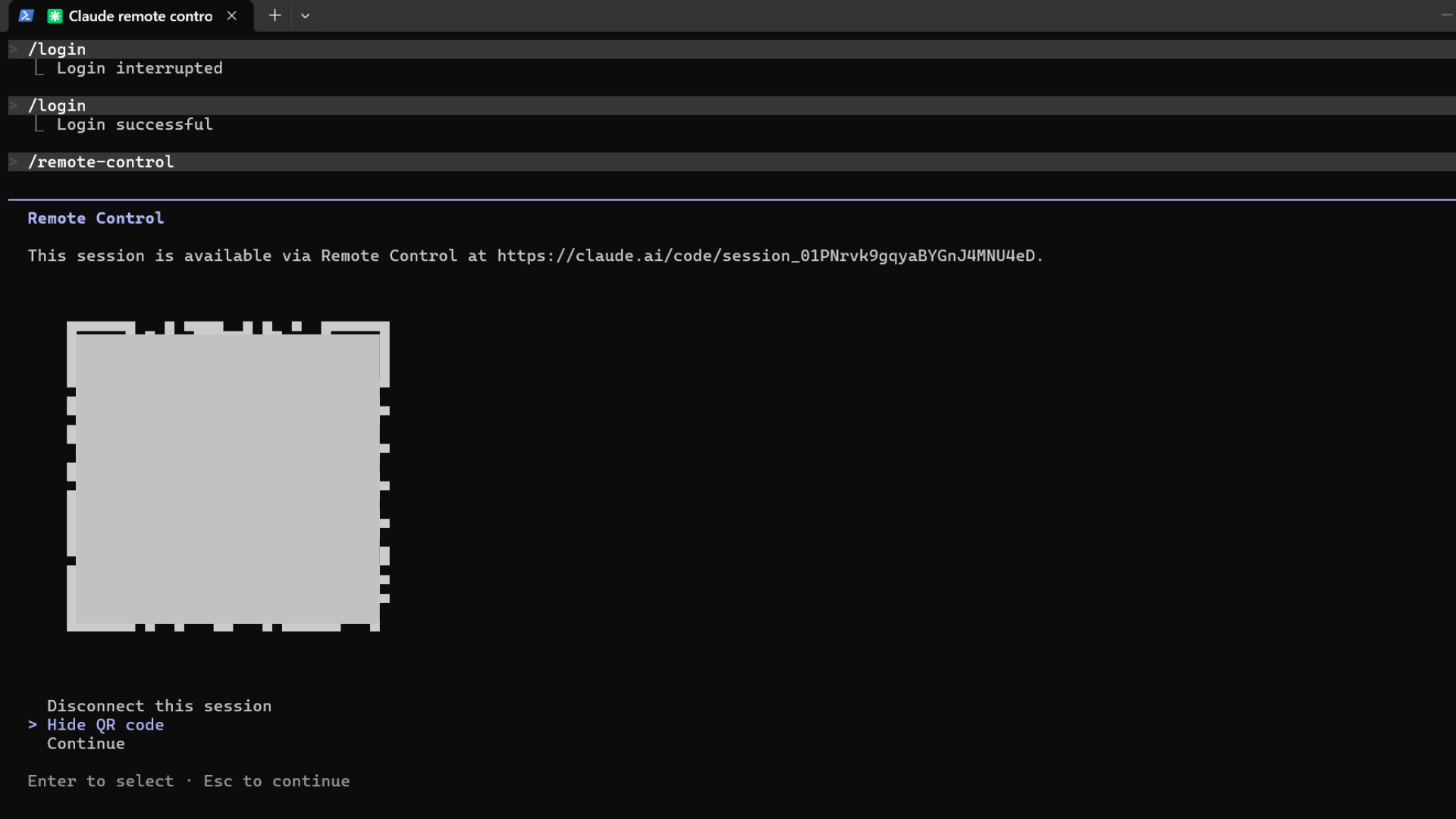
iPhoneやAndroidのカメラを起動して発行されたQRコードをスキャンしましょう。
読み取りに成功すると、公式のClaudeアプリまたは標準のブラウザでClaude Codeが開きます。
QRコードならURLを直接打ち込む手間を省けるため、一瞬でペアリングを完了させられて便利です。
ステップ4:スマホから指示を出して動作を確認する
PCとの連携が終わったら、スマホからClaude Codeへ指示を出して動作を確認します。
構築したリモート環境が正常に機能しているかテストしましょう。
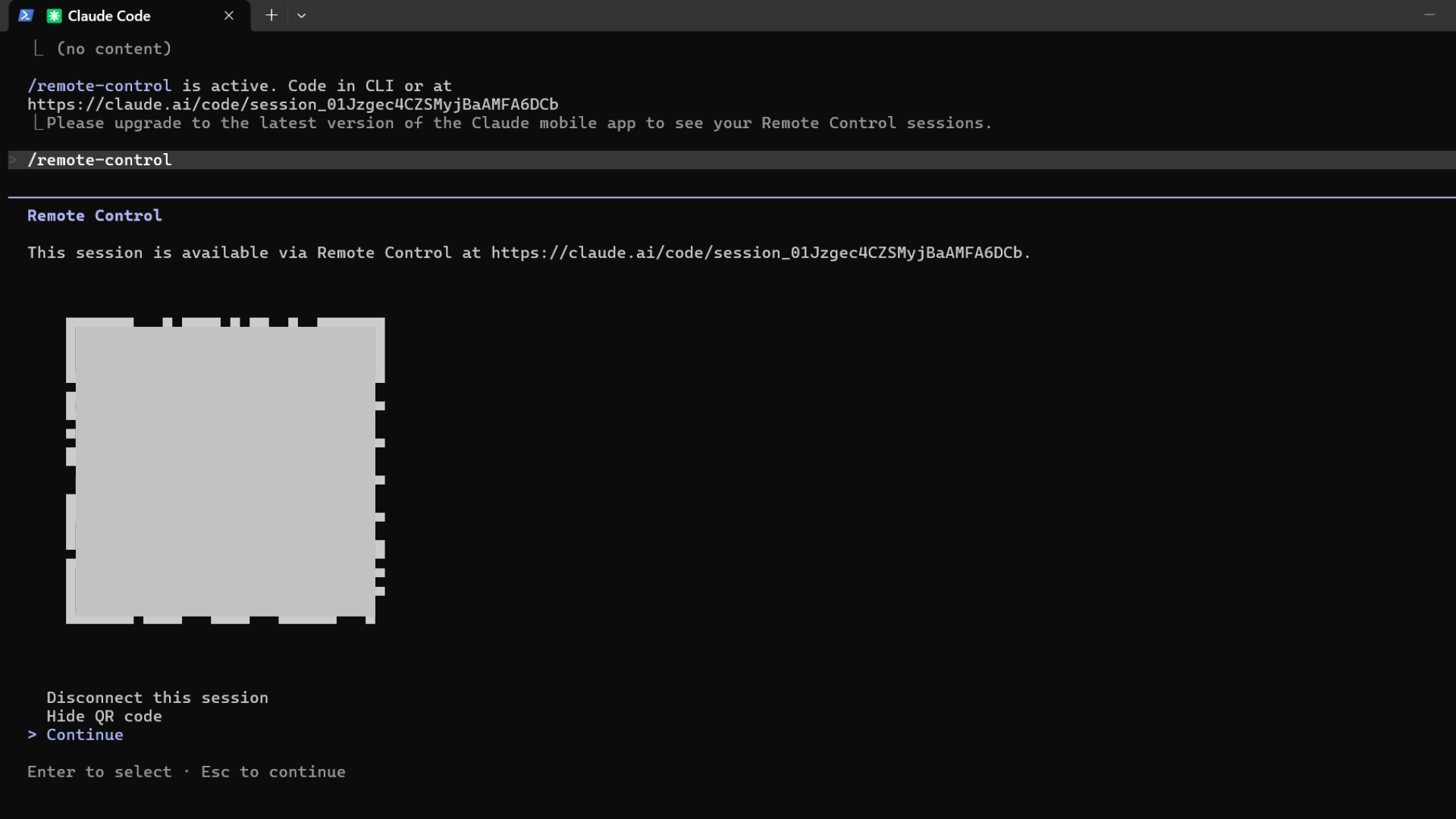
テストをする前にPCのコマンド画面で、「Continue」を選択してEnterキーを押すのを忘れないでください。
「Continue」にしないと先に進まないので注意が必要です。Continueの選択は、以下の画像を参考にしてください。
準備が整ったら、QRコードからモバイルアプリのチャット画面を開いて、簡単なプロンプトを入力しましょう。
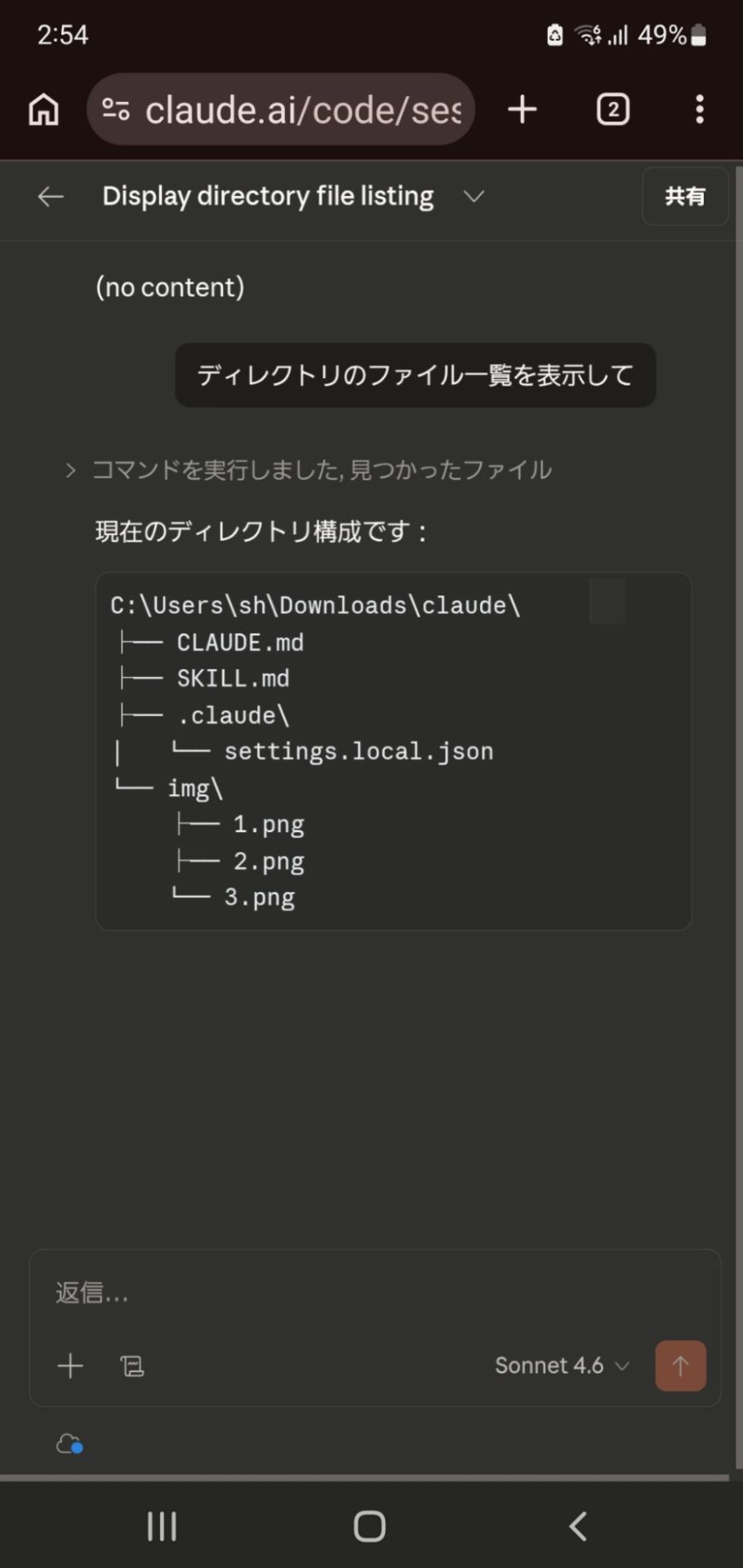
たとえば、スマホで「ディレクトリのファイル一覧を表示して」などのテキストを送信します。
入力したタスクは、インターネットを経由してPC側のClaude Codeに反映され、手元のスマホにも表示されます。
以下はプロンプトを入力した結果、PCとスマホで反映された画像です。
簡単なテストをすれば安心して本番への開発ができます。
【3ステップ】Claude Code on the Webをスマホで使う手順
Claude Code on the Webをスマホで使う手順は、以下の3つのステップで構成されます。
claude.ai にアクセスしてログインする
Claude Code on the Webを起動してプロジェクトを作成する
スマホブラウザから指示を出して動作を確認する
Claude Code on the Webのスマホ操作をマスターして、手元のデバイスで開発を進めましょう。
ステップ1:claude.ai にアクセスしてログインする
スマホから公式サイトのclaude.aiにアクセスしてログインします。
> Claude公式サイトはこちら
Claude Code on the Webは、ProやMaxなど有料プランが対象なので注意が必要です。
無料プランではClaude Code on the Webの利用ができないので、有料プランを検討しましょう。
Claudeの公式サイトへアクセスしたら、以下の画像を参考にして画面のメニューから「コード」の項目を選択します。
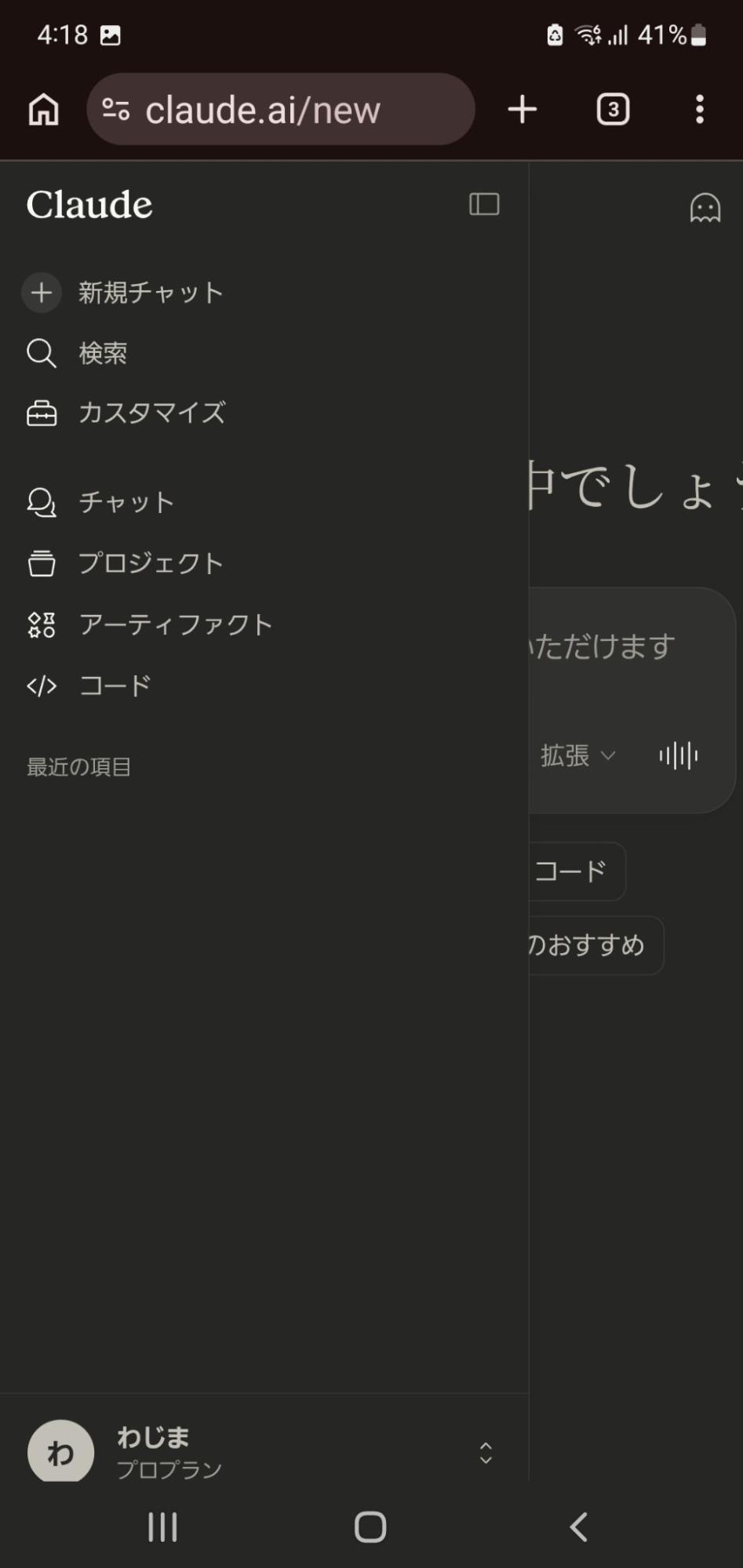
スマホで左側にメニューが表示されない場合は、左上にある四角いアイコンの開閉ボタンを押すと表示されます。
ステップ2:Claude Code on the Webを起動してプロジェクトを作成する
Claudeのメニューでコードを押すと以下の項目が表示されます。
ターミナル
IDE拡張機能
Web
以下の画像を参考に、「Claude Code Webを開始」を押します。
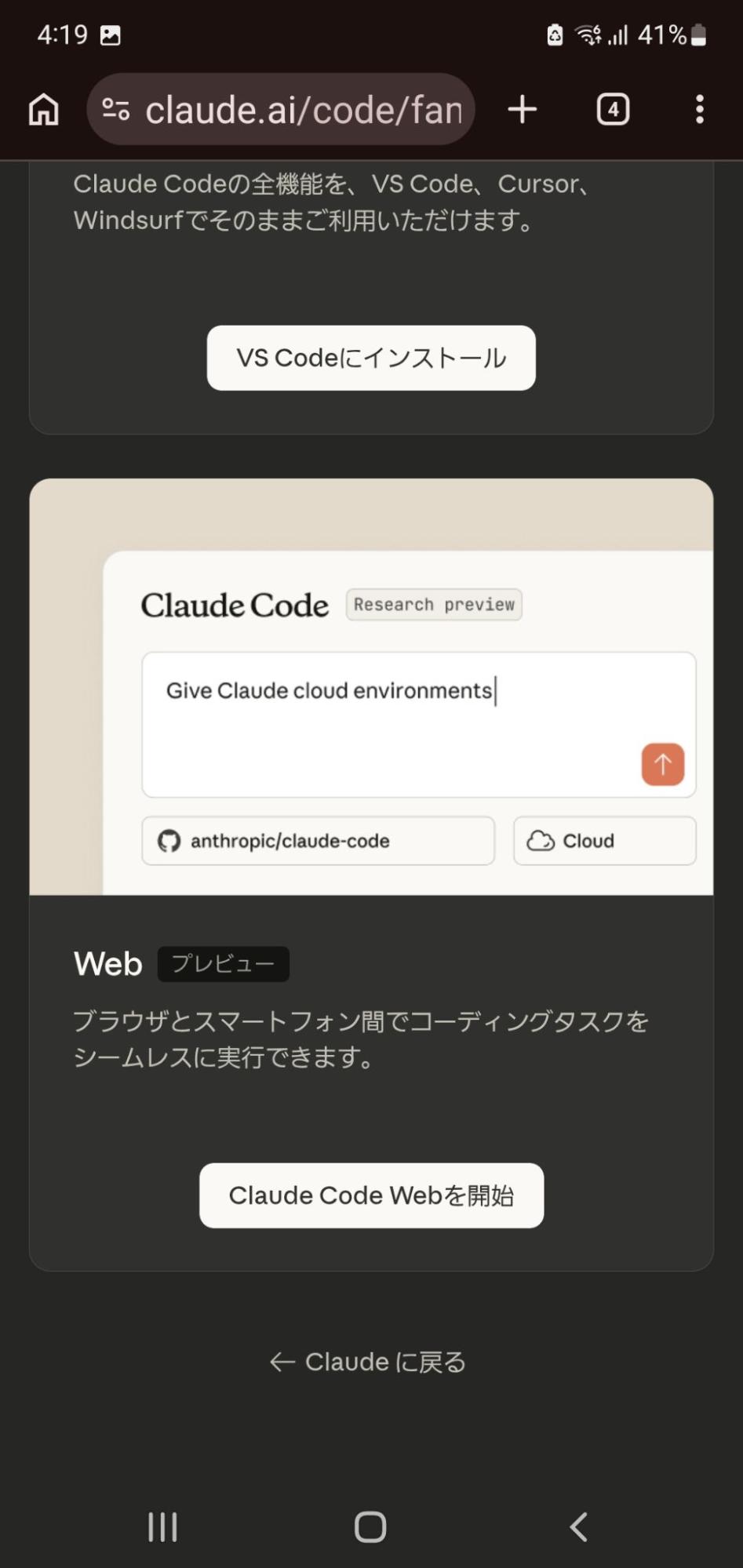
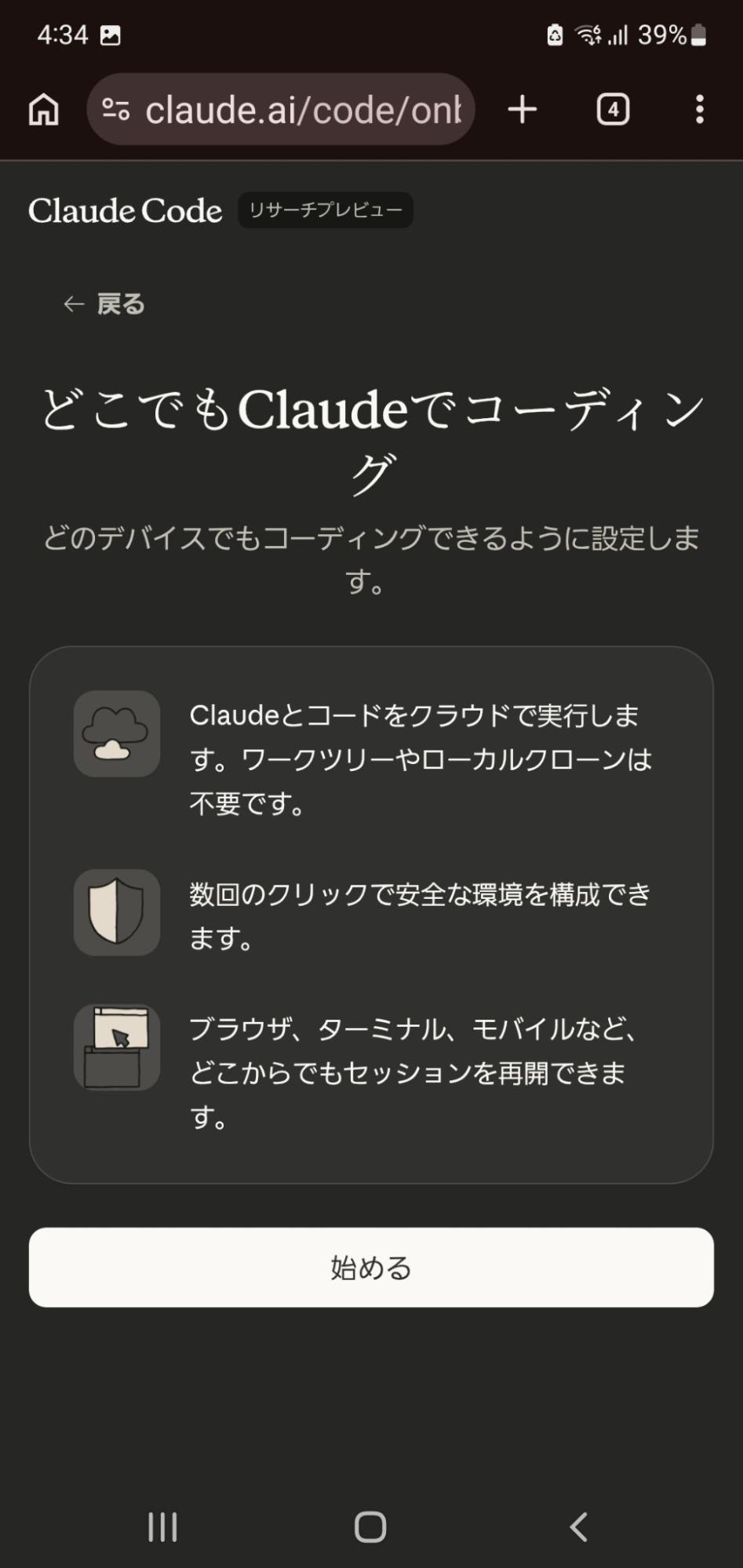
「どこでもClaudeでコーディング」といった以下のような画面が表示されるので「始める」を押します。
「ターミナルを接続」と記載された以下の画面が表示されるので、Claude CodeをPCで開いて「/web-setup」を実行しましょう。
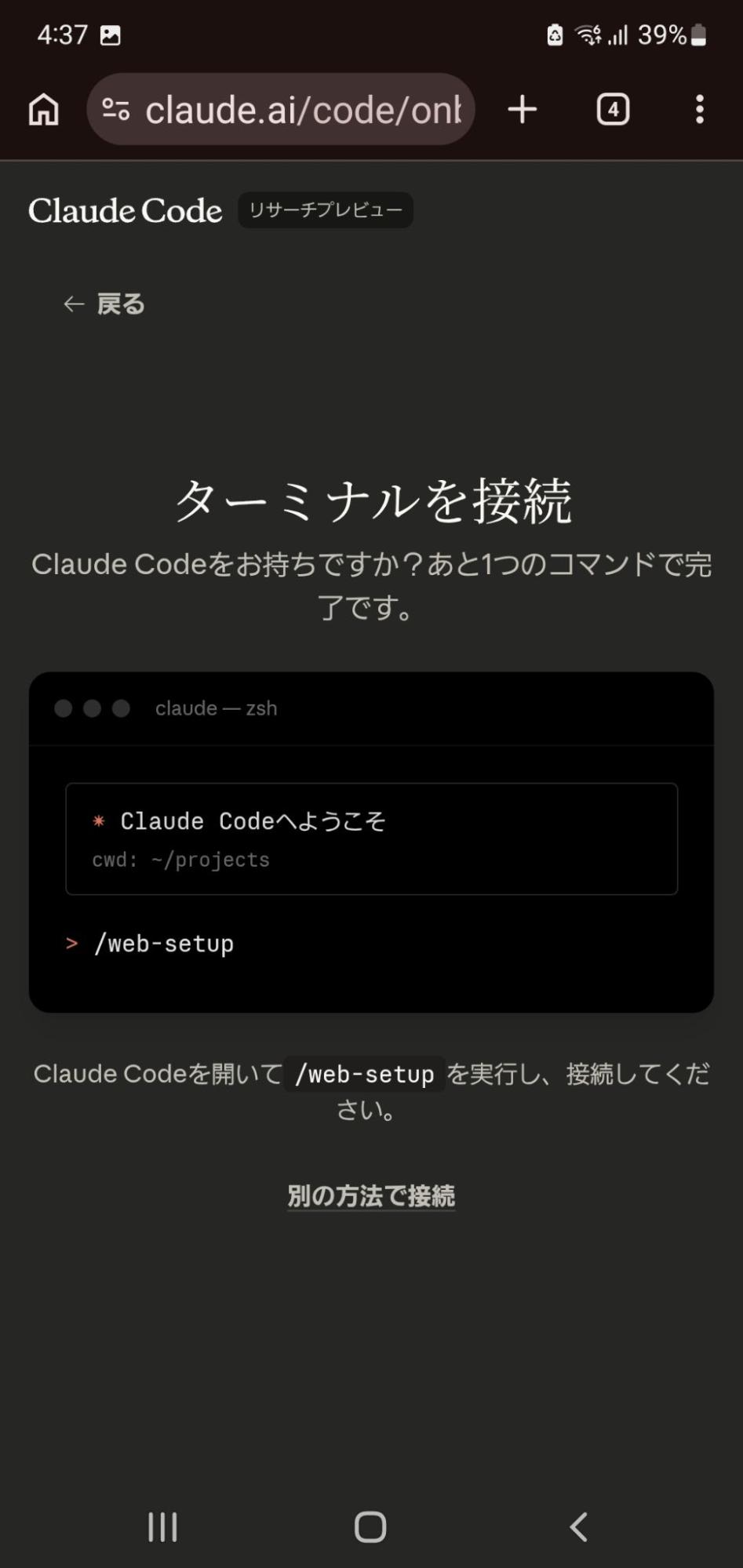
PCやスマホからGitHubへログインし、あらかじめリポジトリを作成するとスムーズです。
ステップ3:スマホブラウザから指示を出して動作を確認する
準備が整ったらスマホからClaude Code on the Webへ指示を出して動作を確認しましょう。
たとえば、スマホで以下のプロンプトを入力してみます。
「hello.html」のファイル名で、中央に「Hello from Claude Mobile!」と表示されるシンプルなHTMLファイルを作成して。
スマホのClaude Codeの画面上に、hello.htmlを作成した旨が表示されました。
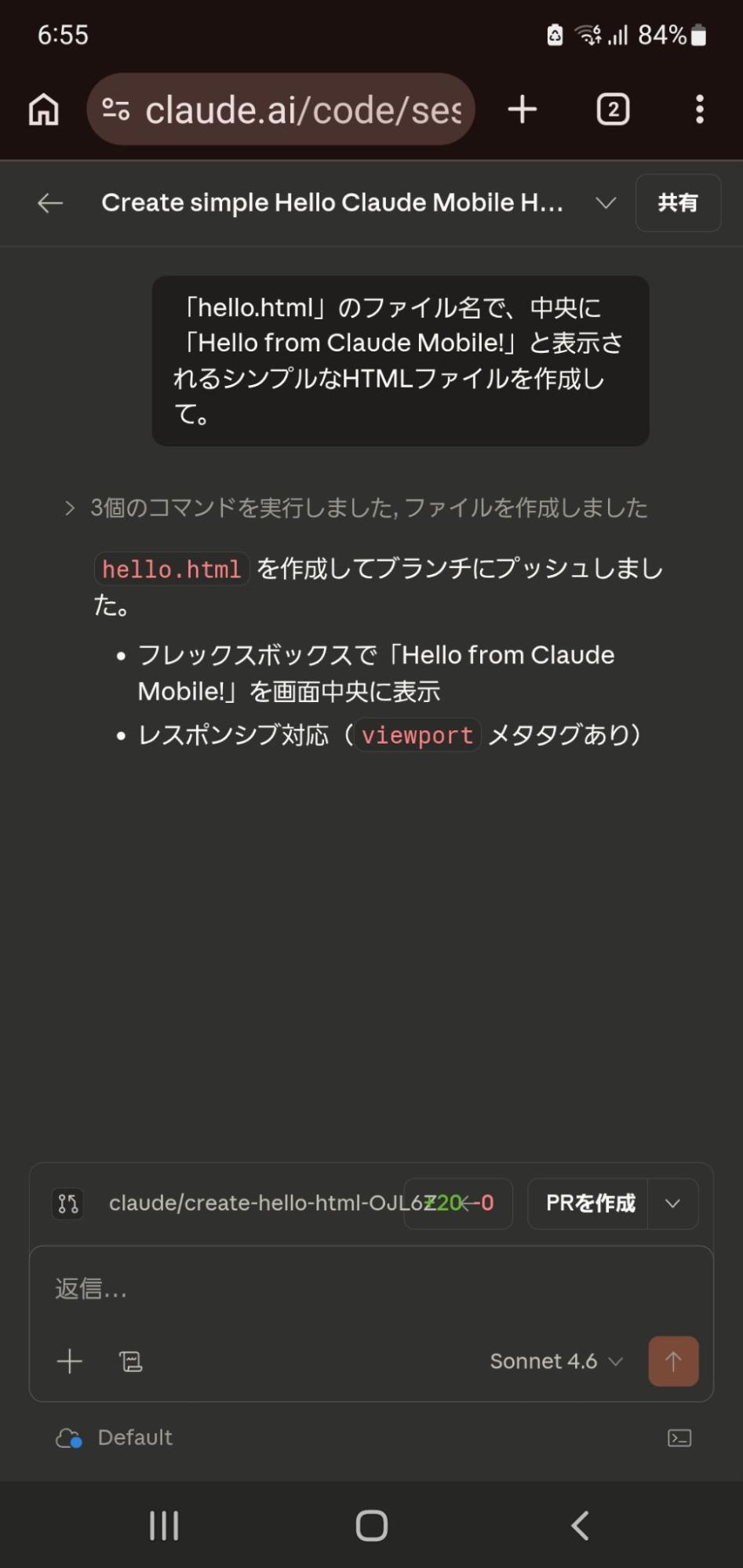
連携させたGitHubのリポジトリ内に、hello.htmlが入っています。
hello.html をダウンロードしたところ、しっかりと表示されました。

装飾やレイアウトなど細かく指定すれば、時間をかけずにサイト制作も可能です。
【目的別】スマホでClaude Codeを使う方法の選び方
目的に合わせたスマホでClaude Codeの選び方は、以下のとおりです。
PCの作業をスキマ時間に継続したい方はRemote Control
PCなしでスマホだけで開発したい方はClaude Code on the Web
Android端末でローカル実行したい方はTermux
自宅サーバーに外出先からアクセスしたい方はSSH+Tailscale
ライフスタイルに合わせてClaude Codeを導入すれば、副業の作業効率が大きく上がります。
PCの作業をスキマ時間に継続したい方はRemote Control
PCの作業をスキマ時間に継続したいプログラマーは、Claude CodeのRemote Control機能を選びましょう。
セットアップが手軽で開発者の負担をおさえられるのが魅力で、スマホでClaude Codeを使っても自宅のPCへ安全に引き継げるからです。例えば以下のような場面で活用できます。
通勤中の電車内でスマホからコーディングの続きを行う
昼休みのカフェから起動中のPCへアクセスしてバグ修正を完了させる
ただし、ホストとなるPCが常時稼働している必要があるので注意しましょう。
PCなしでスマホだけで開発したい方はClaude Code on the Web
PCなしでスマホだけで開発を進めたい方は、Claude Code on the Webを利用しましょう。
重いPCを持ち歩かなくても手軽に外部のリポジトリを直接編集できる仕組みで、複雑な環境構築の必要がなく、スマホのブラウザでコーディングができるからです。
たとえば、出張先のホテルから専用のURLへスマホでアクセスしてタスクを入力できます。
ただし、ホストとなるPCのローカルファイルへ直接アクセスできないので注意が必要です。
Android端末でローカル実行したい方はTermux
Android端末でローカル実行したい方は、Termuxの導入を検討しましょう。PCを使わずにスマホ1台のみで完結する環境を構築できます。
スマホ自体が開発環境になるため、電波のない場所でもコードの読み書きやコマンドの組み立てが可能です。
TermuxでClaude Codeを使う場合、F-Droid版の専用アプリをインストールしてNode.jsを動かすのが一般的です。
パッケージマネージャー経由でClaude Codeを直接モバイルOSへダウンロードしましょう。
しかし、基礎的なLinuxの知識が前提となるため、プログラミング初心者にはセットアップの難易度が高い点に注意です。
自宅サーバーに外出先からアクセスしたい方はSSH+Tailscale
自宅サーバーへ外出先から安全につなぎたい方は、SSH+Tailscaleを選びましょう。
Tailscaleがスマホと自宅PCの間に暗号化された専用ネットワークを作ります。ポート開放なしで安全に自宅PCへ接続可能です。
tmuxを組み合わせると、外出中に通信が切断されてもセッションがバックグラウンドで維持されます。
自宅PCのすべての機能をフルコントロールできるため、自由度が高めです。
ただし、導入の手順が複雑で、コマンドラインの知識が必須です。Tailscaleは、初心者よりもLinuxやSSHに慣れたエンジニアに適しています。
Claude Codeをスマホで使うときの注意点3つ
Claude Codeをスマホで使うときの注意点は、以下のとおりです。
セッションURLを他人に共有しない
スマホ単体ではファイル操作に制限がある
モバイル回線では大規模プロジェクトの同期に時間がかかる
紹介する注意点を確認して、安全な開発環境を構築しましょう。
セッションURLを他人に共有しない
生成されたセッションURLを他人に共有するのは、避けましょう。
Claude CodeのRemote Control機能の接続リンクを知っている人は、誰でも開発環境へ入れるからです。
悪意のある第三者がホストPCへアクセスして、機密データを盗み出すリスクが高まります。
Claude Codeのセキュリティ対策として、ターミナルに表示されたアドレスは厳重に管理しましょう。
作業画面のスクリーンショットをSNSや公開のチャットツールへ貼り付けない
どうしても他人に見せたい場合は、共有専用の安全な設定を有効にする
Claude Codeの接続情報を厳守して、外部からの不正な乗っ取り被害を未然に防ぎましょう。
スマホ単体ではファイル操作に制限がある
スマホ単体でClaude Codeを動かす場合は、ローカルのファイル操作に制限があるため注意が必要です。
Claude Code on the Webなどは、Anthropic社が管理するクラウド上で処理が実行され、モバイル端末の内部ストレージへ直接アクセスしてデータを書き換えるわけではありません。
また、何ギガバイトもある重いプログラムを一気に読み込ませても、作業中断の恐れがあります。
GitHubと連携すれば、スマホからでも問題なく文字の書き換えや修正作業を進められるので安心です。
Claude Codeの得意・不得意をしっかりと把握すれば、外出先で「できないこと」を無理に指示して、エラーが出る心配もありません。
モバイル回線では大規模プロジェクトの同期に時間がかかる
モバイル回線では、大規模プロジェクトの同期に時間がかかる恐れがあるため注意が必要です。
スマホの4Gや5Gの通信帯域は、場所によって接続が不安定になりやすいからです。
大量のソースコードや重いライブラリをダウンロードする際にネットワークの切断が頻発しますので、Claude Codeをスマホで使う際は安定したWi-Fi回線で接続しましょう。
ただし、数行のテキストだけの簡単なバグ修正であれば、通常のデータ通信でも対応可能です。
ネットワークの速度を把握して作業の場所を選べば、Claude Codeでコーディングできないといったイライラを防げます。
スマホ×Claude Codeで場所を選ばない開発スタイルを手に入れよう
スマホでClaude Codeを使うと、通勤や外出中の待ち時間をすべて開発に活用できます。
わざわざパソコンを開かなくても、ポケットから出したスマホだけでプログラミングの続きやバグの修正が完了するからです。
たとえば、自宅のパソコンを外から操作できる「Remote Control機能」を使えば、移動中の電車内でも最新の作業状態を引き継げます。
記事で紹介したスマホでClaude Codeを使う5つの方法を参考にし、設定をすれば場所を選ばず自由に開発が可能です。
手軽に始められる「Remote Control機能」の設定手順を確認して、スマホからClaude Codeにログインしてみてください。
SHIFT AIでは、ChatGPTやGeminiなどの生成AIを活用して、副業で収入を得たり、キャリアアップで年収を高めたりするノウハウをお伝えする無料セミナーを開催しています。
セミナーでは、主に以下の内容を学習できます。
AIを使った副業の始め方・収入を得るまでのロードマップ
おすすめの副業案件と獲得方法
AIスキルを高めて昇進・転職などに役立てる方法
実際に成果を出しているロールモデルの紹介
これから使うべきおすすめのAIツール
無料セミナーは、AI初心者〜中級者の方を対象としています。
「これからAIを学習したいけど、何から始めていいのか分からない」「AIの独学に限界を感じてきた」という方にとくにおすすめです。
また、参加者限定で、「初心者が使うべきAIツール20選」や「AI副業案件集」「ChatGPTの教科書」など全12個の資料を無料で配布しています。
完全無料で参加できるため、ご興味のある方は、ぜひセミナーに申し込んでみてください。
補足:本記事で使用した専門用語まとめ
記事内で使用したClaude Codeに関係する専門用語の定義を以下にまとめます。
CLI:文字の入力だけでコンピュータへ命令を出すシンプルな操作画面
ターミナル:開発者が黒い画面に向かってコマンドを入力するための専用ソフトウェア
SSH:ネットワークを経由して遠隔地のサーバーへ安全にアクセスするための通信手順
VPN:インターネット上に仮想的な自分だけの専用トンネルを構築するセキュリティ技術
Tailscale:複雑な設定を省いて安全なVPNを作成できるサービス
tmux:1つの画面を複数に分割したり、裏側で作業の状態を維持したりするツール
Node.js:サーバーでJavaScriptのプログラムを動かすための実行環境
仮想マシン(VM):物理的な1台のコンピュータの中に作られたソフトウェア的な別のPC
E2E暗号化:データの送信者と受信者だけがメッセージの中身を解読できる強固な暗号技術
レート制限:短期間に大量のアクセスが集中してシステムがダウンする事態を防ぐための制限
リポジトリ:ソースコードやファイルの変更履歴を保存しておく貯蔵庫