

最終更新日:2026/03/31
 Gemini Deep researchとは?
仕事で研究プロジェクトに関わり、精密で正確な情報を収集する必要があるけれど、手間や時間がかかり過ぎて困っている人はいませんか?
近年AIが進化し、情報検索の方法も大きく変わりつつありますが、高度な調査にAIを活用するにはまだ課題があると感じている方も多いでしょう。
この記事では、情報の精度を担保しながら効率的な情報収集と分析を可能にするGoogleのAIツール、Gemini Deep researchについて詳しく解説します。
Gemini Deep Researchとは?
Gemini Deep Researchとは、調べものや研究活動に特化したGoogleのAIアシスタント機能です。
専門的なテーマについて信頼できる情報源を基にまとめてくれるのが特徴で、情報収集や分析を効率化できます。検索エンジンでは見つけにくい情報も整理して提示してくれるため、論文執筆や企画立案などにも活用できます。
Gemini Deep Researchでできること
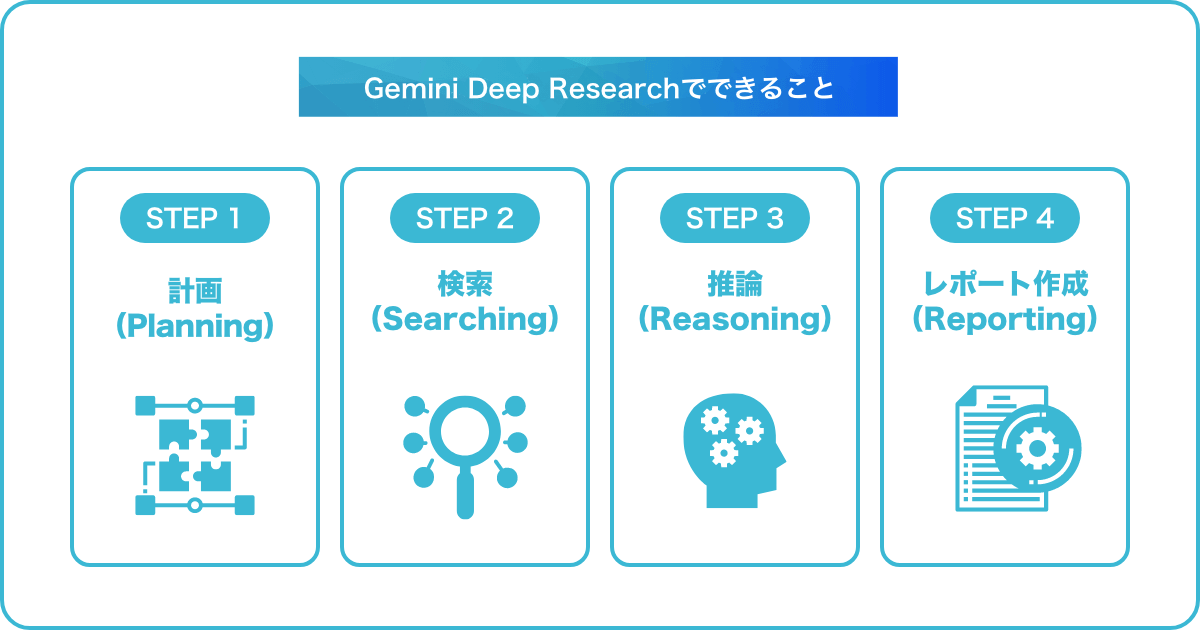
Gemini Deep Researchでできることを4つのステップにわけてご紹介します。
ステップ
概要
【Step1】計画(Planning)
プロンプトを基に、カスタマイズされた調査計画を自動で立てる
【Step2】検索(Searching)
インターネットを自律的に検索し、関連性の高い最新情報を深掘りして収集する
【Step3】推論(Reasoning)
集めた情報を基に1つずつ思考を重ねながら分析を進め、次の行動を熟考して判断する
【Step4】レポート作成(Reporting)
得られた情報から、カスタマイズされたレポートを数分で作成する
音声での概要解説(Audio Overview)も提供する
計画的に情報収集を行うだけではなく、分析やレポート作成まで自動でできるため、今まで情報整理にかかっていた時間を大幅に削減できるでしょう。
参考:Gemini「Gemini deep research」
Gemini Deep Researchの使い方
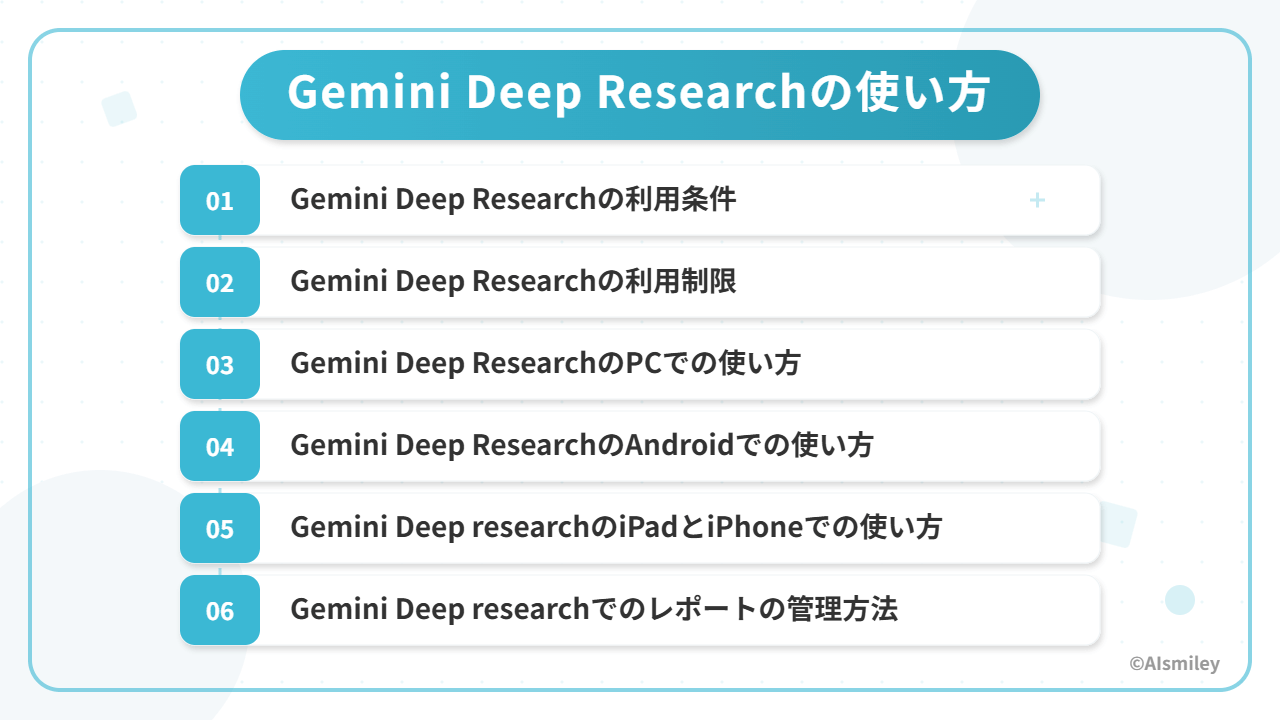
Gemini Deep Researchの使い方で知っておきたいことを6つご紹介します。
Gemini Deep Researchの利用条件
Gemini Deep Researchを利用するには、以下の条件を満たす必要があります。
18歳以上であること
Geminiアプリにログインしていること(Googleアカウントが必要)
Geminiアプリへのログイン方法は、Geminiアプリヘルプの「Gemini アプリにログインするために必要なもの」のページに詳しく記載されています。
あらかじめ確認しておきましょう。
Gemini Deep Researchの利用制限
Gemini Deep Researchには、以下の利用制限がかかっているため注意が必要です。
日々の情報調査における回数の上限
同時にできる情報調査の数の制限
利用回数が上限に近づくと、Geminiアプリから自動で通知が届く仕組みになっています。
通知を見逃さないよう注意し、調査の優先順位をあらかじめ決めておくと安心です。
Gemini Deep ResearchのPCでの使い方
Gemini Deep ResearchをPCで使用する手順をご紹介します。
アクセスgemini.google.comにアクセスする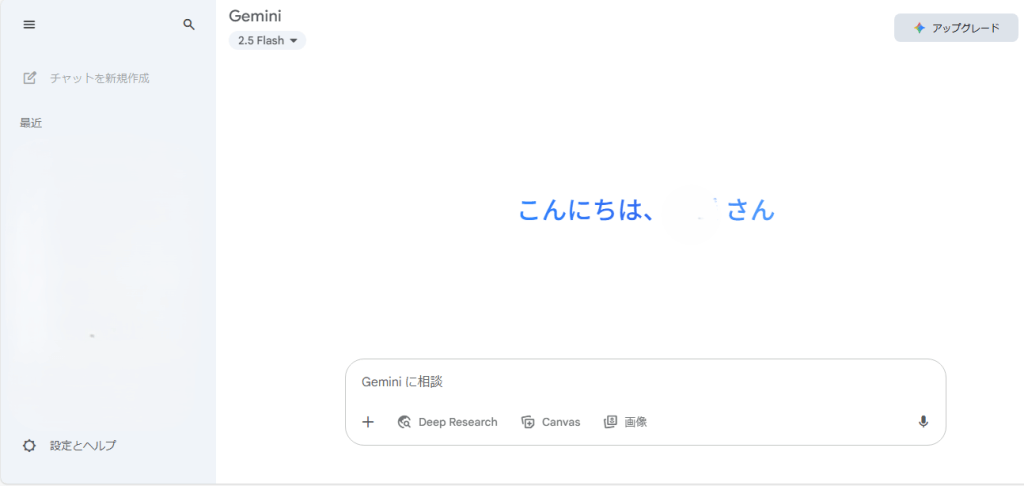 画像出典:Google「Gemini」
質問またはプロンプトの入力「Geminiに相談」と記載されているテキストボックスに調査内容を説明する質問かプロンプトを入力する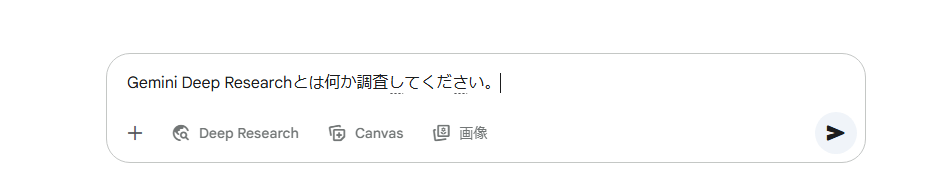 画像出典:Google「Gemini」
Deep Researchの選択テキストボックスの下に表示されている「Deep Research」をクリックして色が青く変化したのを確認し、▶を押す(ファイルや画像をアップロードする場合は「+」から選択する) 画像出典:Google「Gemini」
リサーチ計画の確認Geminiがリサーチ計画を自動で立ててくれるため、内容を確認して問題なければ右下の「リサーチを開始」をクリックする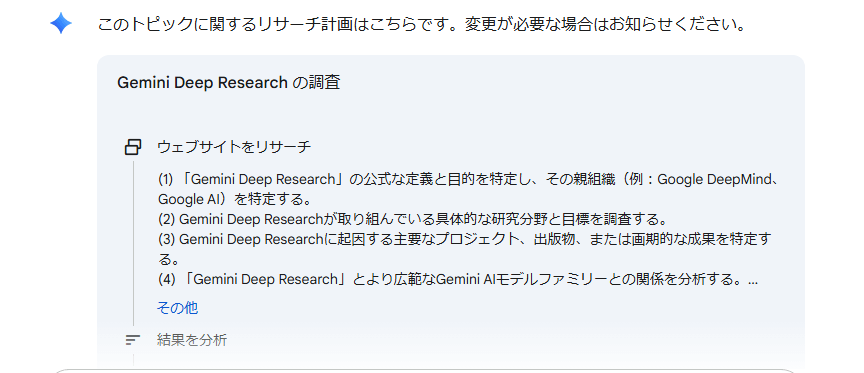
 画像出典:Google「Gemini」
リサーチの進行と通知Geminiが調査を開始し、完了するとスマホに「レポートの準備ができました」という通知が来る(リサーチがうまくいかなかった場合、「リサーチが正常に終了できませんでした」と通知される)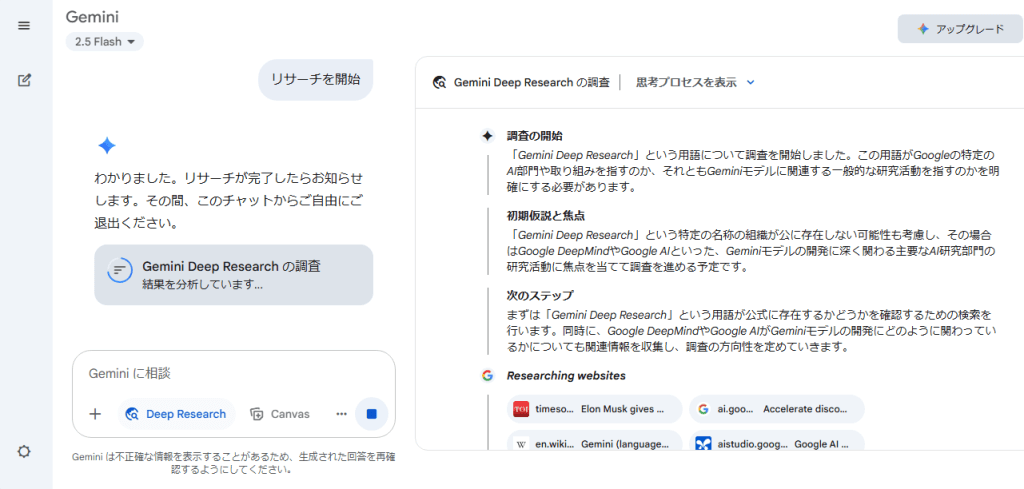
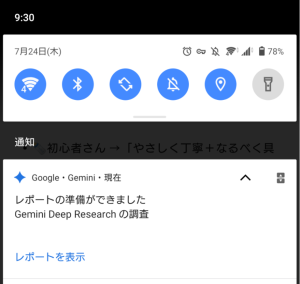 画像出典:Google「Gemini」
レポートの確認と出力内容を確認し、必要に応じて右上のボタンから「エクスポート」や「作成」(レポート作成のこと)を行う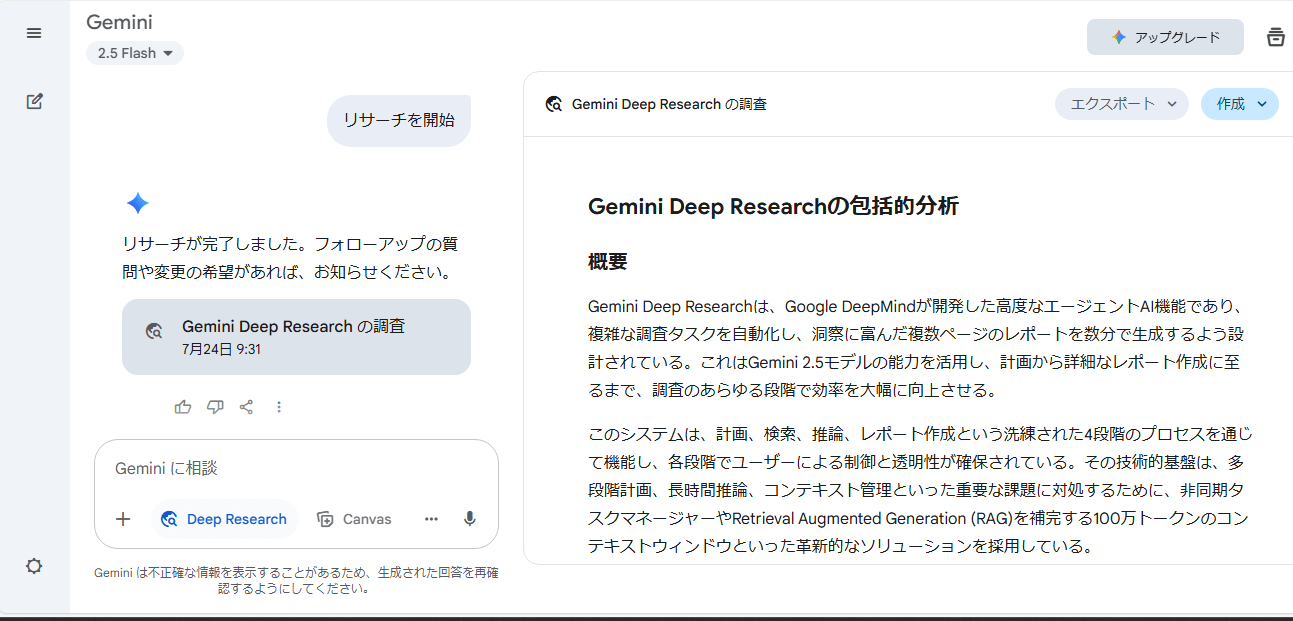 画像出典:Google「Gemini」
Gemini Deep Researchは調査からレポート作成まで一定の時間がかかるため、早急に結果が必要な調査などに使用するのは不向きです。
時間に余裕を持って活用しましょう。
Gemini Deep ResearchのAndoroidでの使い方
Gemini Deep ResearchはAndroidの場合、モバイルアプリとWebアプリの両方で使用可能です。
手順はPCとほぼ同じですが、Webアプリの画像を交えてご紹介します。
アクセスgemini.google.comにアクセスする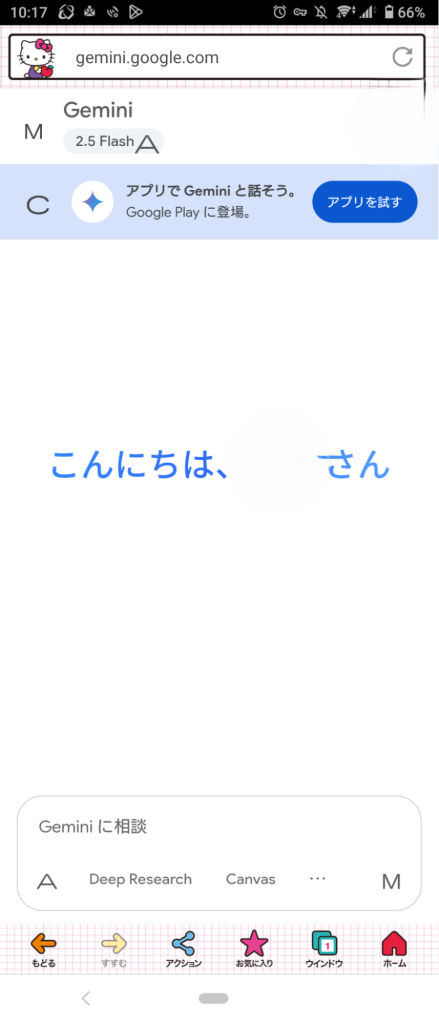
画像出典:Google「Gemini」
質問またはプロンプトの入力「Geminiに相談」と記載されているテキストボックスに調査内容を説明する質問かプロンプトを入力する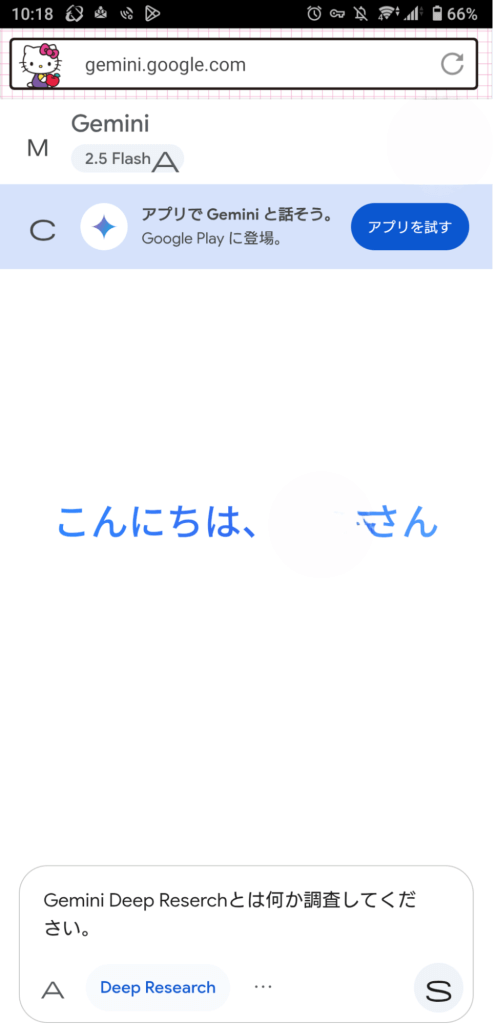 画像出典:Google「Gemini」
Deep Researchの選択テキストボックスの下に表示されている「Deep Research」をタップして色が青く変化したのを確認し、右端にあるSを押す(ファイルや画像をアップロードする場合は左端にあるAから選択する)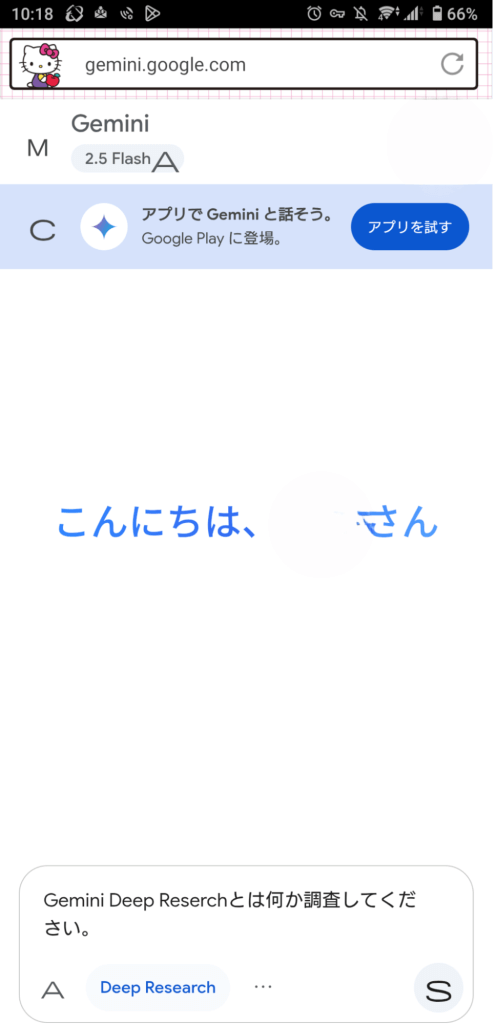 画像出典:Google「Gemini」
リサーチ計画の確認Geminiがリサーチ計画を自動で立ててくれるため、内容を確認して問題なければ右下の「リサーチを開始」をタップする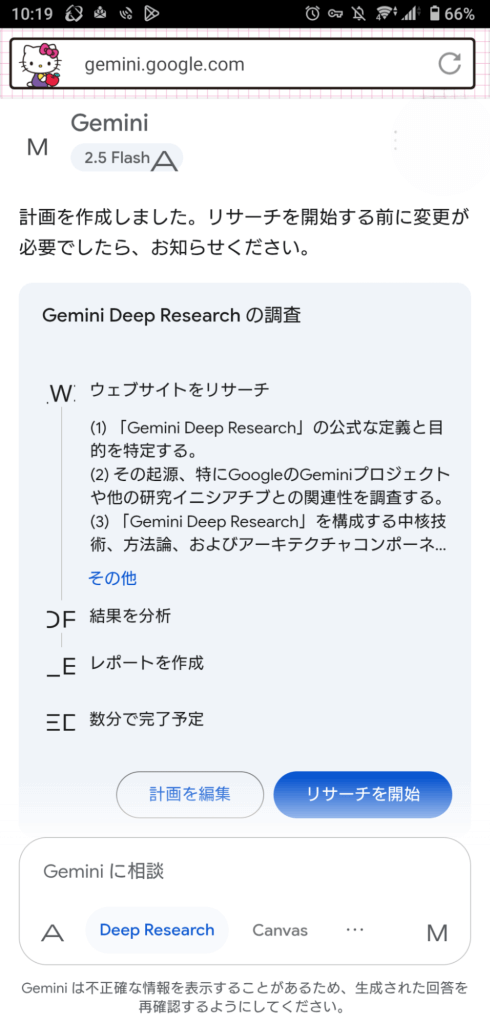
リサーチの進行と通知Geminiが調査を開始し、完了するとスマホに「レポートの準備ができました」という通知が来る(リサーチがうまくいかなかった場合、「リサーチが正常に終了できませんでした」と通知される)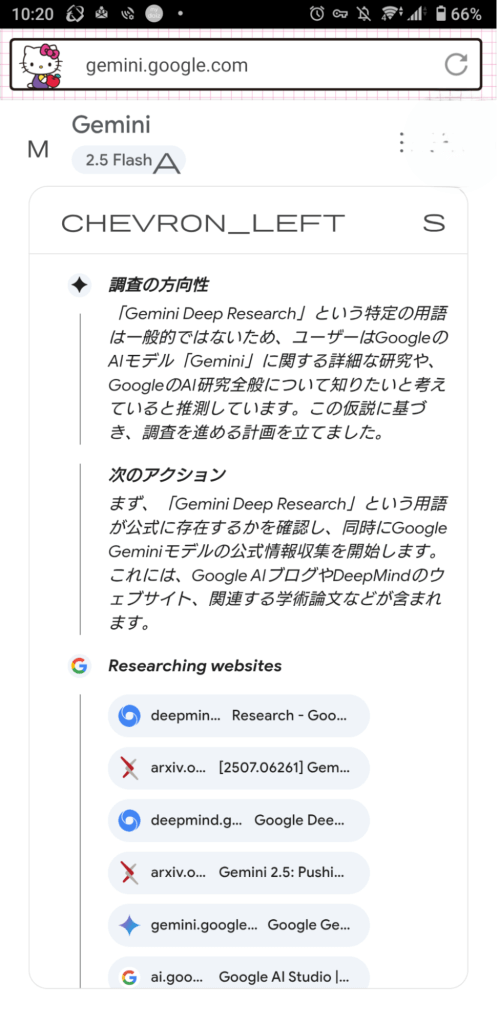 画像出典:Google「Gemini」
レポートの確認と出力内容を確認し、必要に応じてレポート作成を行うPCの手順に慣れていればそれほど難しくはないため、確認しながらやってみましょう。
Gemini Deep researchのiPadとiPhoneでの使い方
Gemini Deep ResearchはiPadとiPhoneの場合も、モバイルアプリとMacのWebアプリの両方で使用可能です。
手順はAndroidとほぼ同じです。
アクセスgemini.google.comにアクセスする
質問またはプロンプトの入力「Geminiに相談」と記載されているテキストボックスに調査内容を説明する質問かプロンプトを入力する
Deep Researchの選択テキストボックスの下に表示されている「Deep Research」をタップして色が青く変化したのを確認し、▶を押す
リサーチ計画の確認Geminiがリサーチ計画を自動で立ててくれるため、内容を確認して問題なければ右下の「リサーチを開始」をタップする
リサーチの進行と通知Geminiが調査を開始し、完了するとスマホに「レポートの準備ができました」という通知が来る(リサーチがうまくいかなかった場合、「リサーチが正常に終了できませんでした」と通知される)
レポートの確認と出力内容を確認し、必要に応じてレポート作成を行う接続環境にもよりますが、PCよりもモバイル端末の方が若干時間が多くかかるため余裕を持って調査するのをおすすめします。
Gemini Deep researchでのレポートの管理方法
Gemini Deep Researchにおけるレポートの管理方法を「エクスポート」と「作成」に分けてご紹介します。
エクスポート
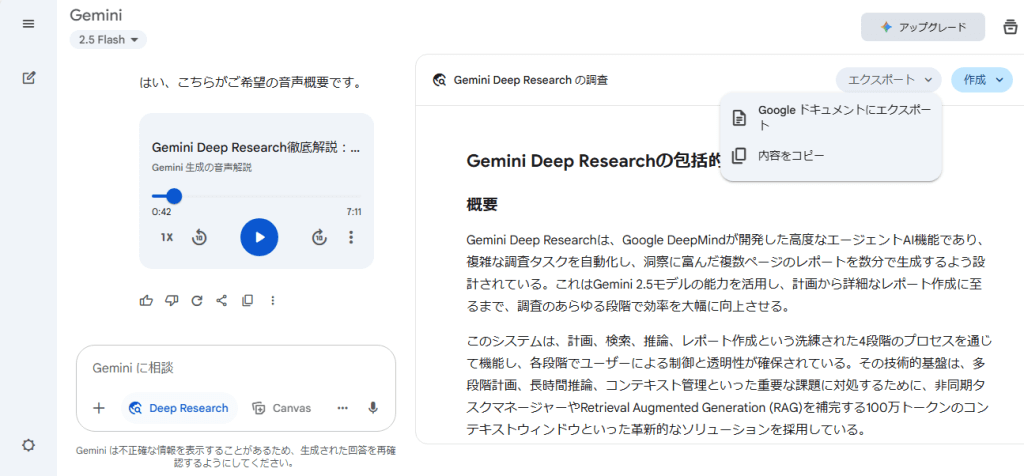
画像出典:Google「Gemini」
エクスポートでは、レポートをGoogleドキュメントにエクスポートするか、内容をコピーして別のファイルに貼り付けるかが選べます。
自分の管理しやすい形式で保存しましょう。
作成
「作成」ではレポートを基に、4種類のコンテンツを作成できます。
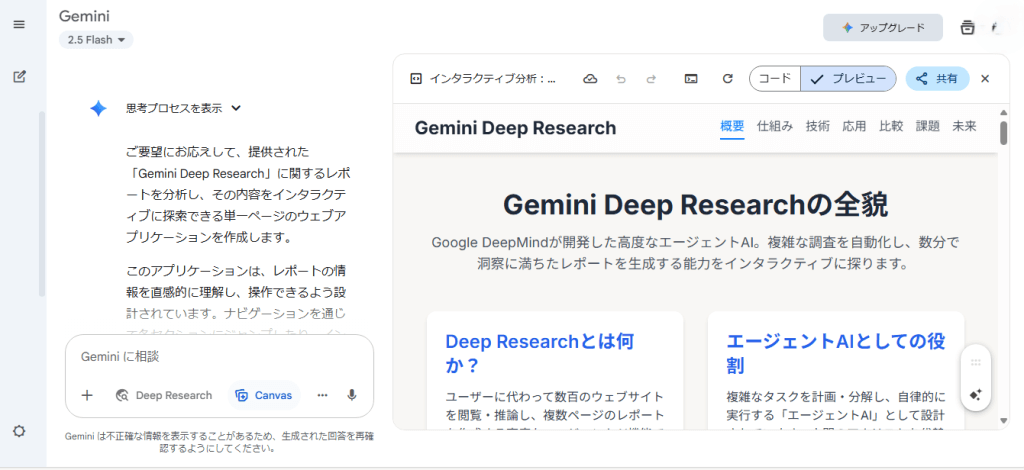
画像出典:Google「Gemini」
1つめはWebページです。
「作成」からWebページを選択すると、Gemini Deep Researchがレポートの内容を分析し、Webページを作成してくれます。
適宜見出しや箇条書きなどが挿入され、理解しやすい形になっているのが特徴的です。
HTMLコードも提示してくれるため、調査結果をすぐにホームページに掲載したい場合におすすめです。
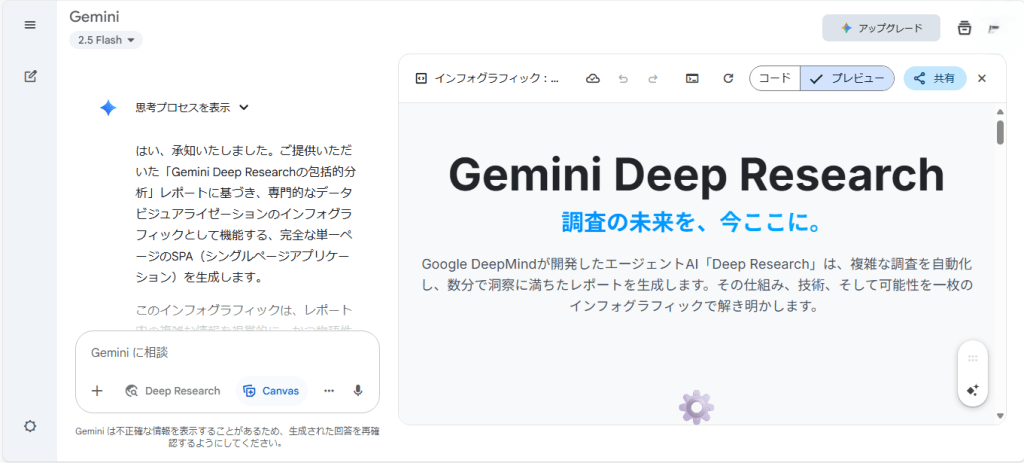
画像出典:Google「Gemini」
2つめはインフォグラフィックです。
インフォグラフィックとは、テキストだけでは伝わりにくい情報を図解やグラフなどで表現したものです。
「作成」からインフォグラフィックを選択すると、Gemini Deep Researchがレポートの内容を分析し、図解やグラフを用いてまとめてくれます。
HTMLコードも提示してくれるため、レポートを直感的に理解しやすい形でホームページに掲載したい場合におすすめです。
画像出典:Google「Gemini」
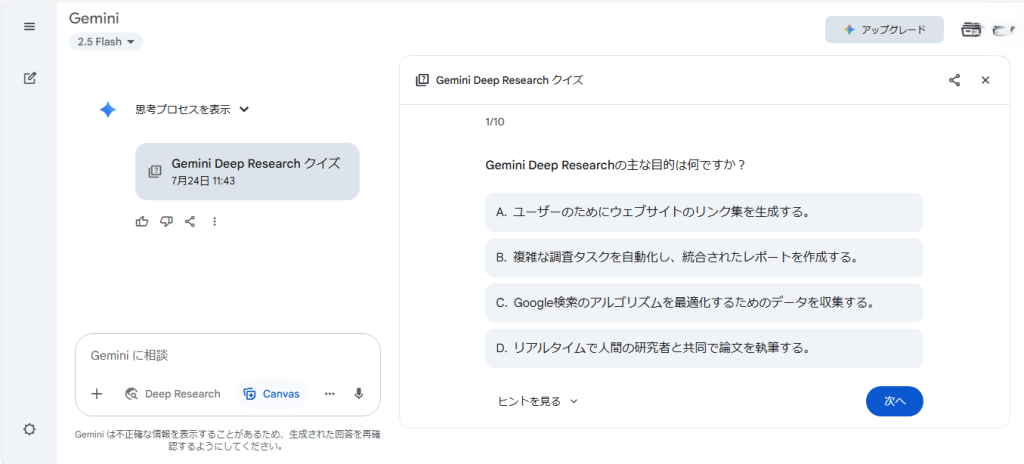
3つめはテストです。
Gemini Deep Researchでは、レポートの内容を基にクイズも作成できます。
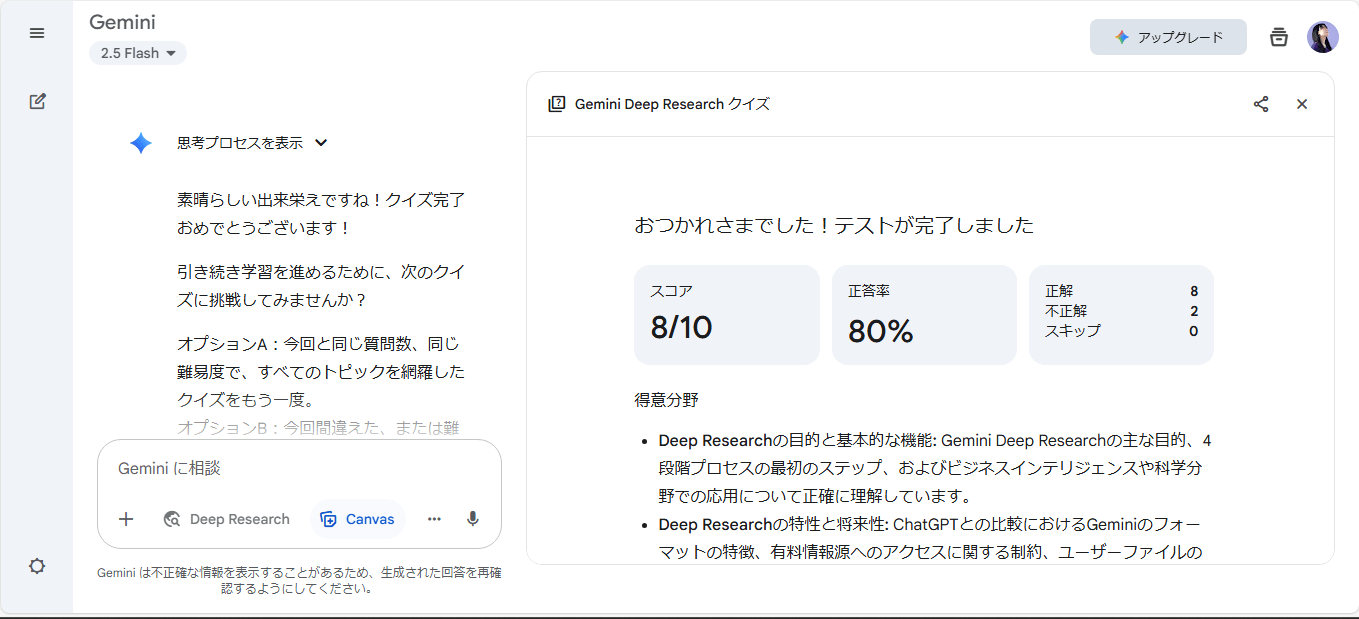
クイズは10問で答えを選択すると正解か不正解かを表示し、内容の解説もしてもらえるのです。
またすべてのクイズを終えるとスコアや正答率も表示されるため、楽しみながらレポート内容を覚えたい場合におすすめです。
画像出典:Google「Gemini」
4つめは音声概要です。
Gemini Deep Researchでは、レポート作成後音声概要を生成できます。
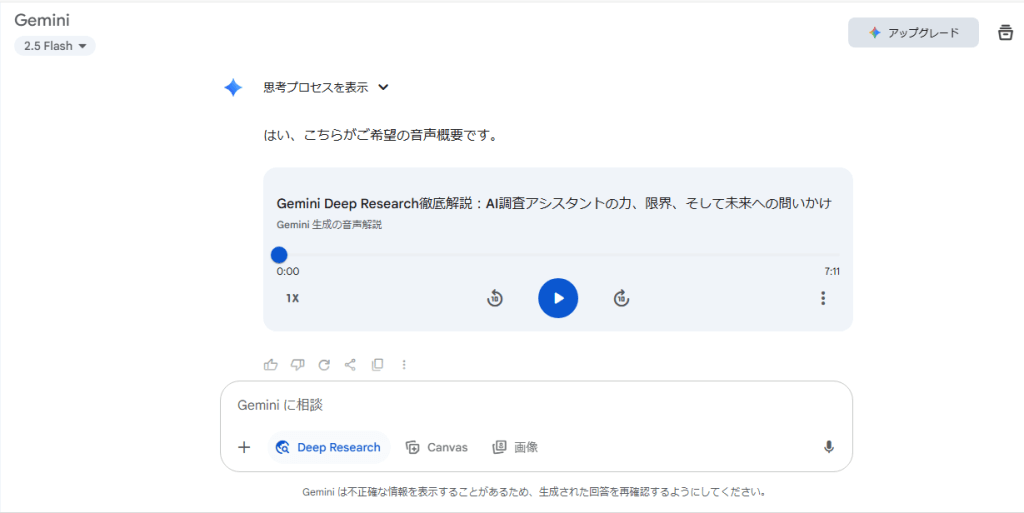
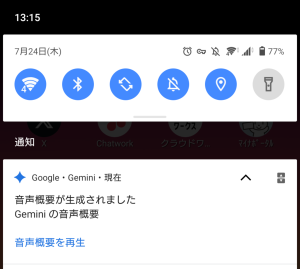
レポート作成時と同様一定の時間がかかる仕組みですが、生成完了時にスマホに通知してもらえます。
Gemini Deep Researchについての音声概要を生成してみたところ、男性と女性が出演するラジオ番組のような解説音声が7分11秒の長さで生成されました。
レポートの内容を音声で聴いて理解したい場合におすすめです。
参考:Gemini Appsヘルプ「Geminiアプリを使用して詳細な調査を行う」
Gemini Deep Researchのおすすめの活用方法
Gemini Deep Researchは、以下のような活用方法がおすすめです。
ニッチなジャンルの情報発信をするホームページ作成
資格取得を目的とした学習
ポッドキャストなどで配信するラジオ番組の作成
Gemini Deep Researchはレポート生成後にWebページの生成機能、クイズ機能、音声概要の生成機能があるため、情報を掘り下げるだけではなく出力もさまざまな形が選べます。
そのためコンテンツ作成から学習まで、幅広く活用方法を考えるとより楽しみながら使うことができるでしょう。
Gemini Deep Researchの利用にかかる料金
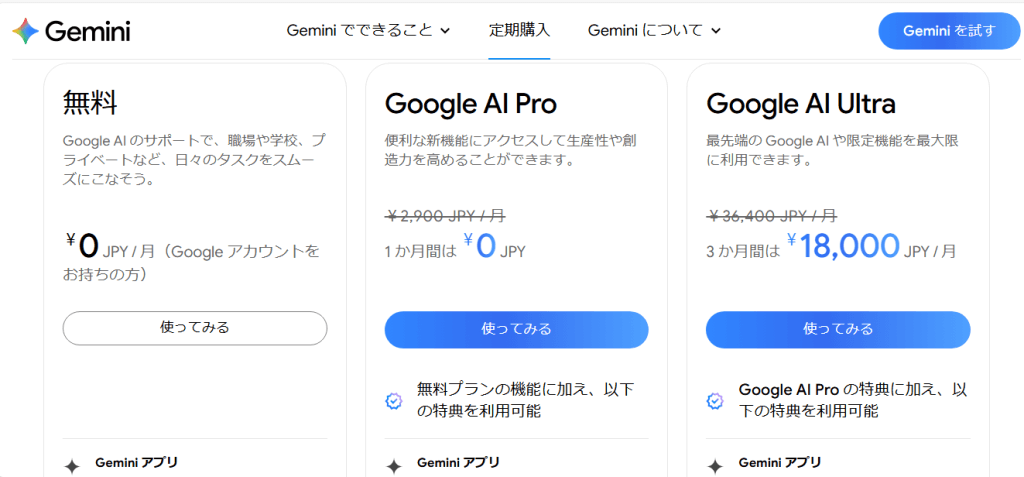
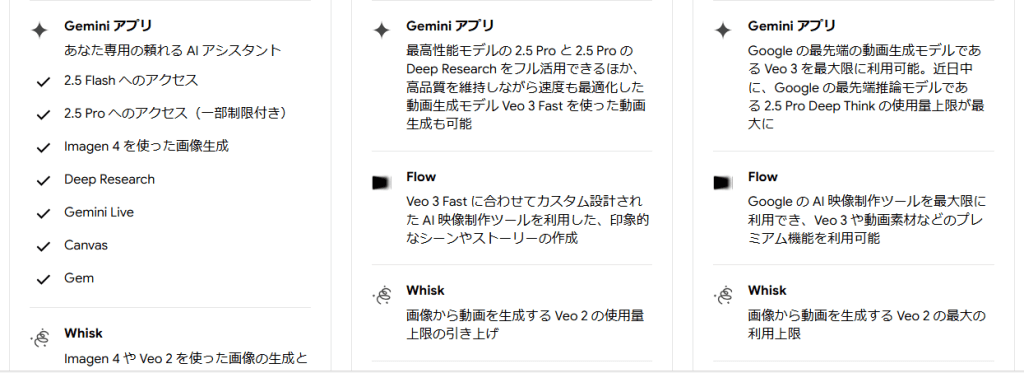
画像出典:Gemini「Geminiをもっと活用しよう」
Gemini Deep Researchは上記画像に記載されているように無料プラン、Google AI Proプラン、Google AI Ultraプランのいずれでも使用可能です。
しかしレポートを作成できる回数は料金プランにより以下のような違いがあります。
プラン
料金
レポートを作成できる回数
無料プラン
無料
月約5回まで
Google AI Proプラン
¥2,900(初月無料)
1日約20回(月に約600回)
Google AI Ultraプラン
¥36,400(最初3カ月は¥18,000)
Google AI Proプランよりさらに多い
どのくらいレポートを作成したいかによってプランを変更するのがおすすめです。
参考:Genimi「Geminiをもっと活用しよう」
まとめ
Gemini Deep Researchとは、調べものや研究活動に特化したGoogleのAIアシスタント機能です。この記事も参考にして、自分に適した形でGemini Deep Researchを活用してみてください。
アイスマイリーでは、生成AI のサービス比較と企業一覧を無料配布しています。課題や目的に応じたサービスを比較検討できますので、ぜひこの機会にお問い合わせください。

株式会社アイスマイリーが運営するAIポータルメディア「AIsmiley」は、AIの専門家によるコンテンツ配信とプロダクト紹介を行うWebメディアです。AI資格を保有した編集部がDX推進の事例や人工知能ソリューションの活用方法、ニュース、トレンド情報を発信しています。
・Facebookでも発信しています @AIsmiley.inc
・Xもフォローください @AIsmiley_inc
・Youtubeのチャンネル登録もお願いいたします@aismiley
メルマガに登録する