
1.外観のカスタマイズ
Screenshot by David Gewirtz/ZDNET
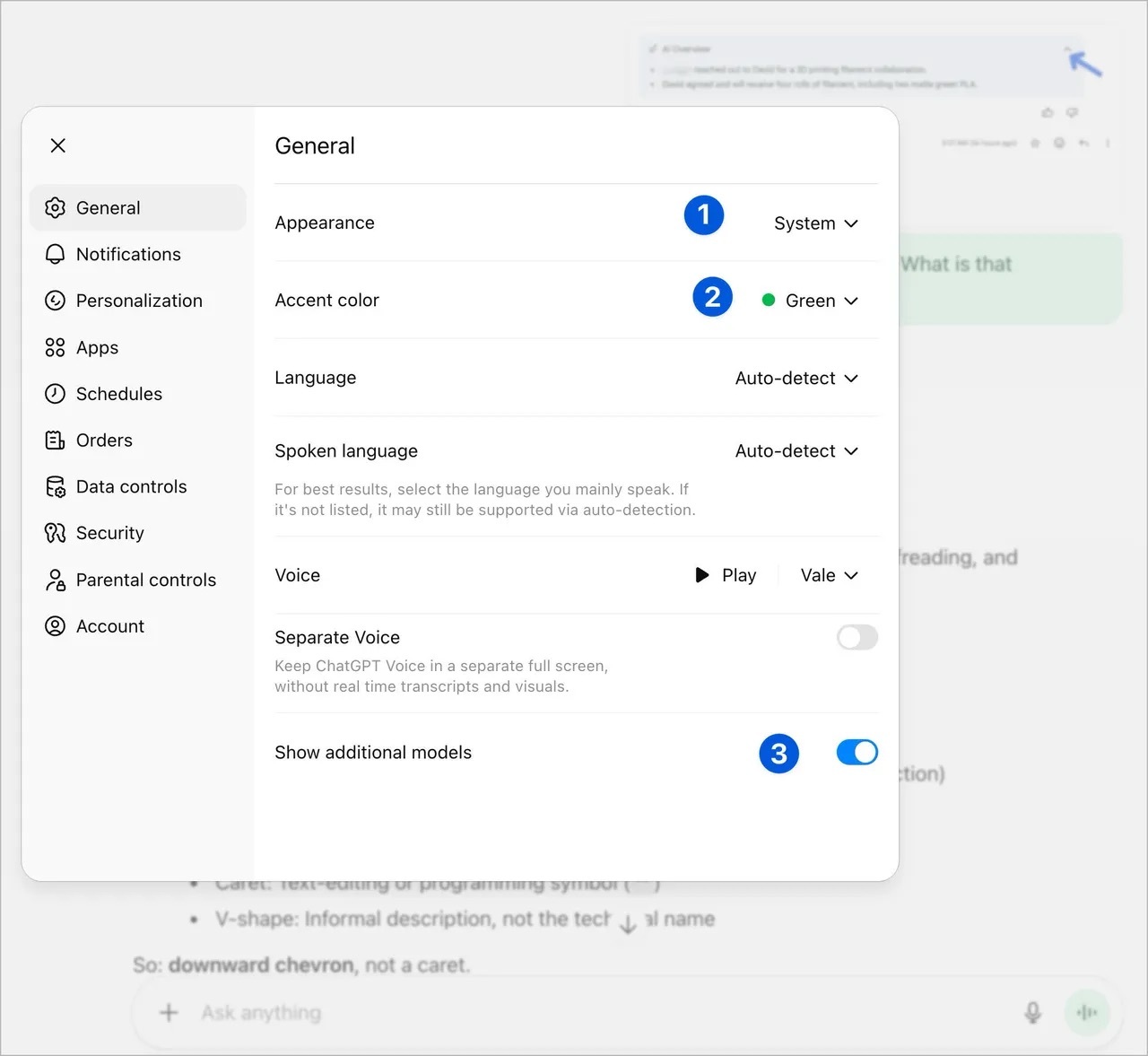
ダークモードとライトモードを選択できる(上のスクリーンショットの①)。筆者はシステムモードに設定しているため、「Mac」をダークモードに切り替えると「ChatGPT」のインターフェースも変わる。
2.モデルの選択
Screenshot by David Gewirtz/ZDNET
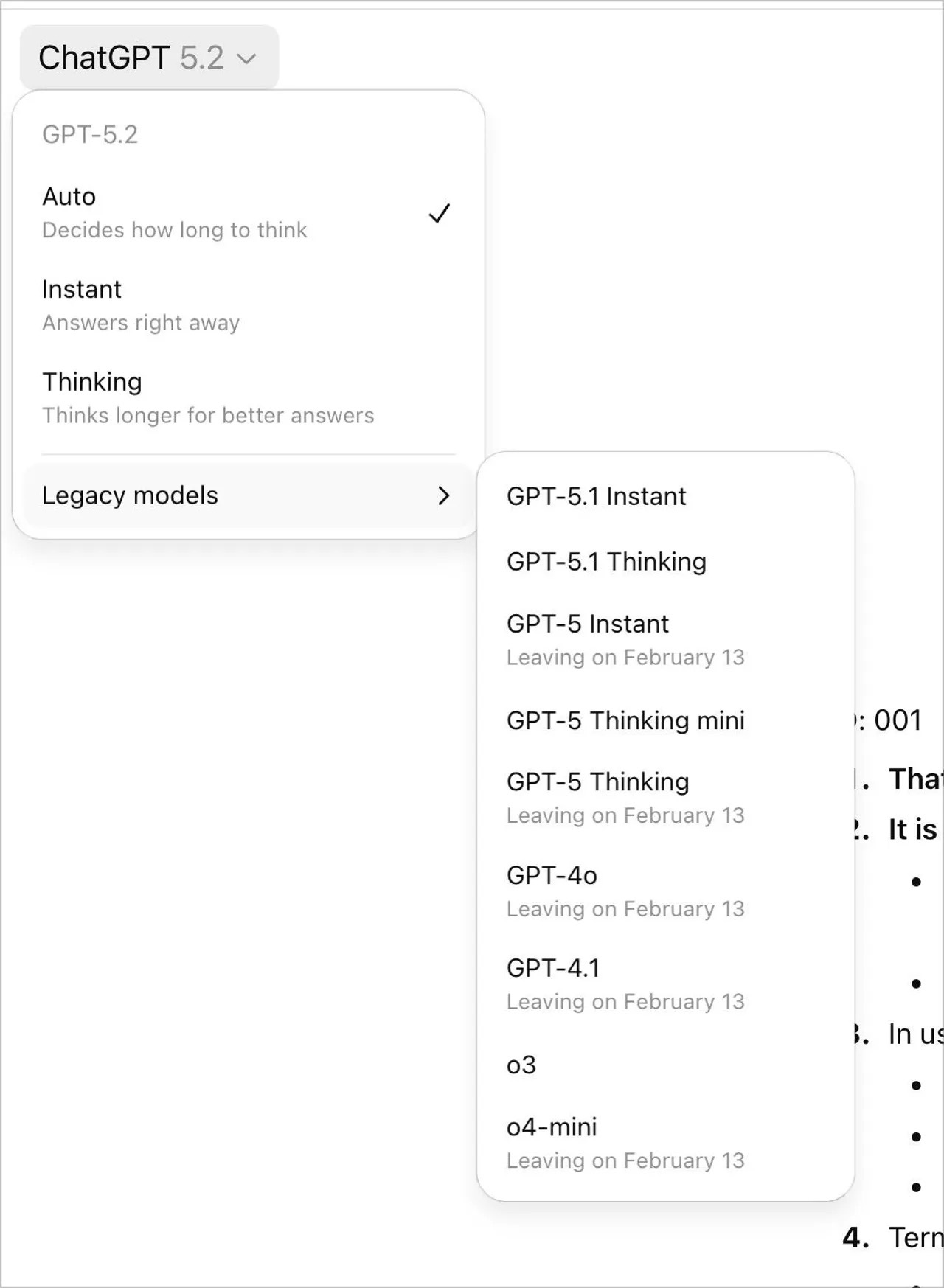
「Plus」以上のプランのユーザーに提供されている非常に強力な機能が、ChatGPTで使用するモデルを選択する機能だ。この機能は、「一般」タブ(上のスクリーンショットの③)にある「追加モデルを表示する」のトグルスイッチでオンにできる。
「追加モデルを表示する」をオンにしたら、チャットウインドウの左上にあるモデル名をクリックするとモデル選択リストが表示される。
3.ChatGPTの性格をカスタマイズ
Screenshot by David Gewirtz/ZDNET
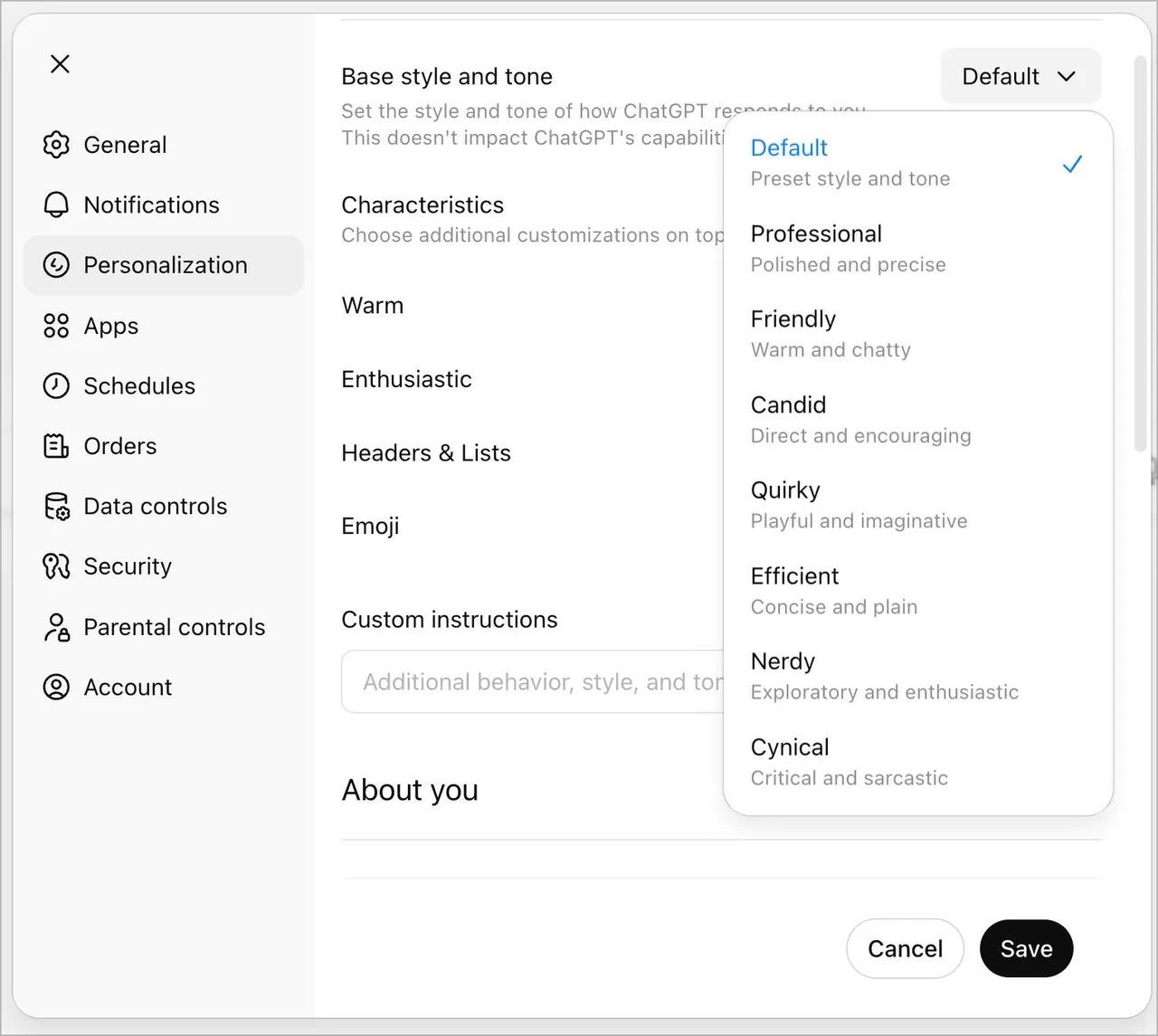
ChatGPTの性格を変更したい場合は、「パーソナライズ」タブを開き、全体的な基本スタイルを変更してから特性を調整する。興味深いオプションは「見出しとリスト」だ。ChatGPTの回答をリスト形式多めで表示するか、文章中心で表示するかを微調整できる。
4.ニックネームの登録
Screenshot by David Gewirtz/ZDNET
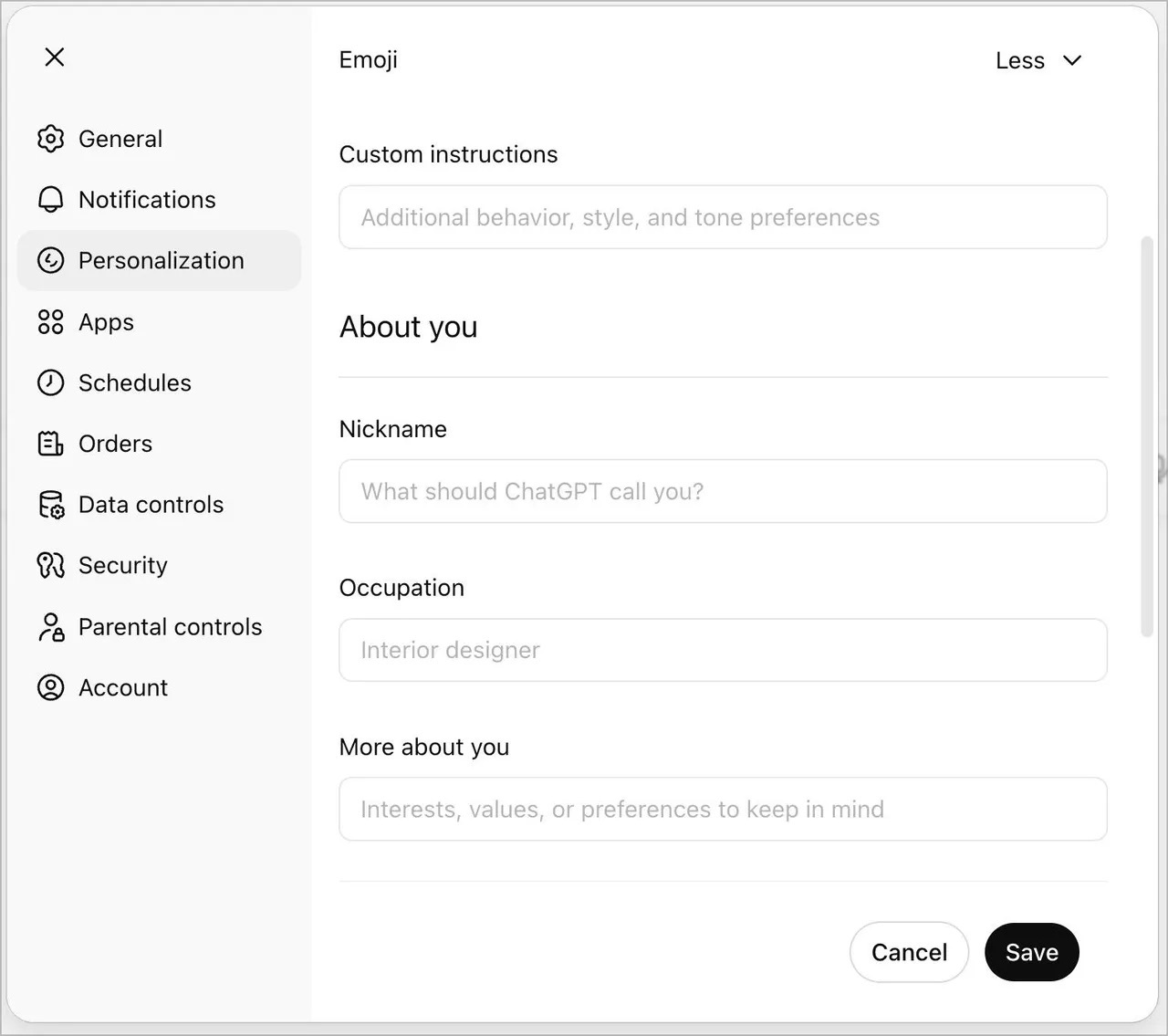
ChatGPTにニックネームを登録するには、「パーソナライズ」タブを下にスクロールして「あなたについて」セクションまで移動する。
5.コンテキストの保存
Screenshot by David Gewirtz/ZDNET
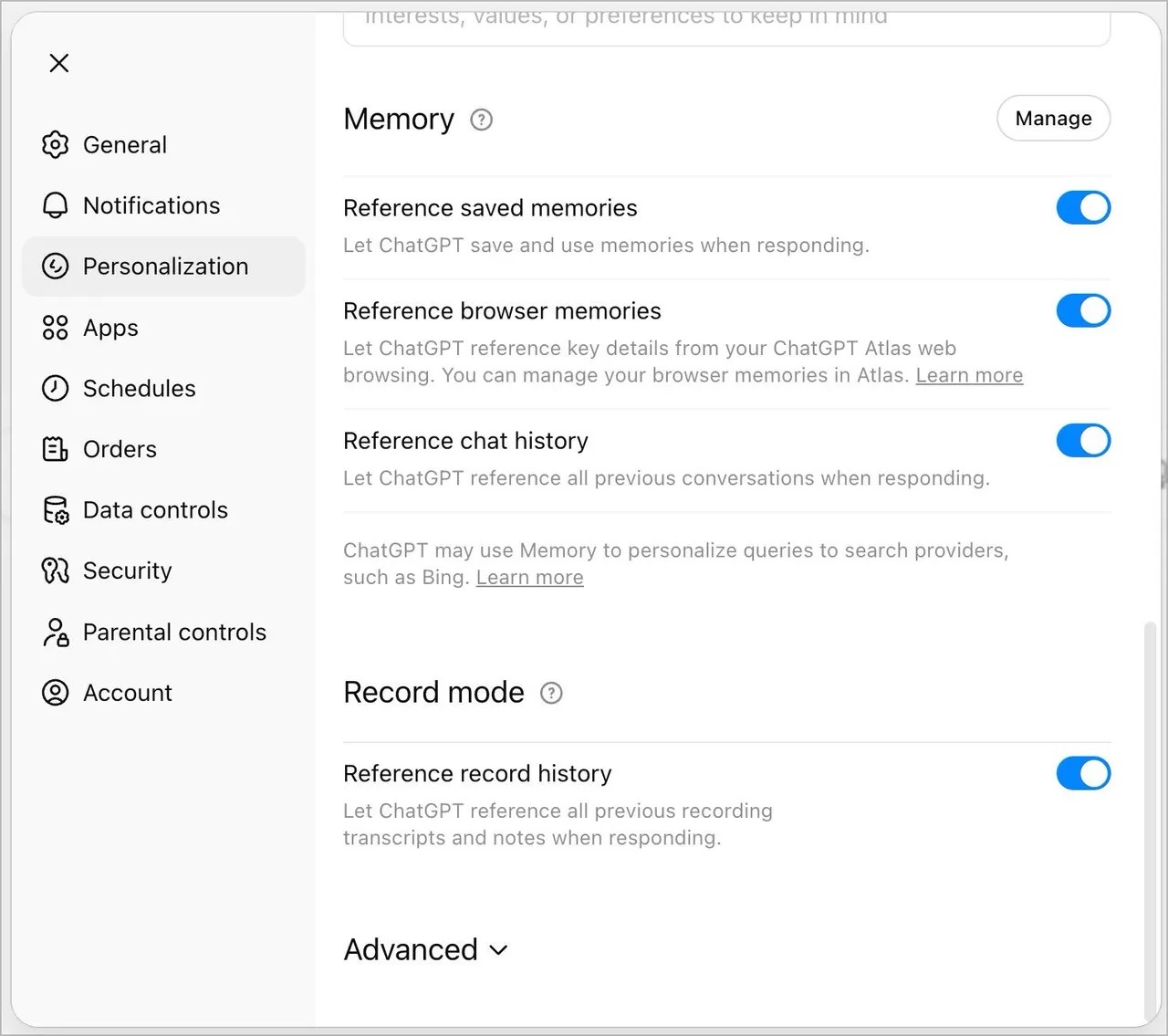
過去の会話で得たコンテキストについては、すべて「パーソナライズ」タブの「メモリ」セクションで管理できる。上のスクリーンショットから分かるように、保存されたメモリーを参照するように設定できる。つまり、会話中に後で重要になると思われる内容を記憶しておくというわけだ。
保存されたメモリーだけでなく、チャット履歴も参照できる。参照先はトグルスイッチを使って別々にオン/オフが可能だ。
6.会話をピン留め
Screenshot by David Gewirtz/ZDNET
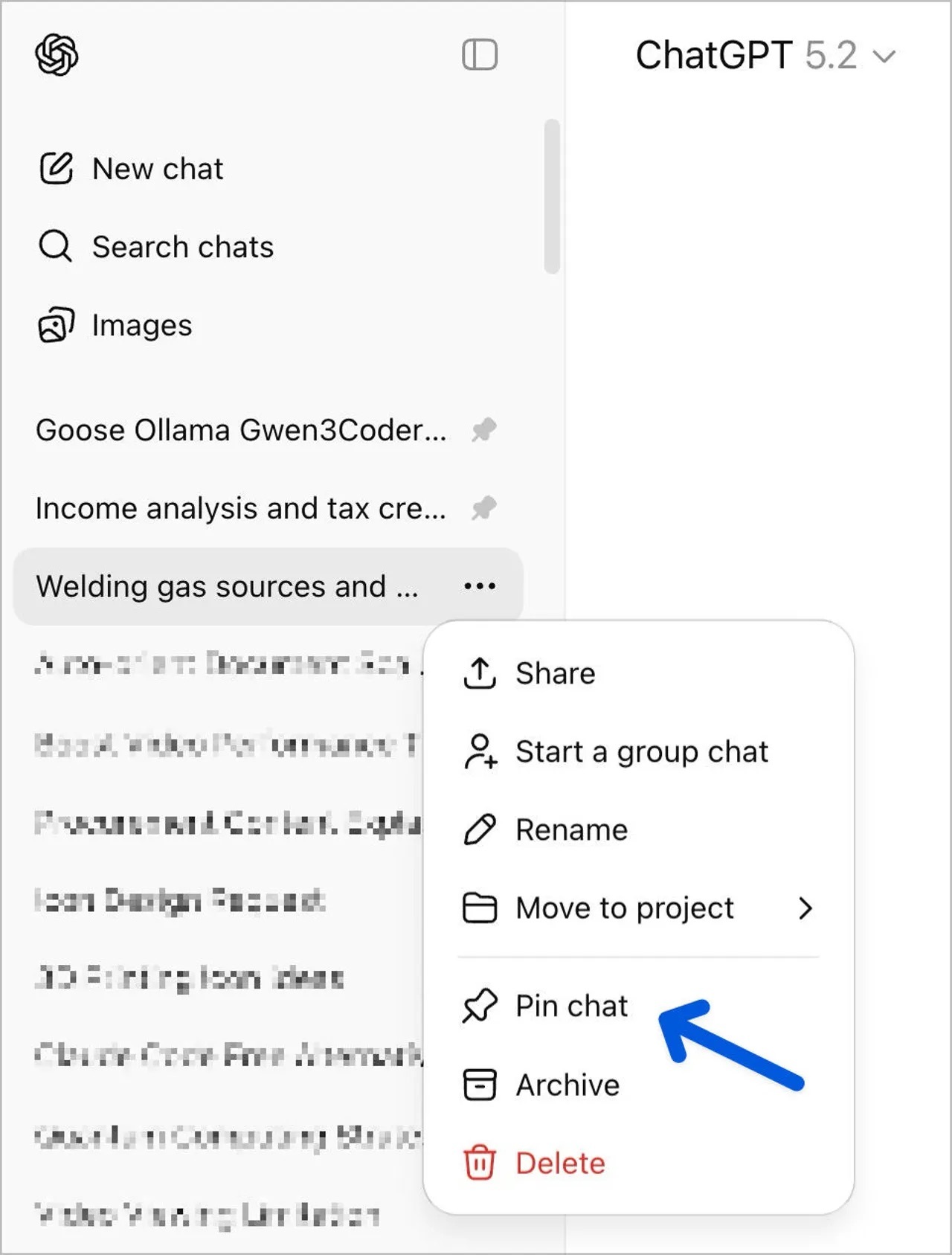
次に紹介する「設定」は、実際には「設定」インターフェース外にあるが、非常に便利で、筆者はほぼ毎日使っている。会話履歴のトップに最大3件の会話をピン留めできる機能だ。
7.広告オプション
Screenshot by David Gewirtz/ZDNET
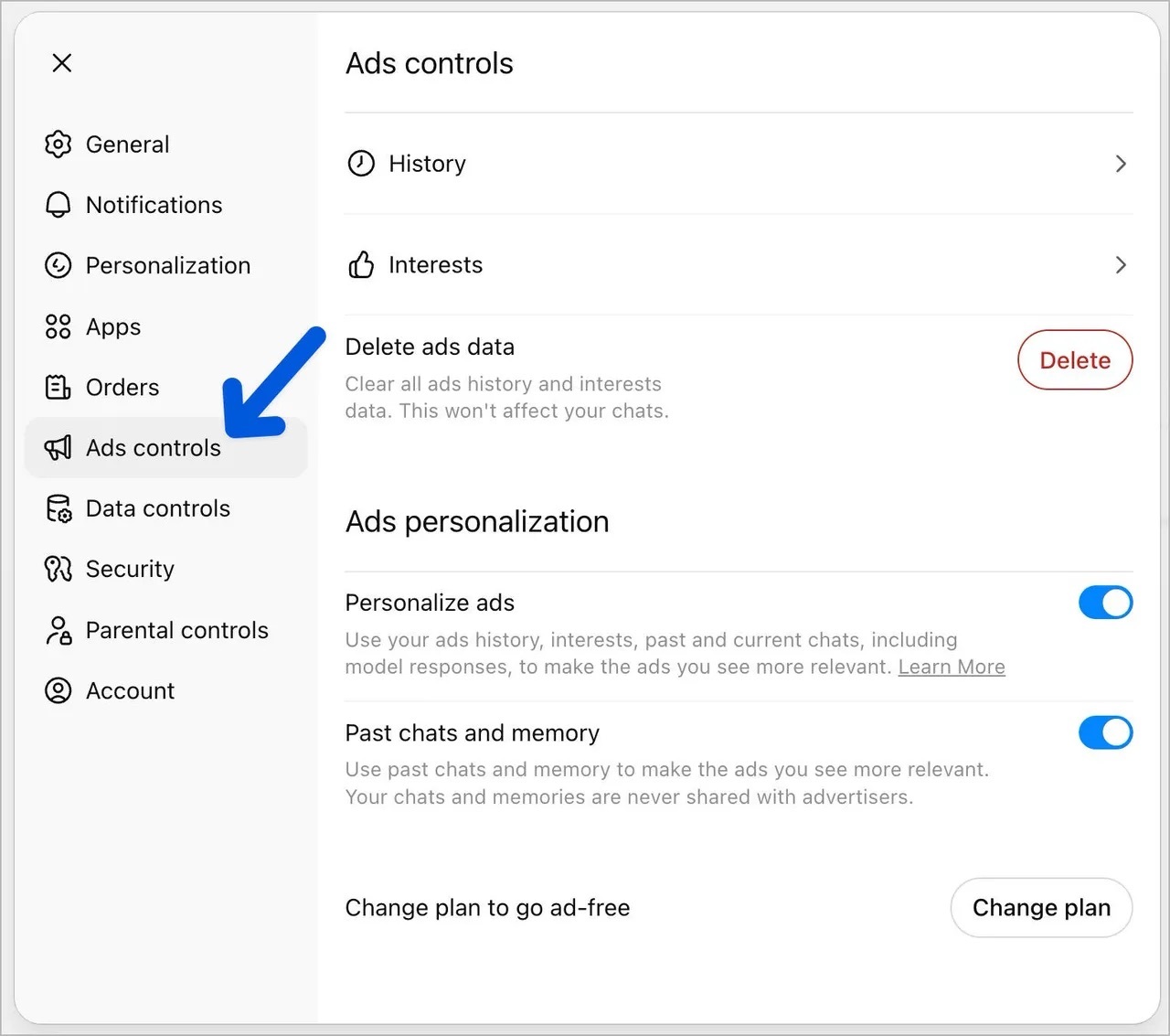
無料版と月額8ドル(日本では1400円)の「Go」プランのユーザーには広告が表示される(日本では未導入)。設定の「Ads controls」(広告コントロール)タブを使えば、広告の表示方法を少し管理できる。
提供:Elyse Betters Picaro / ZDNET
この記事は海外Ziff Davis発の記事を4Xが日本向けに編集したものです。
ZDNET Japan 記事を毎朝メールでまとめ読み(登録無料)