
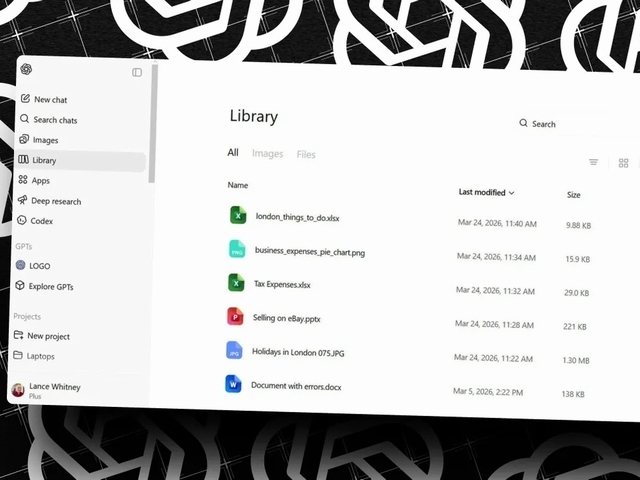
OpenAIは米国時間3月24日、「ChatGPT」にユーザーがアップロードした写真や文書、さらにはAIが生成したファイルなどを一元管理できる新機能「ChatGPT Library」を導入した。これまで過去のチャットで使用した画像や資料をローカルPCから探し出す作業に手間を要したが、この新機能により一カ所で効率的に管理できる。
新機能は、チャット内にアップロードされた画像、文書、スプレッドシート、プレゼンテーション資料などを自動的に保存する。また、ユーザーAIで作成したファイルもこのライブラリーに格納される仕組みだ。ただし、AIで生成された画像は引き続き「Images」セクションからアクセスする形となる。
OpenAIは、アップロードまたは生成されたあらゆるファイルに、いつでも迅速かつ容易にアクセスできる専用の安全なオンラインストレージとして、この機能をアピールしている。全てのファイルは自動で保存されるため、利用に当たって特別な操作を行う必要はない。
ライブラリーの利用には一定の制限が設けられている。一般的なファイルの最大容量は512MBで、「CSV」ファイルやスプレッドシートは50MB、画像は20MBが上限となる。テキストファイルや文書については200万トークンまでという制限があるが、これは実用上、非常に膨大なテキスト量に相当する。
利用環境に関しては、いくつかの条件がある。まず、ChatGPT Libraryは「ChatGPT Plus」「Pro」「Business」の各プランを契約しているユーザーが対象であり、無料版や「Go」プランのユーザーは利用できない。また、欧州経済領域(EEA)、スイス、英国を除く地域に限定して提供される。現時点では、モバイルアプリではなくChatGPTのウェブサイト経由でのみアクセスが可能となっている。
実際の使用手順は、サポートされているアカウントでウェブサイトにサインインし、左側のサイドバーにある「Library」を選択する。項目が表示されない場合は、画面の更新が必要な場合がある。ライブラリー内では、過去のチャットで扱った全てのファイル、画像、一般ファイルの3つのビューを切り替えて閲覧できる。新しいチャットを開始してファイルをアップロードするか、AIにファイルを生成させることで、それらがライブラリーに保存されるのを確認できる。
新しいチャットで既存のファイルを参照したい場合は、プロンプト欄のプラスアイコンをクリックし、メニューから「Recent files」を選択する。リストから選ぶか、「add from library」オプションを選択すれば、蓄積された全ファイルにアクセス可能だ。管理機能も充実しており、ファイルをクリックして内容を閲覧できるほか、ダウンロード、新規アップロード、削除といった操作も容易に行える。複数のファイルを選択して一括でダウンロードや削除を行うことも可能だ。
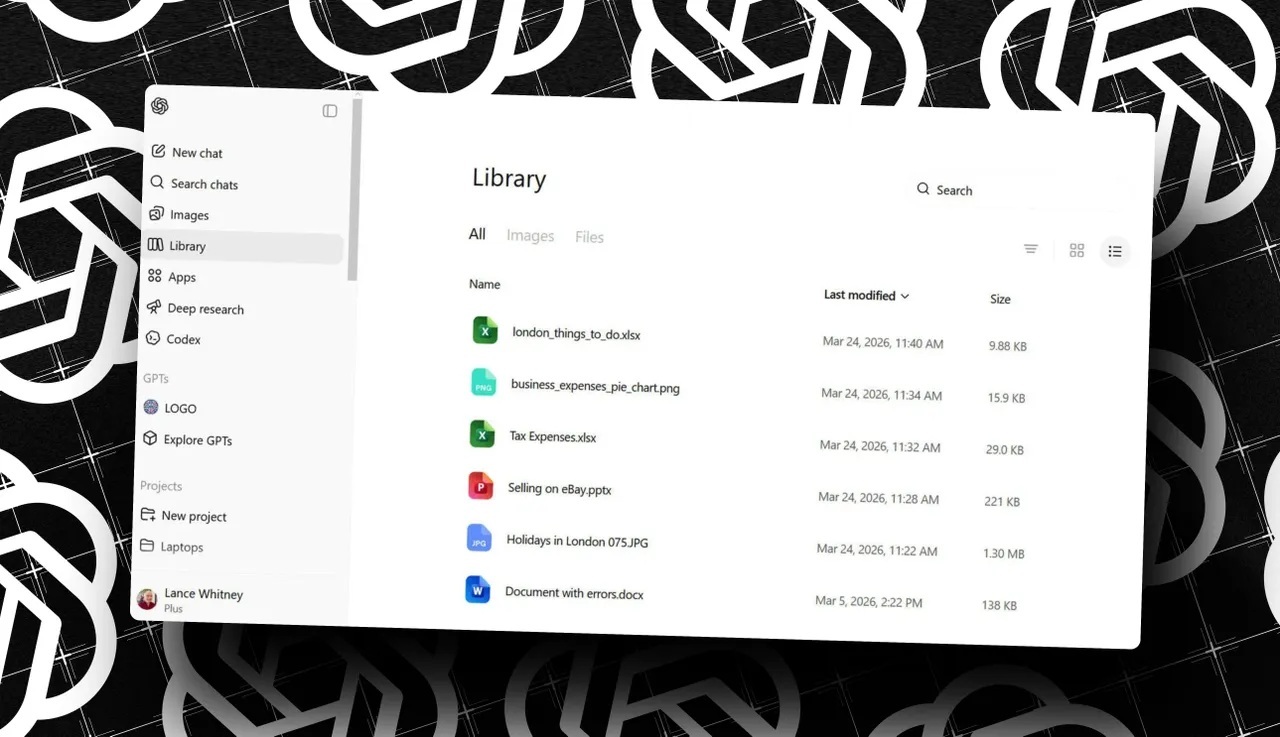
提供:Lance Whitney / Elyse Betters Picaro / ZDNET
この記事は海外Ziff Davis発の記事を4Xが日本向けに編集したものです。
ZDNET Japan 記事を毎朝メールでまとめ読み(登録無料)