
「Claude Code Action」というワードをSNSや技術ニュースで目にする機会が増え、気になっているエンジニアは多いのではないでしょうか。
Claude Code Actionとは、GitHubのPRやIssueで「@claude」とメンションするだけで、AIがコード分析・実装・レビューを自動で行うGitHub Actionsツールです。
コードレビューやPR対応に時間を取られ、本来の開発に集中できないといった課題を、Claude Code Actionは開発フローごと自動化することで解決してくれます。
本記事では、Claude Code Actionの概要から導入手順、使い方、料金、他ツールとの違いまでを体系的に解説します。
最後まで読めば、全体像を理解し、自分のプロジェクトに導入できる状態になるでしょう。

(株)SHIFT AI 代表取締役 / GMO AI & Web3株式会社AI活用顧問 / 生成AI活用普及協会(GUGA)協議員 / Microsoft Copilot+ PCのCMに出演 / AI活用コミュニティ SHIFT AI(会員20,000人超)を運営。
『日本をAI先進国に』実現のために活動中。Xアカウントのフォロワー数は14万人超え(2026年1月現在)
SHIFT AIでは、ChatGPTやGeminiなどの生成AIを活用して、副業で収入を得たり、昇進・転職などに役立つスキルを学んだりするためのセミナーを開催しています。
また、参加者限定で、「今日から使えるプロンプト100選」「新時代のAI×デザイン活用ガイド」「Nano Banana Pro 徹底解説」など、全12個の資料を無料で配布しています。
「これからAIを学び始めたい」「AIを使って副業収入を得たい」「AIで業務を効率化したい」という方は、ぜひ以下のボタンからセミナーに参加してみてください。
Claude Code Actionとは?
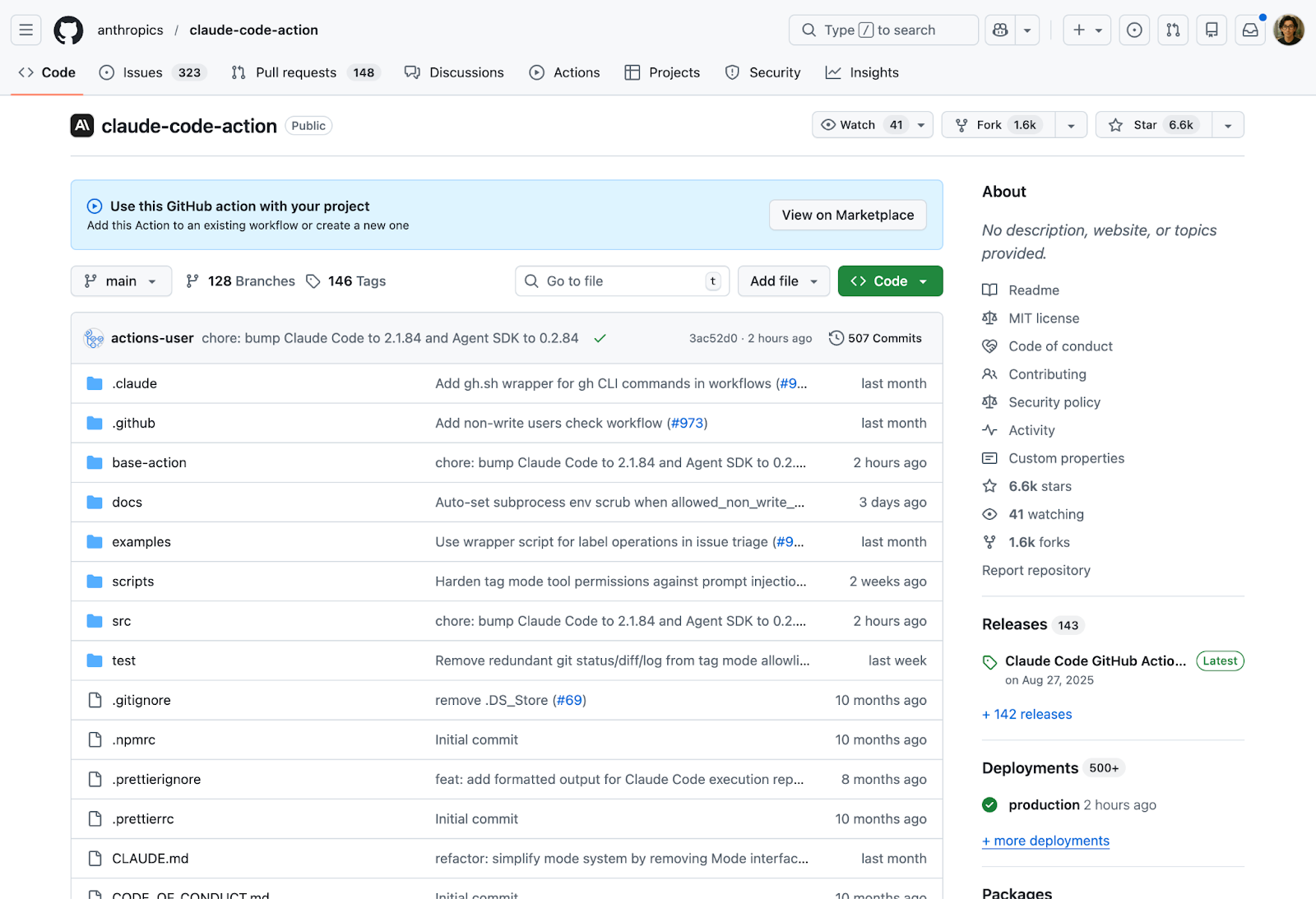
Claude Code Actionとは、Anthropicが提供する公式のGitHub Actions拡張で、GitHub上でAIがコードレビューや修正、PR作成を自律的に実行する仕組みです。
Claude Agent SDK上に構築されており、CI/CDの一部としてAIを組み込めます。PRやIssue上で「@claude」とメンションするとAIエージェントが動き出し、開発フローに直接介入できる点が特徴です。
従来のAIコーディング支援(IDE内での補完)とは異なり、GitHub上のイベントをトリガーに動くため、レビューや修正といった作業を非同期かつ自動で進められます。
たとえば、PR作成時にレビューコメントが自動投稿されたり、Issueから直接PRが生成されたりと、これまで人間が対応していた工程をAIが肩代わりしてくれます。
開発者はレビュー待ちや軽微な修正対応に時間を奪われることなく、本来集中すべき開発業務にリソースを割けるでしょう。
主なトリガーは以下の3つです。
コメントでのメンション:PRやIs∂sueで「@claude」と書くだけで起動
Issueアサイン:担当者に設定すると自動で起動
明示的プロンプト:ワークフローに設定して自動実行
また、以下の認証プロバイダーに対応しており、利用環境に応じて柔軟に選択できます。
Anthropic API
Amazon Bedrock
Google Vertex AI
Azure AI Foundry
なお、Claude Code ActionはMITライセンスのオープンソースとして公開されています。GitHub上でもスター6,300以上・フォーク1,600以上(2026年3月時点)を獲得している注目プロジェクトです。
そもそものClaude Codeの使い方を確認したい方は以下の記事も参考にしてください。
【初心者でもわかる】Claude Codeとは?特徴や料金、始め方をやさしく解説
「Claude Codeって何ができるの」「AIエージェントって普通のAIと何が違うの」と疑問に思っていませんか。 Claude Codeは、Anthropicが開発したAIエージェント型の開発支援ツールです。 プロンプトで指示するだけ…
Claude Code Actionでできること5つ
Claude Code Actionは、開発フロー全体を自動化・効率化できる点に大きな強みがあります。代表的な活用方法は以下の5つです。
PRのコードレビューを自動化できる
IssueからPRを自動生成できる
バグ修正や機能実装を自律的に行える
コードの仕組みについて質問・回答できる
定期タスクをスケジュール実行できる
以下でくわしく解説します。
PRのコードレビューを自動化できる
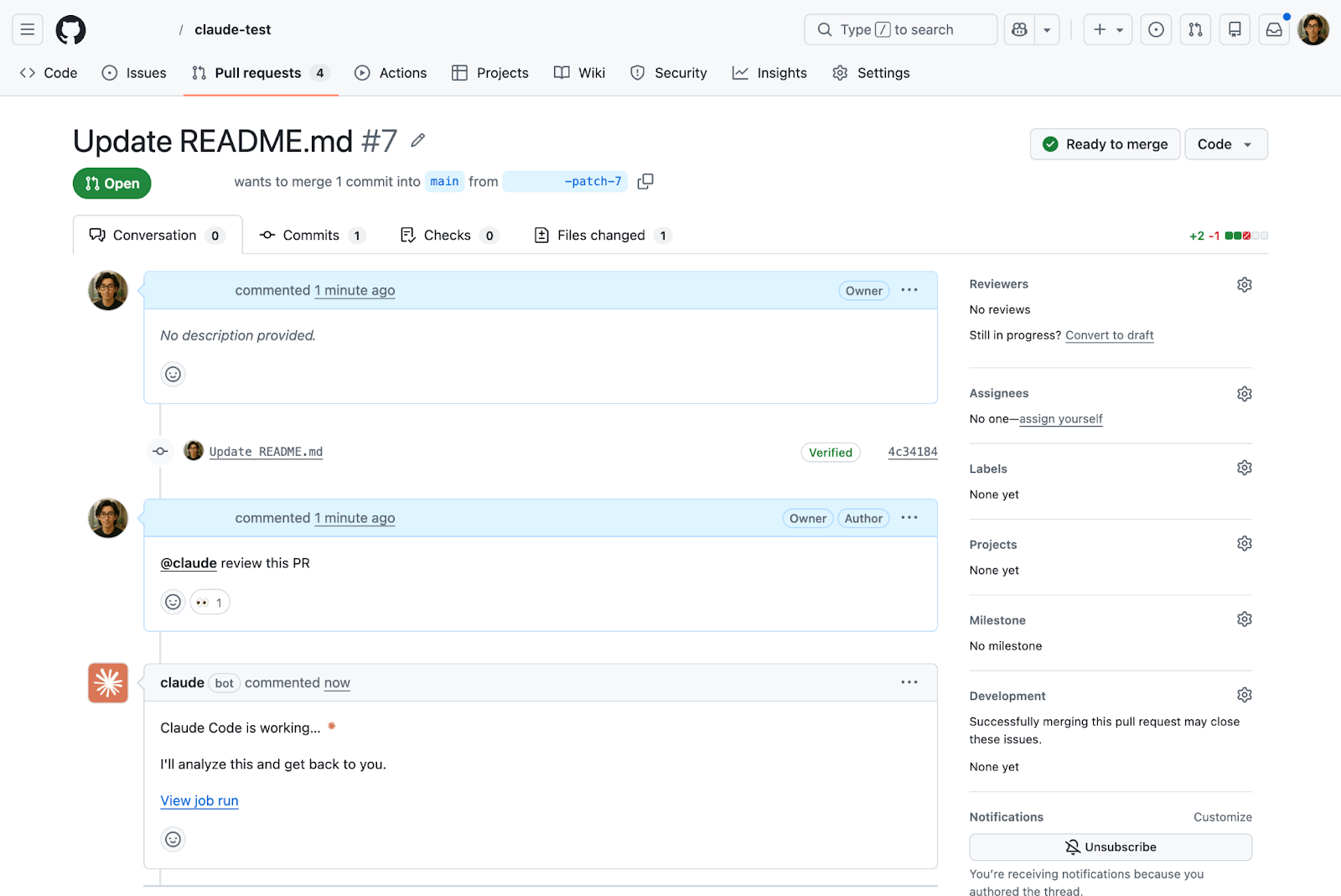
Claude Code ActionによってPRのコードレビューを自動化できます。
PRが作成・更新されるたびに差分を解析し、自動でレビューコメントを投稿する仕組みです。これにより、人手によるレビュー負担を大幅に軽減できます。
とくに、基本的なチェックや見落としがちなポイントをAIが補完するため、レビューの品質とスピードの向上が可能です。
具体的には、以下の観点でレビューが行われます。
コーディング規約に沿っているか
セキュリティ上の問題がないか
テストコードが不足していないか
エッジケースへの対応が考慮されているか
以下は、PR作成・更新時に自動レビューを実行するワークフローの例です。
name: Auto Review
on:
pull_request:
types: [opened, synchronize]
jobs:
review:
runs-on: ubuntu-latest
permissions:
contents: read
pull-requests: write
steps:
– uses: anthropics/claude-code-action@v1
with:
anthropic_api_key: ${{ secrets.ANTHROPIC_API_KEY }}
prompt: |
Review this pull request for:
– Coding standard violations
– Security vulnerabilities
– Missing or insufficient tests
– Edge cases not handled
IssueからPRを自動生成できる
Claude Code Actionは、Issueに「@claude implement this feature」とコメントするだけで、PRを自動作成します。
リポジトリ全体のコンテキストを解析し、必要なファイルを特定したうえで適切にコードの編集を行います。
さらに、 Issuesトリガーのopened・assignedイベントと組み合わせると、Issueが作成されたタイミングで自動的に実装を開始可能です。
作成されたPRには動的なチェックボックスが表示され、Claudeの作業進捗をリアルタイムで確認できます。以下は、IssueからPRを自動生成するワークフローの例です。
name: Issue to PR
on:
issues:
types: [opened, assigned]
issue_comment:
types: [created]
jobs:
implement:
if: |
(github.event_name == ‘issues’ && github.event.action == ‘assigned’) ||
contains(github.event.comment.body, ‘@claude’)
runs-on: ubuntu-latest
permissions:
contents: write
pull-requests: write
issues: write
steps:
– uses: anthropics/claude-code-action@v1
with:
anthropic_api_key: ${{ secrets.ANTHROPIC_API_KEY }}
バグ修正や機能実装を自律的に行える
Claude Code Actionでは、PR上で「@claude fix the TypeError in this component」のようにコメントするだけで、Claudeがコードの修正からコミット、プッシュまでを自動で実行します。
バグ修正に限らず、以下のようなタスクにも対応可能です。
新機能の実装
コードのリファクタリング
テストコードの追加
Claudeはリポジトリ全体のコンテキストを踏まえて作業を行うため、複数ファイルにまたがる変更にも一貫して対応できます。
コードの仕組みについて質問・回答できる
Claude Code Actionでは、PR上やIssueで「@claude how does this authentication middleware work?」のように質問すると、リポジトリ全体のコンテキストを踏まえた回答を得られます。
コードを読むだけでなく、設計意図やアーキテクチャ全体を踏まえた説明を受けられる点が特徴です。新しくプロジェクトに参加したメンバーのオンボーディングやコードベースの理解促進にも活用できます。
定期タスクをスケジュール実行できる
Claude Code Actionでは、GitHub Actionsのcronトリガーと組み合わせることで、毎日決まった時間にClaudeにタスクを実行できます。活用例は以下のとおりです。
毎朝9時に前日のコミットサマリーを生成する
オープンIssueの要約レポートを作成する
依存パッケージの更新チェックを実施する
非推奨APIの使用箇所を検出する
開発チームが手動で行っていたメンテナンス系タスクの自動化を通して、より価値の高い開発業務に集中できます。以下は、cronトリガーを用いて定期的にClaudeを実行するワークフローの例です。
name: Scheduled Task
on:
schedule:
– cron: “0 0 * * *” # 毎日UTC 0時(例)
jobs:
run:
runs-on: ubuntu-latest
permissions:
contents: read
steps:
– uses: anthropics/claude-code-action@v1
with:
anthropic_api_key: ${{ secrets.ANTHROPIC_API_KEY }}
prompt: |
Generate a summary of recent commits and open issues.
SHIFT AIでは、ChatGPTやGeminiなどの生成AIを活用して、副業で収入を得たり、昇進・転職などに役立つスキルを学んだりするためのセミナーを開催しています。
また、参加者限定で、「今日から使えるプロンプト100選」「新時代のAI×デザイン活用ガイド」「Nano Banana Pro 徹底解説」など、全12個の資料を無料で配布しています。
「これからAIを学び始めたい」「AIを使って副業収入を得たい」「AIで業務を効率化したい」という方は、ぜひ以下のボタンからセミナーに参加してみてください。
Claude Code Actionの料金体系
Claude Code Action自体は無料で利用可能です。MITライセンスで公開されており、GitHub Actionとしての利用に追加費用はかかりません。
ただし、利用時には以下のコストが発生します。
Claude APIの利用料金
GitHub Actionsの実行時間に応じた料金
Claude APIの利用料金
APIを直接利用する場合は従量課金となり、モデルとトークン量に応じて料金が発生します(2026年3月時点)。
モデル入力(100万トークン)出力(100万トークン)Claude Sonnet 4.6$3$15Claude Sonnet 4.6(バッチ)$1.50$7.50Claude Opus 4.6$5$25
1回のPRレビューあたりのコストは、おおよそ$0.5〜$4程度が目安です。
また、定額で利用できるMaxプランを選択すれば、APIの従量課金なしで利用できます。ただし、完全無制限ではない点に注意が必要です。
プラン月額Max 5x$100/月Max 20x$200/月
認証トークンを発行し、GitHub Secretsに設定して利用します。頻繁に利用する場合は、従量課金よりもコストを抑えられるケースがあります。
GitHub Actionsの実行時間に応じた料金
Claude Code ActionはGitHub Actions上で実行されるため、実行時間に応じたコストが発生します。
条件料金パブリックリポジトリ無料プライベートリポジトリ(Freeプラン)月2,000分まで無料超過分(Linuxランナー)約$0.006/分
パブリックリポジトリでは、GitHub Actionsのコストは発生しません。実質的にはAPIコストのみで利用可能です。なお、2026年1月にはGitHubホストランナーの料金が最大39%引き下げられています。
【3ステップ】Claude Code Actionの導入手順
Claude Code Actionの導入は、以下の3ステップで完了します。
Claude GitHub Appのインストール
APIキーの設定とシークレット追加
ワークフローファイルの作成と動作確認
ステップ1:Claude GitHub Appのインストール
Claude GitHub Appをインストールします。最も簡単な方法は、ターミナルでClaude Codeを開き、以下のコマンドを実行する方法です。
claude
/install-github-app
このコマンドを実行すると、GitHub Appのインストールと必要なシークレット設定がガイドされます。
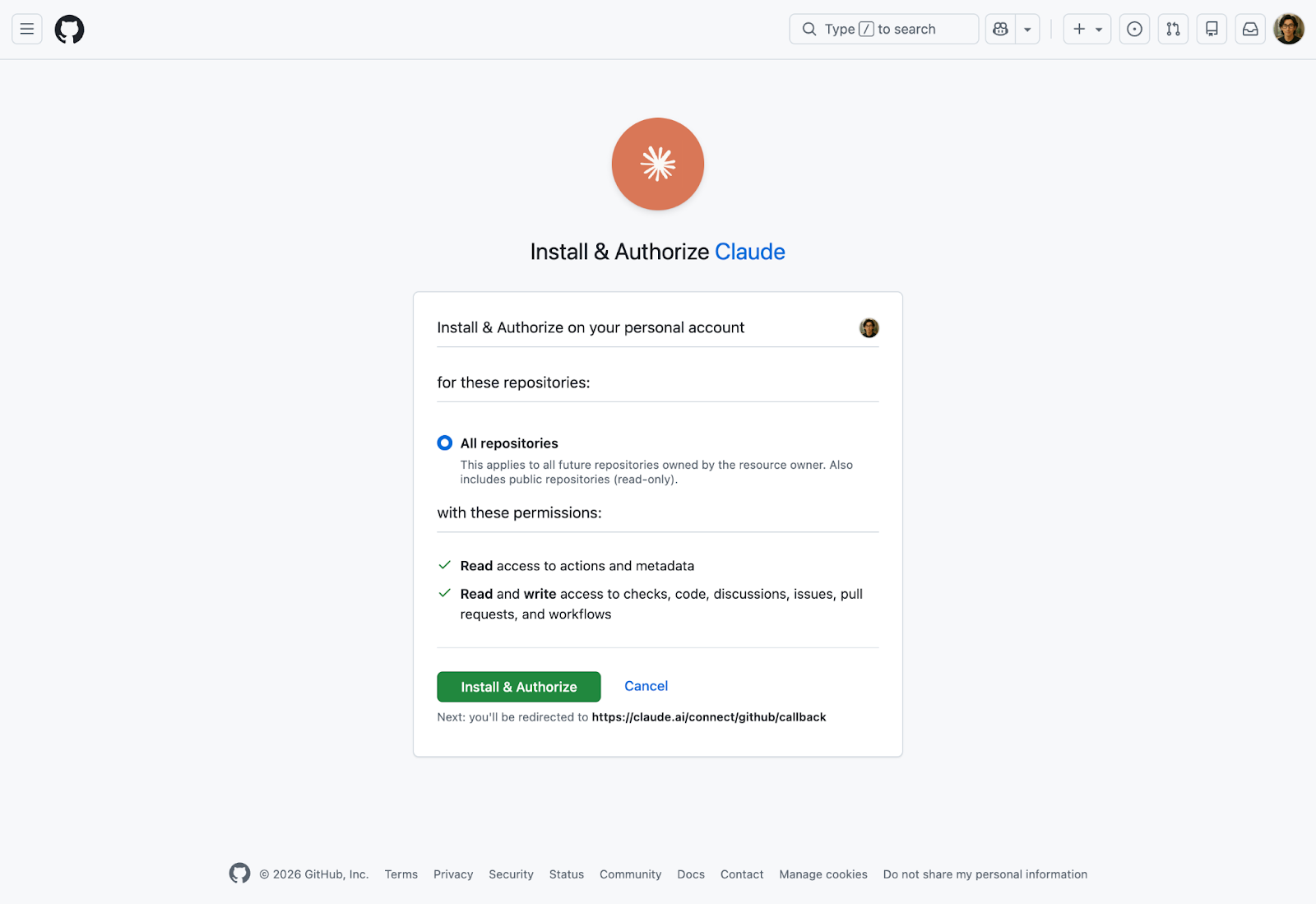
手動でセットアップする場合の手順は、Claude GitHub Appのインストールページから進めます。
必要なリポジトリ権限は以下のとおりです。
Contents(読み取り・書き込み)
Issues(読み取り・書き込み)
Pull requests(読み取り・書き込み)
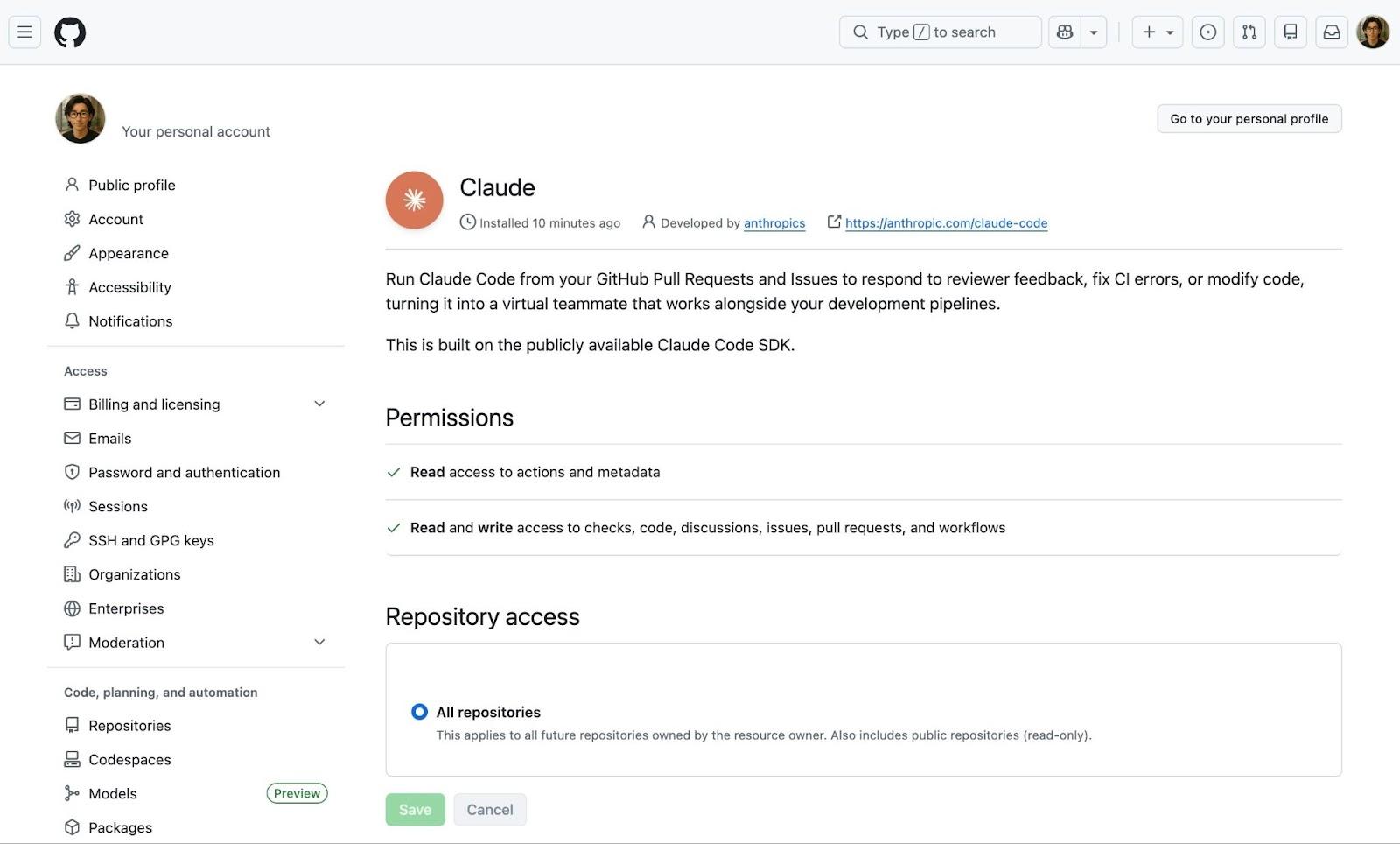
インストールにはリポジトリの管理者権限が必要です。
ステップ2:APIキーの設定とシークレット追加
Anthropic APIキーをGitHubのシークレットに登録します。
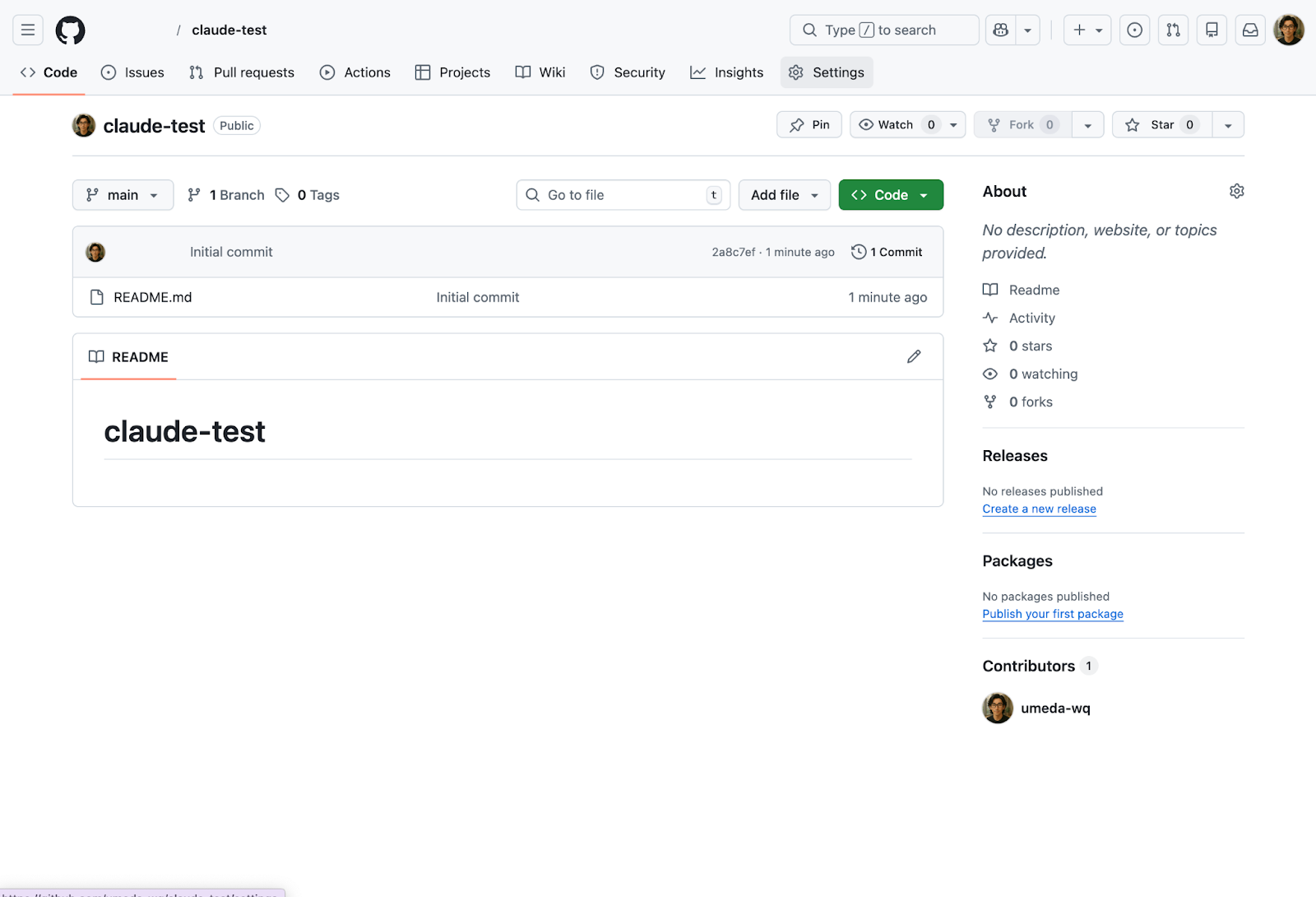
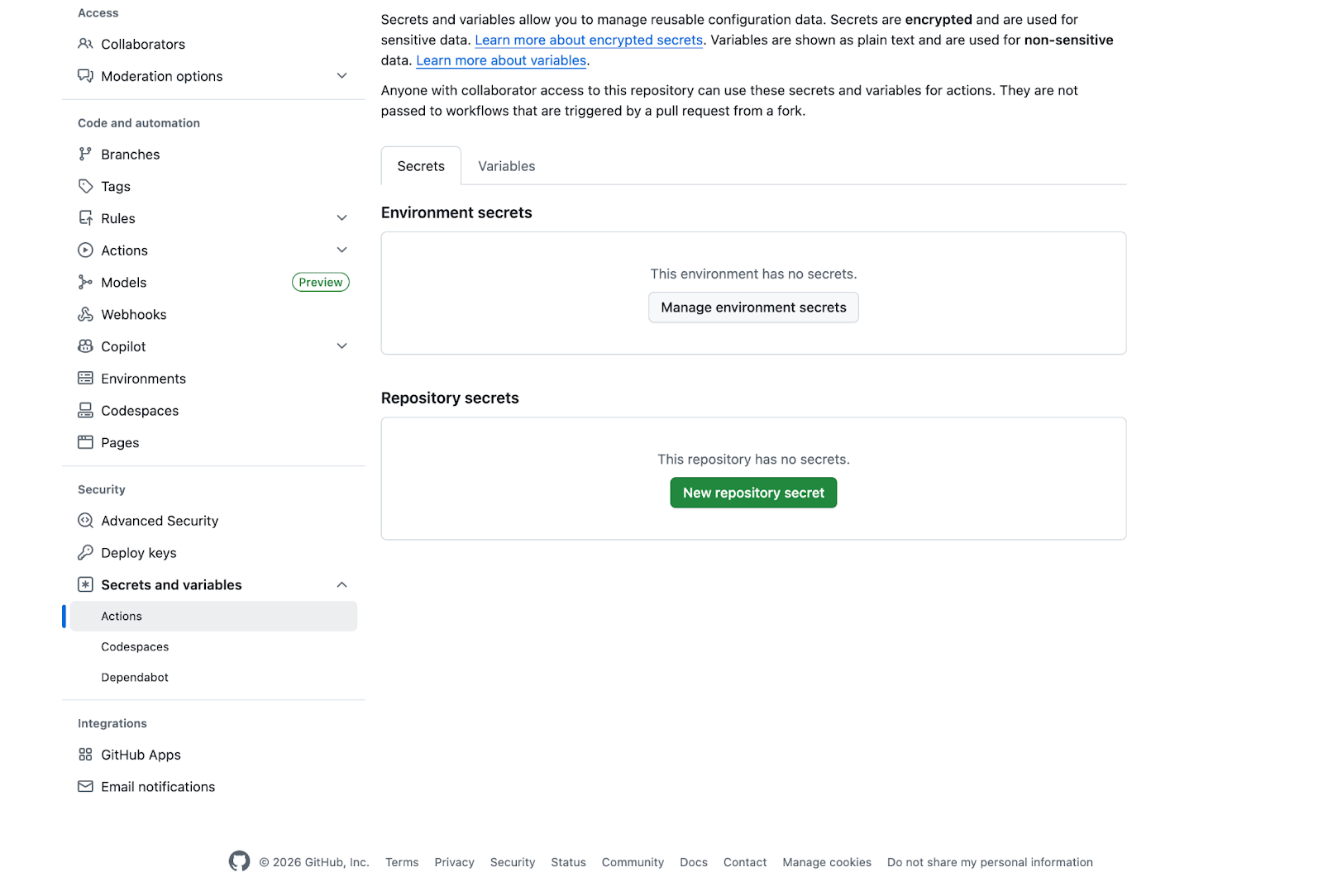
まずはGitHubリポジトリの「Settings」を開きます。
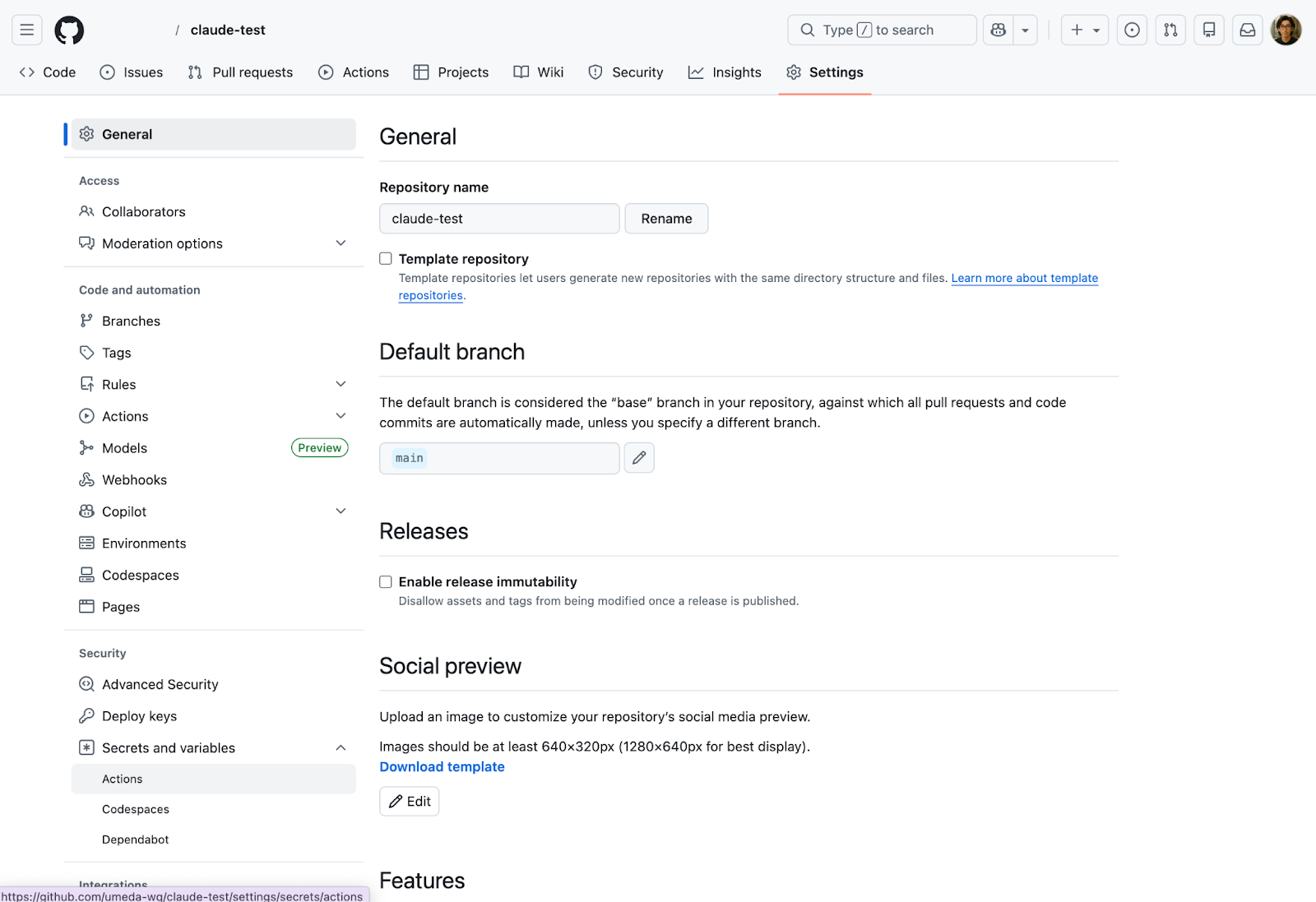
次に「Secrets and variables」→「Actions」を選択します。
次に「New repository secret」をクリックします。
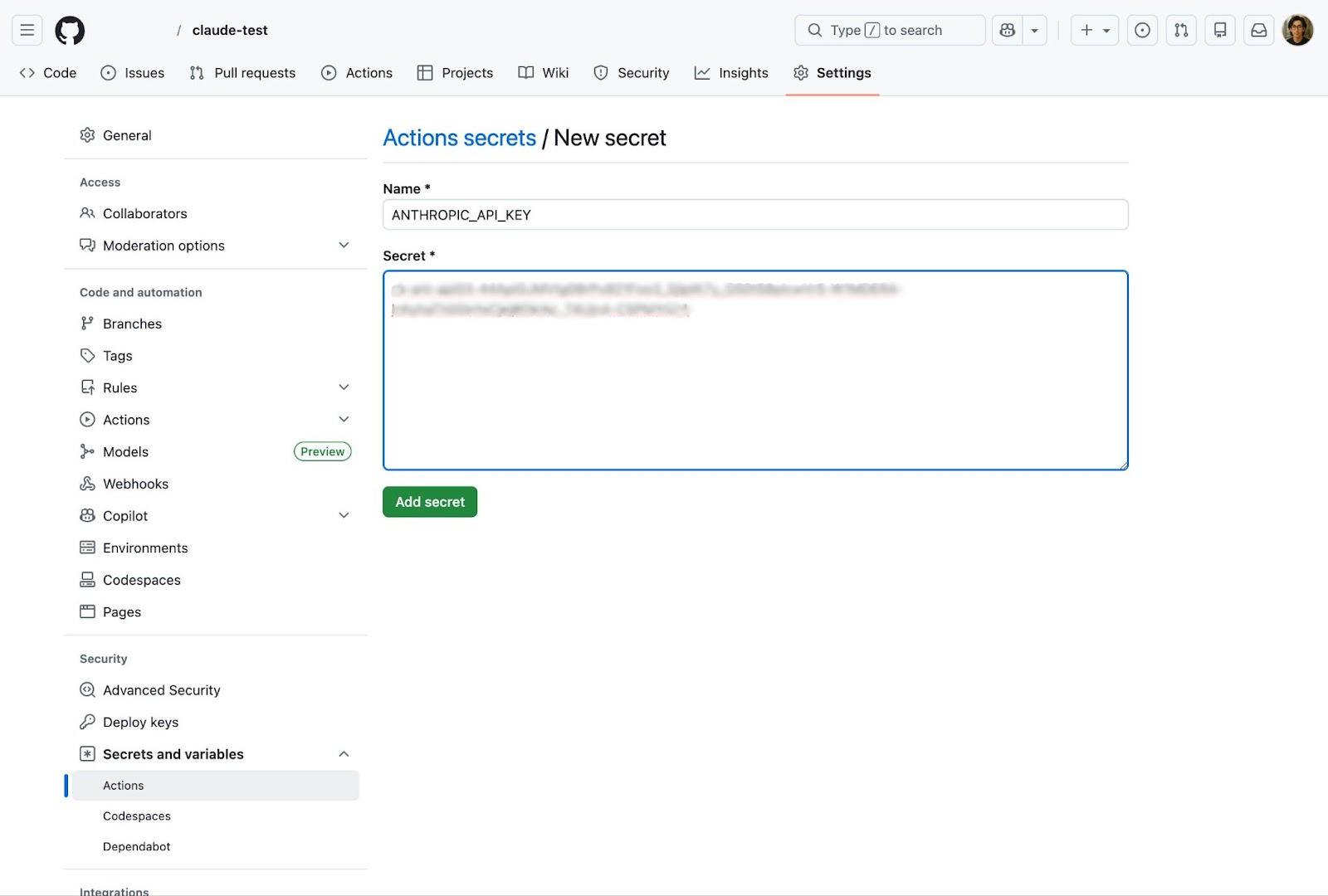
Nameに「ANTHROPIC_API_KEY」と入力し、SecretにAnthropicコンソールで取得したAPIキーを貼り付けます。
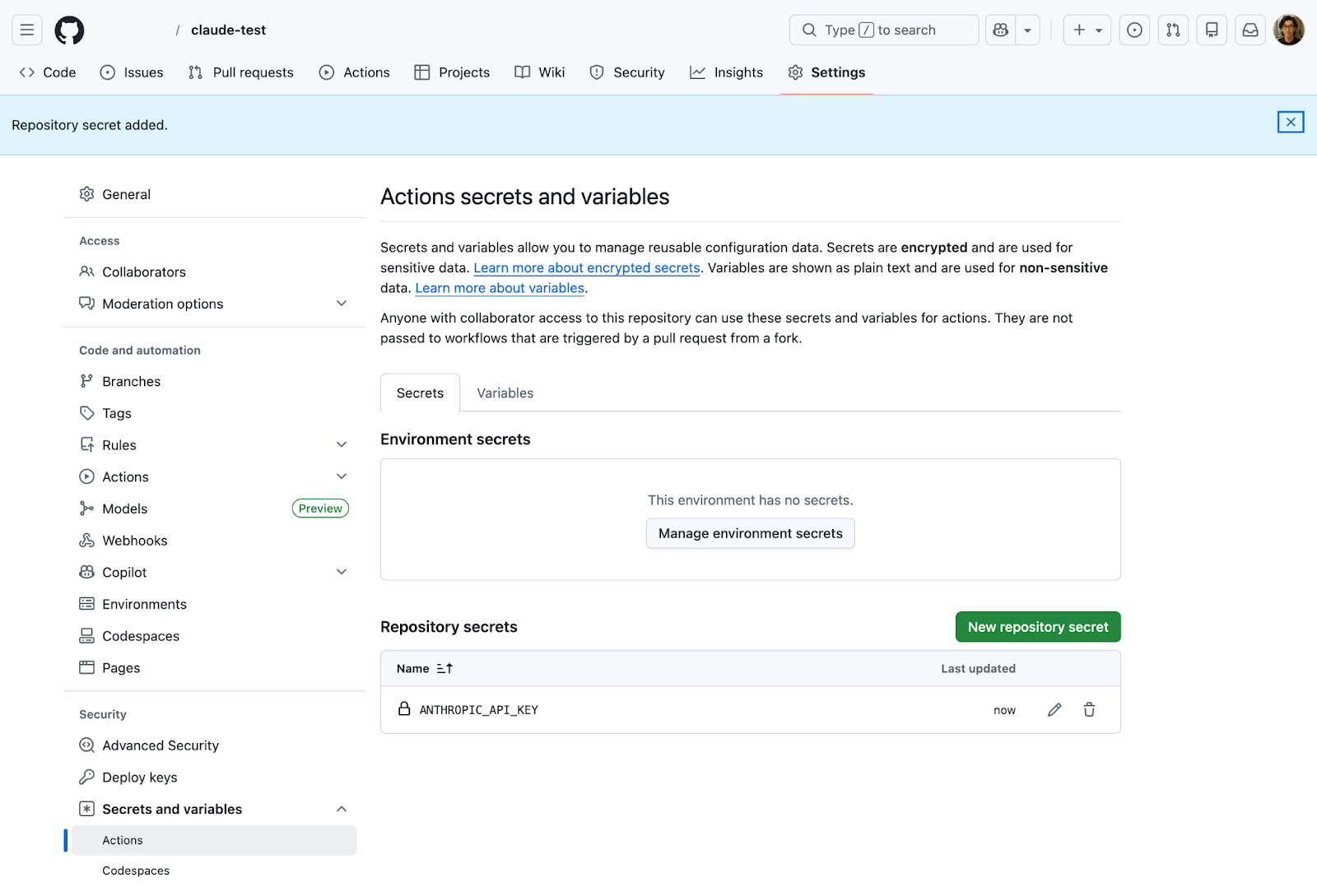
そして、「Add secret」をクリックして保存しましょう。
APIキーをワークフローファイルに直接記載するのは厳禁です。必ずGitHub Secretsに保存してください。
ステップ3:ワークフローファイルの作成と動作確認
リポジトリの.github/workflows/ディレクトリにclaude.ymlを作成します。以下は基本的なワークフローの例です。
name: Claude Code Action
on:
issue_comment:
types: [created]
pull_request_review_comment:
types: [created]
jobs:
claude:
if: contains(github.event.comment.body, ‘@claude’)
runs-on: ubuntu-latest
permissions:
contents: write
pull-requests: write
issues: write
steps:
– uses: anthropics/claude-code-action@v1
with:
anthropic_api_key: ${{ secrets.ANTHROPIC_API_KEY }}
ファイルを配置したら、IssueまたはPRのコメントで「@claude hello」とタグ付けし、動作確認を行います。
動作確認時にあわせて、以下の2点を確認してください。
GitHub Actionsのワークフロー権限で「Read and write permissions」が有効になっていること
ワークフローファイルがデフォルトブランチに反映されていること
Claude Code Actionの使い方
Claude Code Actionを導入したら、次は基本的な使い方とカスタマイズ方法を理解しましょう。代表的な操作方法は次のとおりです。
@claudeメンションで指示を出す方法
promptパラメータでレビュー内容をカスタマイズする方法
CLAUDE.mdでプロジェクトルールを定義する方法
以下でくわしく解説します。
@claudeメンションで指示を出す
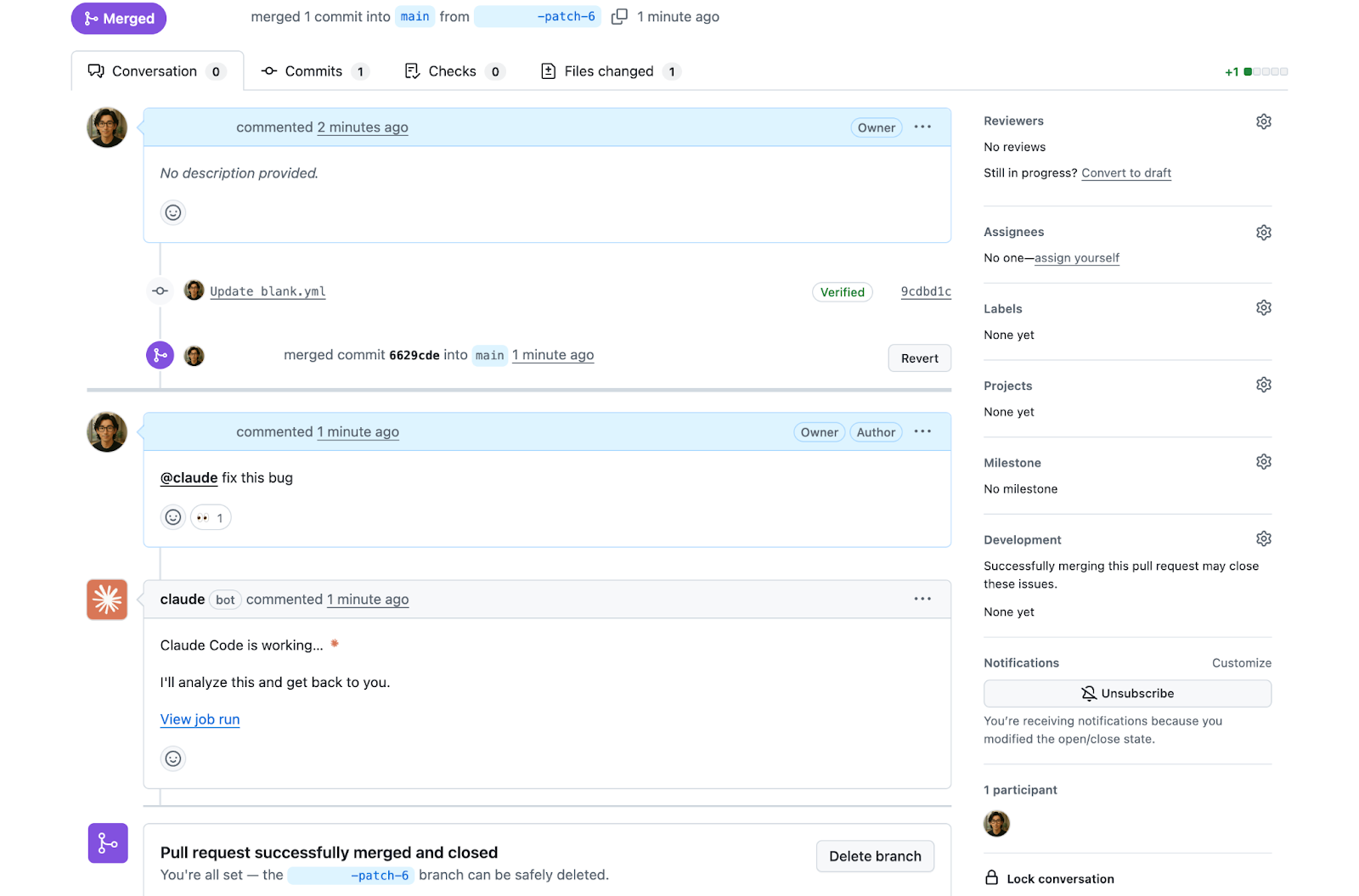
Claude Code Actionでは、PR上やIssueで「@claude」とメンションして指示を出すのが基本操作です。自然言語で、以下のようにさまざまなタスクを依頼できます。日本語の指示にも対応しています。
Claudeはタスクの実行時、進捗をチェックボックスや「Working」表示で可視化します。
目的コメント例バグ修正@claude fix this bug コードレビュー @claude review this PR質問@claude explain this function機能実装 @claude implement user authentication
処理が完了するとコメントで結果が報告されるため、逐一状況を確認する必要はありません。
promptパラメータでレビュー内容をカスタマイズする
ワークフローファイルのpromptパラメータを変更すると、Claudeによるレビュー観点をカスタマイズできます。
プロジェクトの目的や品質基準に応じたレビューの自動化が可能です。以下は、セキュリティレビューに特化したpromptの設定例です。
– uses: anthropics/claude-code-action@v1
with:
anthropic_api_key: ${{ secrets.ANTHROPIC_API_KEY }}
prompt: |
Review this PR focusing on:
– OWASP Top 10 vulnerabilities
– SQL injection risks
– XSS attack vectors
– Authentication and authorization issues
promptパラメータは、セキュリティ以外にも以下のようなさまざまな用途で活用できます。
TypeScriptの型定義の正確性をチェックする
パフォーマンスに影響する変更を検出する
フロントエンドとバックエンドで異なるレビュー観点を設定する
プロジェクト固有のルールや品質基準をプロンプトとして明示することで、レビューの精度と一貫性を高められるでしょう。
CLAUDE.mdでプロジェクトルールを定義する
リポジトリのルートディレクトリにCLAUDE.mdファイルを作成し、プロジェクト固有のルールを定義します。
ClaudeはPRの作成やリクエストへの応答時にこのファイルを参照し、定義されたルールに従って出力を行います。
以下はCLAUDE.mdの記載例です。
# CLAUDE.md
## コーディング規約
– 変数名はcamelCaseを使用する
– 関数には必ずJSDocコメントを付ける
– console.logは本番コードに含めない
## レビュー基準
– テストカバレッジ80%以上を維持する
– セキュリティに関する変更は必ず指摘する
## プロジェクト構造
– src/controllers/ にリクエストハンドラを配置する
– src/services/ にビジネスロジックを配置する
コーディング規約、使用するフレームワーク、禁止事項などを明記しておくと、Claudeの出力をプロジェクトの標準に揃えられます。結果として出力品質の向上につながるでしょう。
Claude CodeやGitHub Copilotとの違いを比較
Claude Code Actionは、Claude Code本体とGitHub Copilotと混同されがちですが、役割が異なります。
以下では、それぞれの違いを明確にし、最適な使い分け方について解説します。
Claude CodeとClaude Code Actionの違い
Claude CodeとClaude Code Actionは、動作環境と用途が異なります。
「ローカル開発環境で使うのがClaude Code」「GitHubワークフローに組み込んでチーム開発を自動化するのがClaude Code Action」という位置づけです。
項目Claude CodeClaude Code Action動作環境ローカルターミナルGitHub Actions起動方法CLIコマンド@claudeメンション / ワークフロー主な用途ローカルでのコード生成・編集PR/Issueベースの自動化対象個人の開発作業チーム開発の自動化
Claude Codeはローカルのターミナルで動作するAIエージェントです。開発者のPC上でコード生成・編集・Git操作を行います。
一方、Claude Code ActionはGitHub Actions上で動作し、PRやIssueを起点にリモートで自律的にタスクを実行します。両者は補完関係にあり、併用することで開発効率を最大化できます。
Claude Code ActionとGitHub Copilotの違い
GitHub CopilotとClaude Code Actionは、アプローチが根本的に異なります。
日常的なコーディングの効率化にはCopilot、複雑な問題解決やレビュー・実装の自動化にはClaude Code Actionを使い分けるのが効果的です。
項目GitHub CopilotClaude Code ActionアプローチIDE-first(エディタ内中心)CI/CD-first(ワークフロー中心)動作環境IDE内(VS Codeなど)GitHub Actions主な機能リアルタイムのコード補完PR/Issue単位の自律的タスク実行コンテキスト現在開いているファイル中心リポジトリ全体(大規模コンテキスト)得意なタスクコードを素早く書く支援コードレビューや実装の自動化
CopilotはIDE内でリアルタイムにコード補完を行うツールであり、「すでに書く内容がある程度決まっている場合」に力を発揮します。
一方、Claude Code ActionはGitHub Actions上で動作し、PRやIssueを起点にタスクを自動実行するため、「何をすべきかを考える必要がある場合」に適しています。
Claude Code Action導入時の注意点
Claude Code Actionは非常に便利なツールですが、安全かつ効率的に活用するためには注意点もあります。とくに重要なのが以下の3点です。
APIキーと権限の管理を徹底する
コストの暴走を防ぐ設定を入れる
AIの出力を人間がレビューする体制を作る
以下でくわしく解説します。
APIキーと権限の管理を徹底する
APIキーと権限管理は、最も重要なセキュリティ対策のひとつです。設定を誤ると、情報漏えいや不正操作につながるリスクがあります。
APIキーは必ずGitHub Secretsで管理し、ソースコードに直接記載しないようにします。リポジトリに付与する権限は必要最小限に制限しましょう。
また、フォークされたPRからワークフローが実行される場合には、意図しないコードが実行されるリスクがあります。
そのため、外部コントリビューションを受け入れる場合は、ワークフローの実行条件や権限設定を慎重に管理する必要があります。
コストの暴走を防ぐ設定を入れる
AIは使い方によっては、想定以上に実行回数が増え、コストが膨らむ可能性があります。そのため、実行制御の適切な設定が重要です。代表的な設定として、以下が挙げられます。
max-turns
timeout-minutes
concurrency
これらを組み合わせると、無制限な実行や長時間の処理を防げます。以下は設定例です。
name: Claude Code Action
on:
issue_comment:
types: [created]
pull_request_review_comment:
types: [created]
jobs:
claude:
if: contains(github.event.comment.body, ‘@claude’)
runs-on: ubuntu-latest
concurrency:
group: claude-${{ github.ref }}
cancel-in-progress: true
timeout-minutes: 10
permissions:
contents: write
pull-requests: write
issues: write
steps:
– uses: anthropics/claude-code-action@v1
with:
anthropic_api_key: ${{ secrets.ANTHROPIC_API_KEY }}
max_turns: 5
一般的には、max-turnsは5〜10程度に設定することで、過剰な処理を抑えつつ実用性を維持できます。各種設定を適切に行うことで、コストを抑えやすくなり、安心して継続的に利用できるでしょう。
AIの出力を人間がレビューする体制を作る
AIの出力は便利ですが、必ず人間による最終確認を行う体制が求められます。ビジネスロジックやプロジェクト固有の事情、UXへの影響などはAIだけでは正確に判断できないためです。
とくに以下の観点は、人間によるレビューが重要です。
ビジネスロジックが仕様に合っているか
セキュリティや権限に問題がないか
パフォーマンスやスケーラビリティに影響がないか
UI/UXとして適切な挙動になっているか
プロジェクトのコーディング規約に準拠しているか
また、AIの提案をそのまま自動マージするのではなく、PR上でレビューを行い、内容を確認したうえでマージする運用が推奨されます。
人間のレビューを組み合わせると、AIの生産性と人間の判断力を両立し、品質と信頼性を確保できるでしょう。
Claude Code Actionで開発ワークフローを次のステージへ
Claude Code Actionは、GitHubのPRやIssueに「@claude」とメンションするだけで、AIがコードの分析・レビュー・実装を自動で支援するツールです。
導入も比較的シンプルで、コードレビューの自動化やIssueからのPR生成など、幅広い開発シーンで活用できます。
まずは自身のリポジトリに導入し、PRレビューの自動化など、身近なタスクから試してみることをおすすめします。
ただし、AIツールを効果的に活用するためには、プロンプト設計やAIエージェントの特性の理解も重要です。
これらを適切に扱えるかどうかが、今後の開発生産性に大きな差を生む鍵となるでしょう。
SHIFT AIでは、ChatGPTやGeminiなどの生成AIを活用して、副業で収入を得たり、キャリアアップで年収を高めたりするノウハウをお伝えする無料セミナーを開催しています。
セミナーでは、主に以下の内容を学習できます。
AIを使った副業の始め方・収入を得るまでのロードマップ
おすすめの副業案件と獲得方法
AIスキルを高めて昇進・転職などに役立てる方法
実際に成果を出しているロールモデルの紹介
これから使うべきおすすめのAIツール
無料セミナーは、AI初心者〜中級者の方を対象としています。
「これからAIを学習したいけど、何から始めていいのか分からない」「AIの独学に限界を感じてきた」という方にとくにおすすめです。
また、参加者限定で、「初心者が使うべきAIツール20選」や「AI副業案件集」「ChatGPTの教科書」など全12個の資料を無料で配布しています。
完全無料で参加できるため、ご興味のある方は、ぜひセミナーに申し込んでみてください。
補足:記事内の用語集
用語意味GitHubソースコードを管理・共有するためのWebサービスリポジトリプロジェクトのファイル一式を保管する場所。GitHubでは1プロジェクト=1リポジトリが基本PR(Pull Request)コードの変更を提案し、レビューを依頼する仕組みIssueバグ報告や機能要望などをチケットとして管理する仕組みブランチバグ報告や機能要望などをチケットとして管理する仕組みコミットファイルの変更を記録することプッシュローカルのコミットをGitHub上のリポジトリに送信することマージブランチの変更をメインのコードに統合することフォーク他人のリポジトリを自分のアカウントにコピーすることGitHub ActionsGitHub上でタスクを自動実行する仕組み(CI/CDツール)ワークフローGitHub Actionsで実行する自動処理の定義ファイルYAML(ヤムル)ワークフローの設定を書くためのファイル形式トリガーワークフローを起動するきっかけとなるイベントランナーワークフローを実際に実行するサーバーディレクトリファイルを整理するためのフォルダのことCLI(シーエルアイ)キーボードでコマンドを入力してソフトを操作する方式ターミナルCLIコマンドを入力する画面(WindowsのコマンドプロンプトやMacのターミナルに相当)VS CodeMicrosoftが提供する無料のコードエディタ。拡張機能で様々なツールと連携できるIDE(アイディーイー)コード編集・実行・デバッグを一体化した開発環境。VS Codeもその一種API(エーピーアイ)ソフトウェア同士がデータをやり取りするための窓口APIキーAPIを利用するための認証用パスワードのようなものシークレットGitHubでAPIキーなどの機密情報を安全に保管する仕組みトークンAIが文章を処理する際の最小単位。日本語1文字あたり概ね1〜2トークン程度SDK(エスディーケー)ソフトウェアを開発するためのツールキットCI/CDコードの変更を自動でテスト・デプロイする開発手法MITライセンス商用利用も含め自由に使えるオープンソースライセンスの一種cron(クロン)決まった時間にタスクを自動実行するスケジューラコンテキストウィンドウAIが一度に読み込める情報量の上限