2024年2月22日の記事を編集して再掲載しています。
テック系の仕事をしていると、友人などから質問されることがあります。それは「Microsoft Officeを無料で使う方法はないのか?」というもの。
こうした疑問に対しての最適と思われる解は、「Microsoftの公式オンライン版Officeをウェブブラウザで利用する」です。意外と知られていないこの方法に必要なのは、Microsoftのアカウントとインターネットの接続だけです。
当然ですが、Microsoft Office(最近はMicrosoft 365とよばれますが)は有料の製品のため、無料版ではすべての機能を使えるわけではありません。それでもWord、Excel、PowerPointなどのファイルを素早く開いたり、編集したりする場合には、ウェブブラウザでの利用は大いに役立つはずです。
では、Microsoft Officeのウェブブラウザ版の利用方法と使える機能を紹介していきます。
ウェブブラウザ版Officeの始め方
まず、Microsoft 365のオンラインポータルにアクセスします。ここでサインインやMicrosoft 365の製品ページへのリンクと共に、Microsoft 365への無料サインアップが表示されるので、Microsoftのアカウント持っていない場合は作成が可能です。
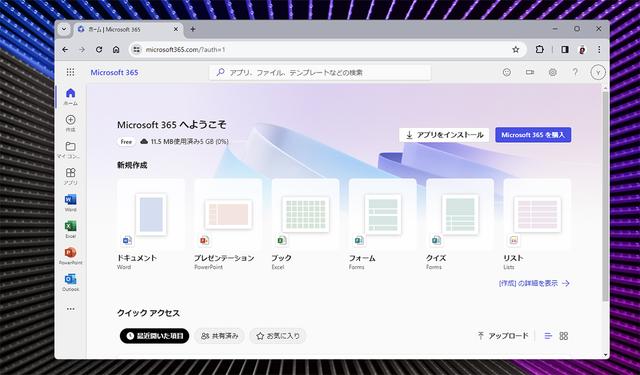
アカウントを作成(持っている場合はサインイン)すると、Microsoft 365のダッシュボードが表示されます。ここからWord、Excel、PowerPointなどのアプリやOneDriveに保存されているファイルへのアクセスができるというわけです。
 Screenshot: Microsoft 365
左に並ぶアプリアイコンを選択すると、ファイルの新規作成メニューが表示され、その下にはすぐにファイルが開けるように「最近開いた項目」が表示されます。さらに新規作成では、Wordの職務経歴書やExcelの簡易請求書などいくつかのテンプレートも使用できます。
さらに自分のPCにあるローカルファイルをアップロードして、ウェブブラウザ上で開くことも可能ですよ。アップロードは「↑」アイコンのボタンからできます。
新しいファイルはそれぞれ新しいタブで開くため、必要に応じて複数のアプリやファイルを同時に作業できます。しかし、各インターフェースは制限があるため、当然その範囲内での機能であることは受け入れる必要があります。
ファイルの編集
Microsoft Office(あるいはMicrosoft 365)の製品版、デスクトップアプリ版を使用したことがある人であれば、ウェブブラウザ版のインターフェースをすぐに使いこなせるでしょう。
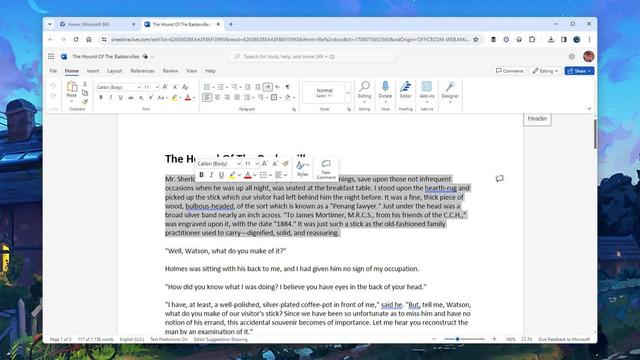
機能が表示されるリボンメニューもデスクトップアプリ版と同じように配置されており、アプリごとのUIが再現されています。
また、各ファイルの右上には、コメント機能や別のユーザーとのファイル共有のメニューがあり、このあたりはオンラインではより使い勝手に良さそうに思えます。編集モードや閲覧モードの操作もでき、デスクトップアプリをインストールしている場合はそのメニューからアプリでファイルを開くことも可能です。
 Screenshot: Microsoft 365
Officeを初めて使うという方も、デスクトップアプリ版で使い慣れている方でも、主な機能は簡単に使えると思います。わからない場合でも、上部にある検索ボックスに入力することでツール使用のサポートをしてくれますよ。より詳しいサポートが必要な場合はリボンメニューにある「ヘルプ」を試してみてください。
ウェブブラウザ版はかなり優秀で、従来のWord、Excel、PowerPointと同じように選択やドラッグ、右クリックメニューなどを使用できます。さらにファイルに変更を加えると自動的に保存され、OneDriveのクラウドに同期もされるため、このあたりはGoogleドキュメントやスプレッドシートなどに慣れている方にとっても操作感が似ていて良いと思います。ファイルをローカルに保存する必要がある場合は「ファイル」からダウンロードできますよ。
ウェブブラウザ版でできないこと
Officeのウェブブラウザ版はデスクトップアプリ版を簡素化したものなわけですが、案外と違いに気づかないユーザーも少なくないと思います。
【Word】
特定のレイアウト機能も使えないものがあります。透かしの挿入、テーマの適用などが使用不可です。また、参考文献まわりの機能には一部制限があり、文献目録や引用の挿入などはデスクトップ版のみ対応する機能があります。差し込み印刷などの高度な機能も使えない、または制限されるものがあります。
【Excel】
Excelの場合は、違いを見つけるのはなかなか難しいかもしれません。使っていって高度なツールを使用していくとわかる、という感じだと思います。
例を挙げるなら、グラフの種類が少ないことやデータのインポートオプションが少ないなどがあります。また、選択した範囲に名前を付ける機能もありません。が、こうした機能は割と上級者が使用するものだとは思います。
【PowerPoint】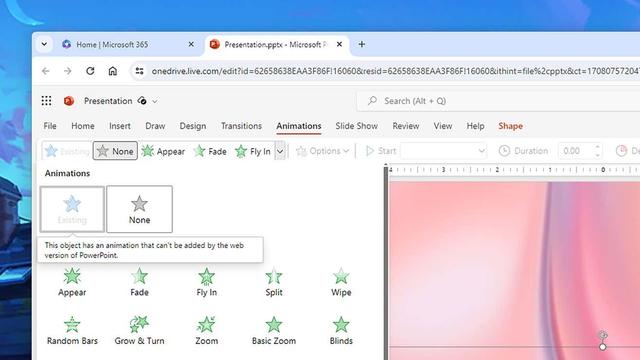 Screenshot: Microsoft 365
PowerPointの場合も、デスクトップアプリ版と同じように見えると思います。
ウェブブラウザ版では、使用できるアニメーションや切り替えが少なくなっています。また、スライドショーの再生方法やインポートオプションにも制限はあります。
このように機能の制限や使えないツールやオプションがあるものの、いずれも比較的上級者向けだと思われるものが多いです。そうした方は、やはりデスクトップアプリ版を使用することになるとは思います。
どの程度機能を使えるかを確認するためにも、一度ウェブブラウザ版を使用してみることをおすすめします。なぜなら、アカウントとインターネット接続があれば無料で使えるのですから。