

他の人はどうか知らないが、筆者のスマートフォンには、友人や家族からのまともなメッセージよりも多くのスパムや詐欺メッセージが毎日届く。
ここで役立つのが、「かこって検索(Circle to Search)」の非常に重要な機能だ。それは、ショートメッセージ(SMS)やダイレクトメッセージが詐欺かどうかを判断するのに役立ってくれる。「かこって検索」は人工知能(AI)を使ってメッセージを読み取り、その意味を解読する。搭載されたAIが詐欺メッセージだと判断したら、そう警告してくれる。
必要なもの:「かこって検索」はバージョン13以降の「Android」で利用できるが、対応デバイス(「Google Pixel 6」以降または「Samsung Galaxy S21」以降)が必要だ。この条件に当てはまるデバイスを持っている場合は、読み進めてほしい。
1.「設定」を開く
利用前に、「かこって検索」を有効にする必要があるかもしれない(筆者はそうだった)。有効化するには、通知領域を2回下にスワイプし、右下にある歯車アイコンをタップして「設定」アプリを開く。
2.「かこって検索」を有効にする
「設定」で「ディスプレイとタップ」>「ナビゲーションモード」へと進む。このページの下部に「かこって検索」とオン/オフの切り替えスイッチが表示される。このスイッチをタップしてオンにする。
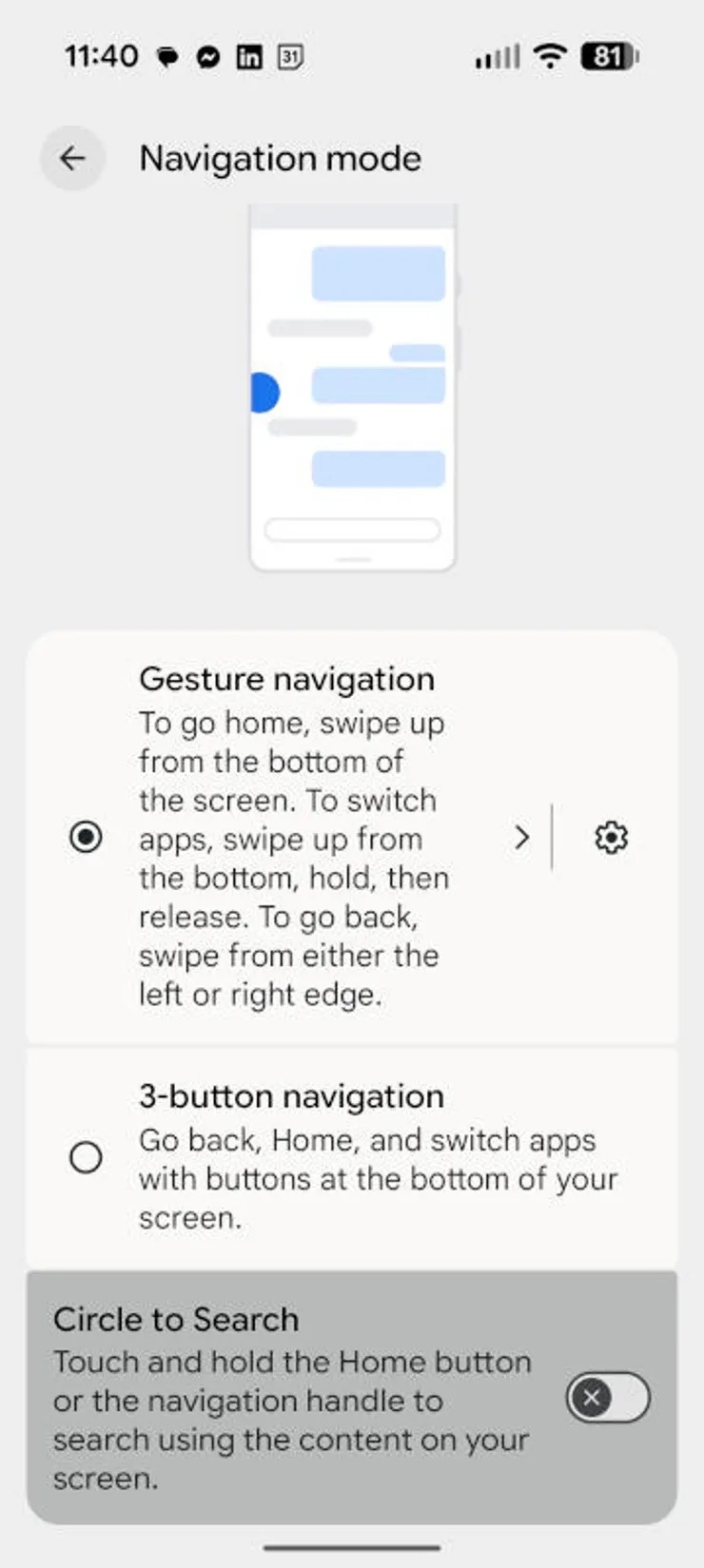
利用前に「かこって検索」を有効にしなければならない。
Screenshot by Jack Wallen/ZDNET
「かこって検索」を利用して詐欺を回避する
たとえば、テキストメッセージを受信したばかりでそれが詐欺メッセージかどうか分からないとしよう。メッセージアプリを開いた状態で、ウィンドウ下部のナビゲーションバー(3ボタンナビゲーションモードを使用している場合はホームボタン)を長押しする。
続いて、メッセージを丸で囲み、搭載されたAIが疑わしいメッセージかどうか通知してくるのを待つ。
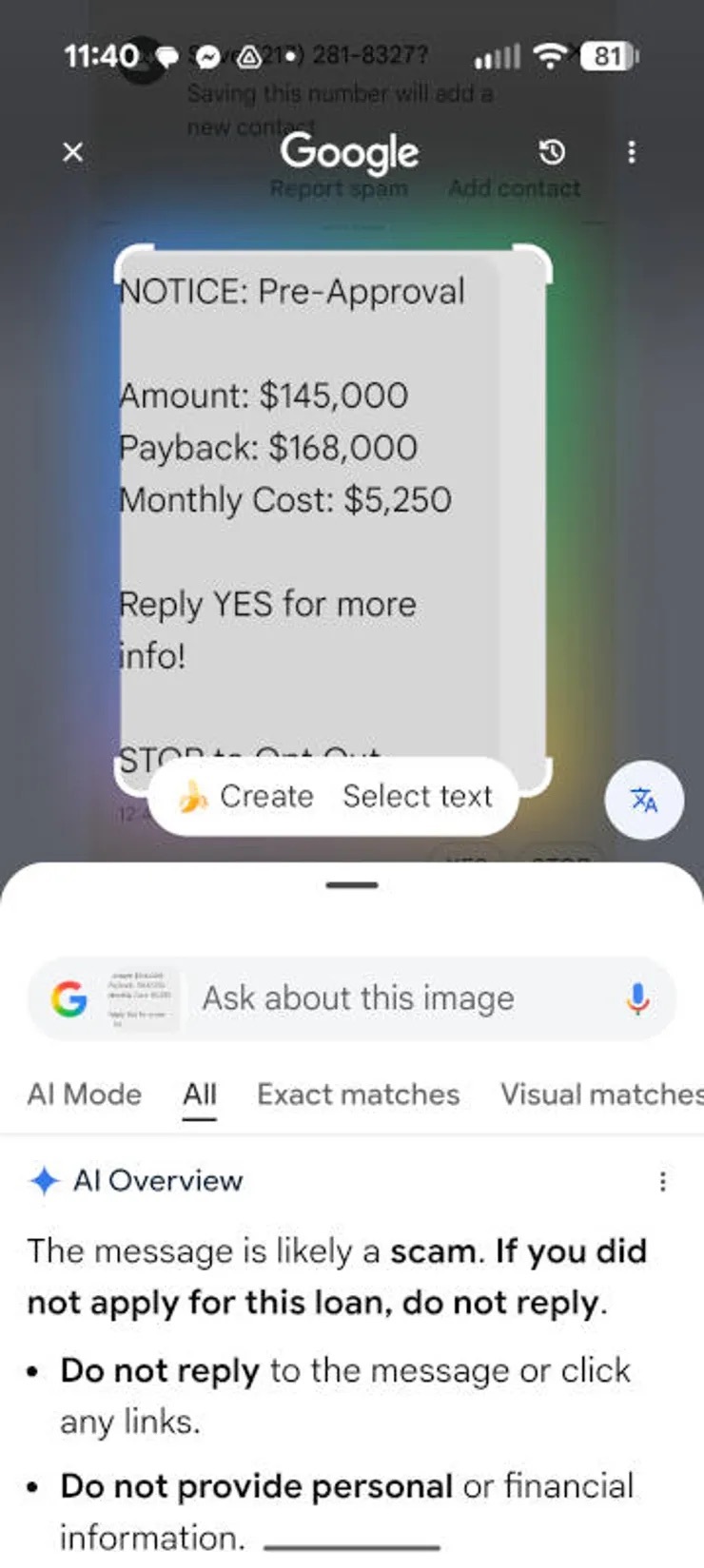
はい、それは詐欺メッセージです。
Screenshot by Jack Wallen/ZDNET
疑わしいメッセージの場合は、すぐにブロックして報告しよう。たとえメッセージが詐欺メッセージやスパムに分類されなくても、筆者ならそれでも慎重に進めるだろう。AIだから間違える可能性があることを忘れてはならない。「かこって検索」によって安全なメッセージに分類されたが、まだ疑わしく思える場合は、少し調べて「かこって検索」の結果を検証すればいい。

提供:Elyse Betters Picaro / ZDNET
この記事は海外Ziff Davis発の記事を4Xが日本向けに編集したものです。
ZDNET Japan 記事を毎朝メールでまとめ読み(登録無料)