
 Microsoft Edge
Windows 11標準のブラウザとして搭載されている「Microsoft Edge」だが、普段はChromeなどほかのブラウザを使っているため、あまり詳しく知らないという人は少なくないかもしれない。
しかし、EdgeはAI関連の最新機能から、こんな便利な機能あったの?というものまで一昔前よりもかなり改良が施されている。ここでは、Edgeを使いこなすための役立つ情報を紹介していこう。
充実してきたAI関連機能
現在のEdgeで一番注目されているのは、やはりCopilotを利用したAI機能だ。サイドバーや右クリックのメニューなど、さまざまなところにCopilotが組み込まれており、多彩な用途にAIの力を活用できる。
サイドバーのCopilot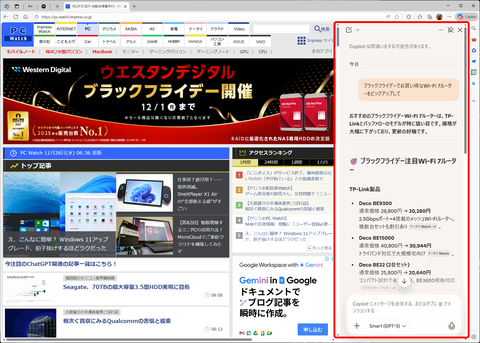 サイドバーでCopilotを利用できる
Edgeの右上にある「Copilotボタン」をクリックすることで、サイドバーにCopilot画面が表示される。チャットに関しては、GPT-5(2025年12月現在)を利用できるうえ、Bingを組み合わせた検索機能が利用可能となっており、インターネット上の情報も活用した幅広い回答に対応している。
また、Edgeで開いている情報をコンテキスト(回答の元になる情報)として利用することも可能となっており、開いているWebページやPDFファイル、動画について質問することもできる。
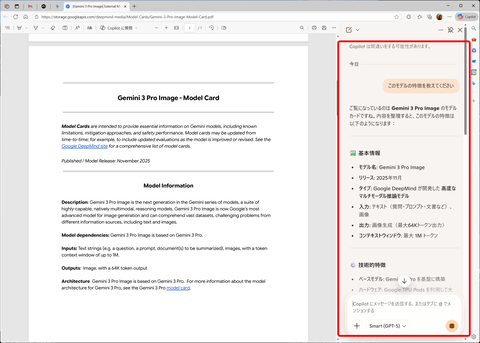
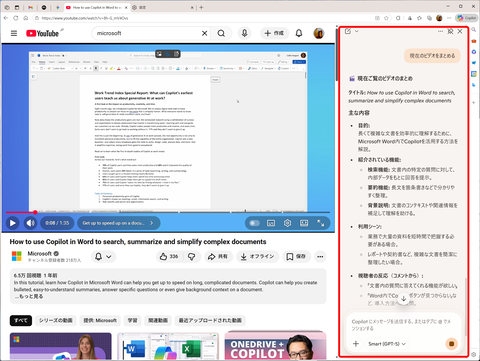 開いているWebページやPDFファイルについて質問できるアドレスバーのCopilot
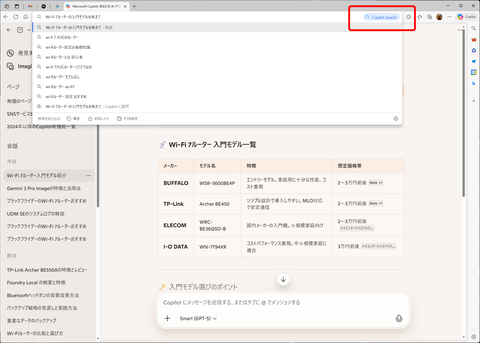 アドレスバーにある「Copilot Search」
Copilotはサイドバーだけでなく、アドレスバーでも利用できる。アドレスバーに質問を入力後、右側に表示された「Copilot Search」(TAB+EnterでもOK)をクリックすると、Copilotが起動して回答が表示される。回答はインターネット上の情報を元にしているため、最新情報などにも答えてくれる。
右クリックのCopilot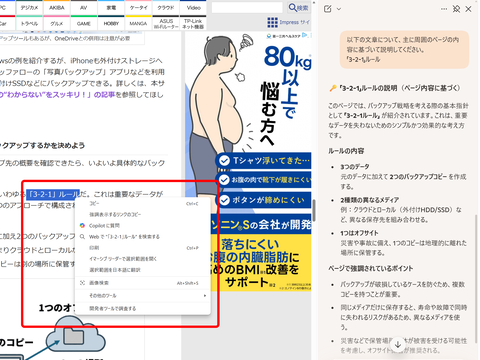 右クリックで単語などを質問できる
Webページ内のテキストを選択し、右クリックから「Copilotに質問」で簡単に回答してもらうことができ、言葉の意味などを簡単に調べられる。
また、画像についても同様に右クリックから質問可能となっているため、製品写真などから詳細を調べることも可能だ。
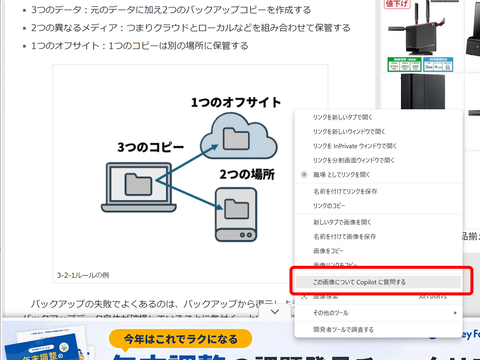 画像について質問
なお、サイドバーのCopilotでもスクリーンショット機能がサポートされているため、Webページの画像の一部分のみを切り取ったり、動画の一部分を範囲指定したりすることで、同様にCopilotに質問できる。
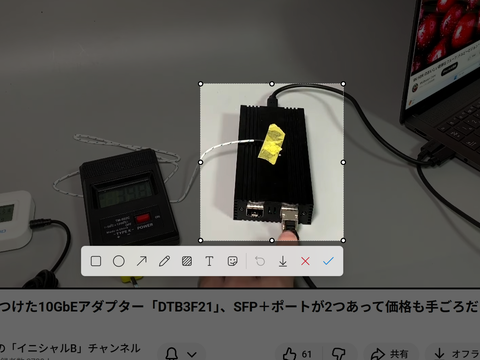 動画に写り込んだものも範囲指定で質問できるCopilot Vision
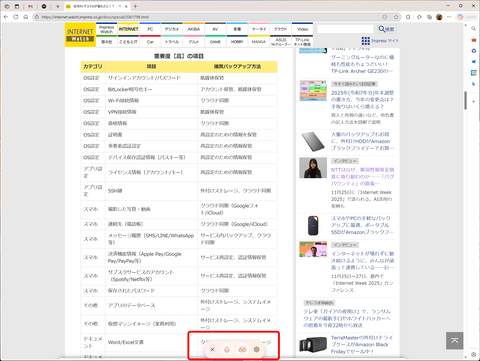 Copilot Visionは画面に映っている情報について会話できる
技術的に注目されているものの、使いどころがいまひとつ分かりにくい新機能となるのが「Copilot Vision」だ。いわば「見る」機能で、Edgeで開いているページを画像として処理することで、その内容について音声でCopilotと会話できる。
利用するには、サイドバーからマイクをクリックして音声モードに移行すればいい。画面下部の眼鏡のアイコンが有効になっていれば利用可能な状態だ。
前述したサイドバーの開いているページへの質問に似ているが、こちらはEdgeで表示している情報を画像として認識する点、音声で質問し、回答も音声で再生される点が異なる。
タブの整理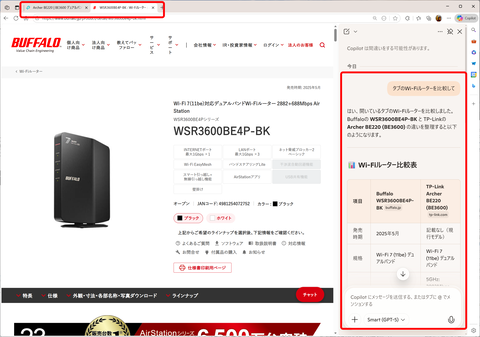 複数タブについて回答できる
普段、たくさんのタブを開いて作業することがある場合は、Copilotの力を借りてタブの情報を整理できる。
まず、サイドバーのCopilotから、複数タブについて質問できる。たとえば2つの製品を比較したいときなどに、それぞれの製品をタブで開いておき、Copilotに比較を依頼すると、両方のタブから情報を取得して、回答を表示してくれる。
また、複数タブを開いている状態で、左側の「タブ操作メニュー」から、「タブの整理」を実行すれば、ページの内容に従ってタブを自動的にグループ分けしてくれる(サイドバーから指示することも可能)。参考になりそうな情報を片っ端から開いておき、そこから情報を整理していくのに役立つ。
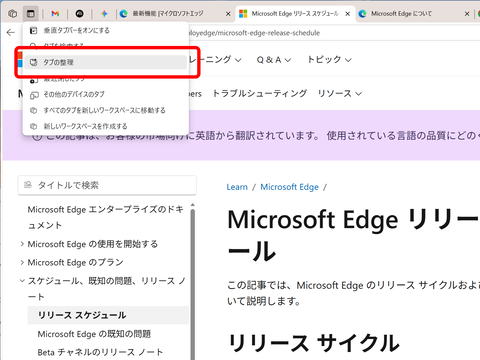
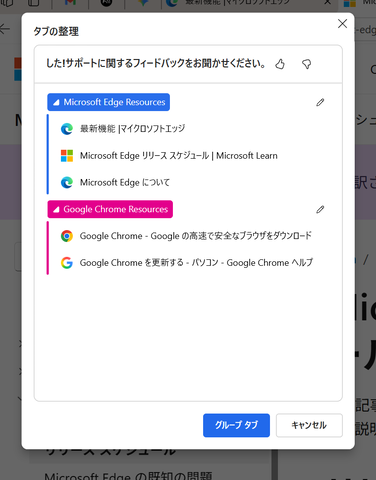 タブを自動的に整理できる言語関連
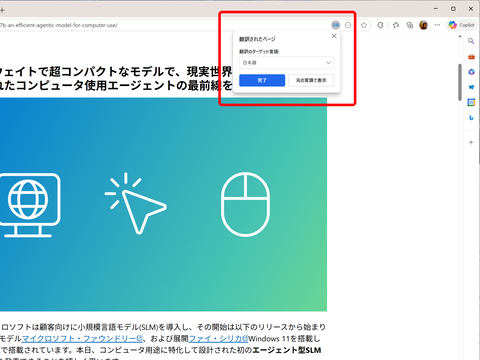 定番の翻訳機能
開いているWebページを翻訳する機能は、今や珍しくないが、もちろんEdgeでも利用できる。海外サイトの情報を参照する場合に便利だ。
このほか、言語関連ではWebページの音声読み上げも自然なトーンで、しかも速度を調整しながら読み上げ可能になっている。音声読み上げは、“ながら”作業に便利な一方で、音声がゆっくりすぎると時間がかかることが課題だったが、読み上げ速度を上げても不自然さがなくなった。
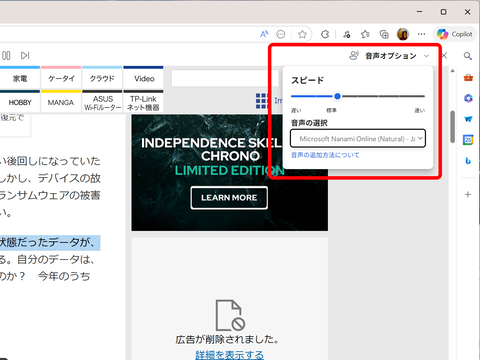 音声読み上げで音声や速度を調整可能Copilotによるリライト
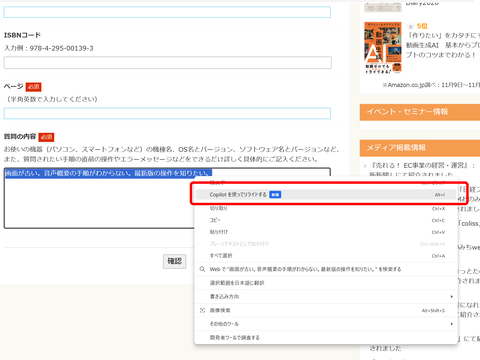 文章を入力するシーンでもCopilotを利用できる
Webページに文字を入力するときにCopilotを使った書き換えが可能になっている。たとえば、フォームに入力したいことを思いつくままに記述した状態で、範囲選択して「Copilotを使ってリライトする」を選択すると、Copilotが文章を読みやすく再構成してくれる。
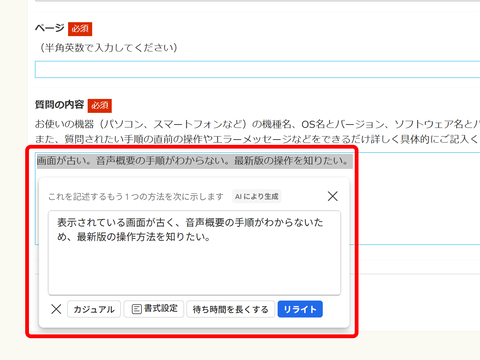 文体や長さなどを調整することもできる
これを使えば、アンケートや問い合わせ、SNSへのメッセージ投稿など、さまざまなシーンでCopilotの文章生成能力を利用できる。
Copilotモード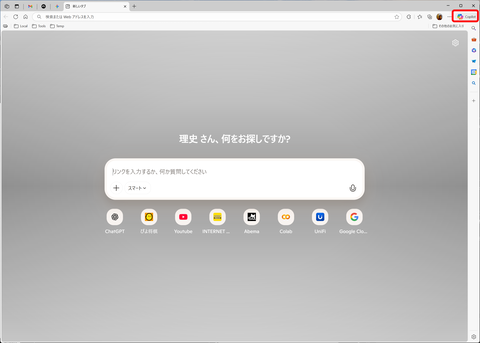 Copilotモード
紆余曲折、賛否両論あって、現状は通常モードとほぼ変わらないUIに落ち着いたのが「Copilotモード」だ。「設定」の「AIイノベーション」で有効化することで、右上のCopilotボタンに「Copilot」という文字が表示されているようになり、新しいタブページがCopilotのページに変更される。
新しいタブの特徴は、検索、チャットが統合されている点だ。Copilotの入力欄に標準でフォーカスが移動するようになり、Web検索の起点がCopilotに切り替わる。一般的なWeb検索がしたいのに、Copilotが回答するケースもあり、ユーザーのやりたいこととEdgeの解釈が一致しないケースもあるが、簡単な質問なら一発でCopilotが回答してくれるのがメリットとなる。
Edgeのタブと閲覧歴を使用して、自動的にタスクを完了するアクションを利用できるのもこのモードの特徴だが、現状国内ではまだ利用できない。
見やすさや操作性を向上させる機能
Webの見やすさや操作性を向上させる機能も向上している。ページの配色を変更できるのはもちろんだが、そのほかにも次のような機能を活用することで、操作性が向上する。
画像の拡大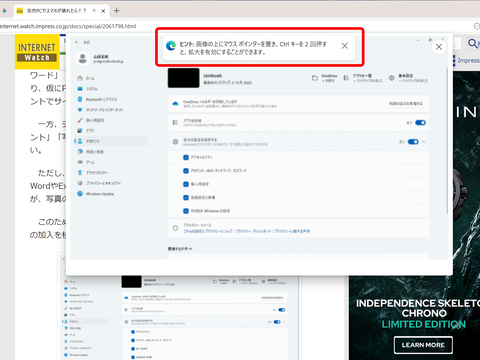 画像をCtrlキー2回で拡大できる
Webページの画像を大きく表示する機能も搭載されている。具体的には、Webページ上の画像にマウスカーソルを合わせ、「Ctrl」キーを2回押すと、画像を拡大できる。
標準スクロールバーの強制
凝ったデザインのページでスクロールバーが細すぎて、操作しにくいことがあるが、こうしたページへの対策として、カスタムスクロールバーをオフにする機能も搭載されている。どちらも地味に便利な機能だ。
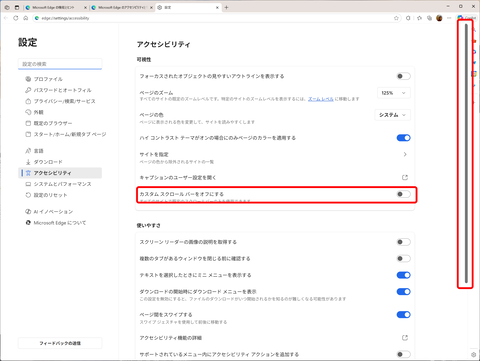
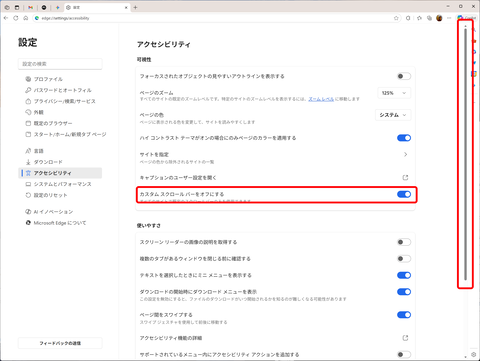 分かりにくいかもしれないが、「カスタムスクロールバーをオフにする」の設定によって、右側のスクロールバーの形状が変わるキーボード操作
マウスではなくキーボードでブラウザを操作するためのキーも多数用意されている。「Home」や「End」の定番キーもそうだが、「Ctrl+G」(次の検索結果)や「Ctrl+J」(ダウンロードを開く)、「Ctrl+Shift+K」(タブの複製)なども知っていると便利だ。一度「Microsoft Edgeのキーボードショートカット」を見ておくことをおすすめする。
メディアコントロールセンター
動画や音楽などを再生すると、自動的にツールバーに表示されるのが、メディアコントロールセンターのアイコンだ。このアイコンを利用して、メディアの再生をコントロールできるため、YouTube Musicで音楽を再生しながら、別のタブでWebページを参照することもできる。
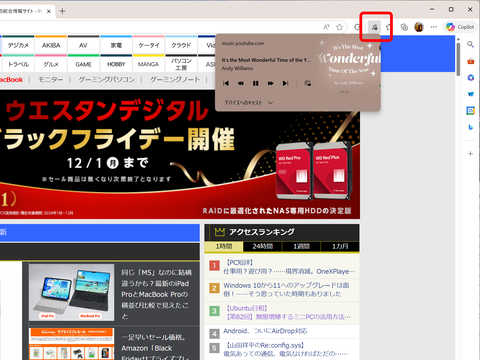 別のタブの再生をコントロールできる生産性を向上させる機能
生産性を向上させる機能としては、タブ関連の操作が多いが、画面の分割やメディア操作機能なども存在する。調べものや普段の作業などで活用すると便利だ。
タブ関連の機能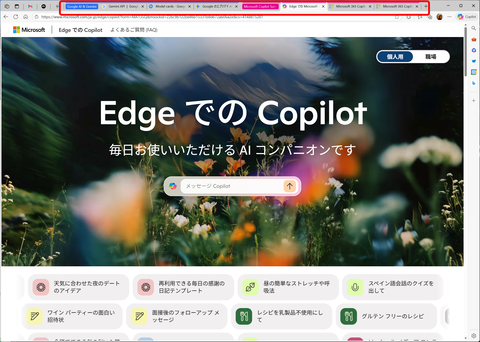 Gmailなどよく使うタブをピン留めしたり、タブをグループで管理したりできる
定番となるのは、タブのピン留めやタブグループ、垂直タブバーだ。たとえば、Gmailなどのいつも使うタブを固定しておいたり、特定のプロジェクトに関連するページをタブグループとしてまとめたり、たくさんのタブを開いたときに見やすいように垂直タブバーに切り替えたりすると便利だ。
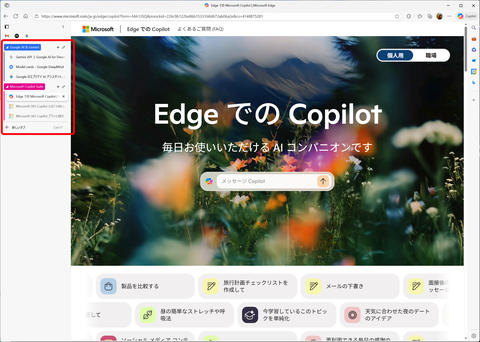 たくさんのタブを開く人向けの垂直タブバーも定番ワークスペース
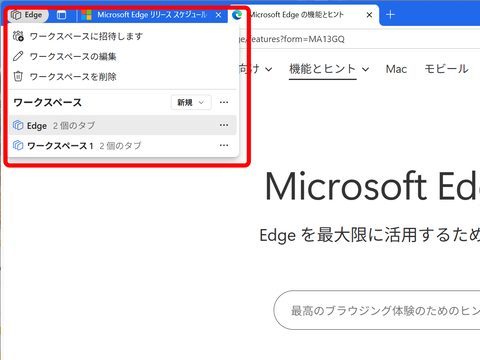 仕事やタスクごとにワークスペースでタブを管理できる
ワークスペースは、作業ごとにタブを保存しておけるスペースだ。たとえば、自分が携わっているプロジェクトのWebページやチャットスペースなどのタブを保存しておけば、ワークスペースを開くだけで、関連する複数のタブをすぐに開ける。タブグループのうち、常用するものをワークスペースとして保存するという使い方が多いだろう。
コレクション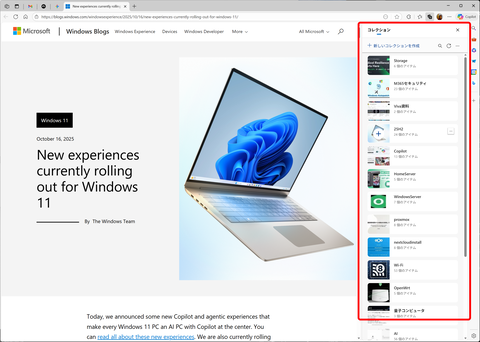 Webページをカテゴリごとに集めておけるコレクション
コレクションは、お気に入りと似たようにWebページへのリンクを保存できるスペースだ。カテゴリごとに分類したり、メモを記入したりできるので、お気に入りよりも柔軟に情報を管理できる。
画面分割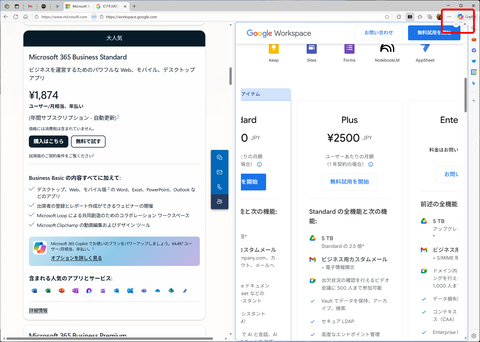 画面分割
画面分割
2つのページの情報を見比べたいときに便利なのが画面の分割だ。「…」から「画面を分割する」で2つのページを1画面に並べて表示できる。
サイドバー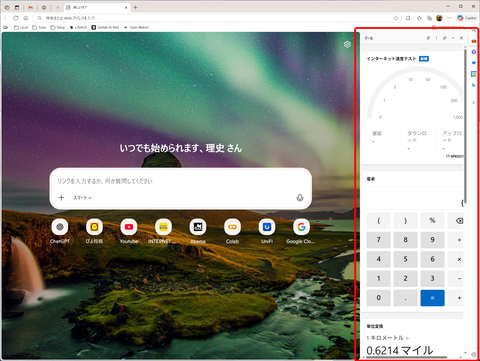 サイドバーでさまざまなツールやWebページを参照できる
Edgeのサイドバーには、複数のツールが用意されており、インターネット速度を測定したり、電卓を使ったり、翻訳したりと、さまざまな機能にすばやくアクセスできる。Googleカレンダーなど、よく使うサイトを登録することもできる。
Edge検索バー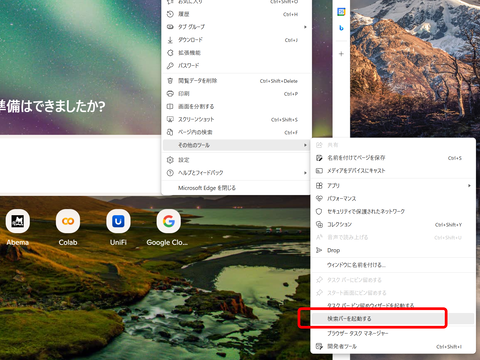 検索バーをデスクトップに表示できる
デスクトップにEdgeの検索バーを表示できる機能となる。「…」から「その他のツール」「検索バーを起動する」で起動できる。デスクトップからすばやく検索できるが、好みもあるので、便利かどうかは意見が分かれる。
セキュリティ関連機能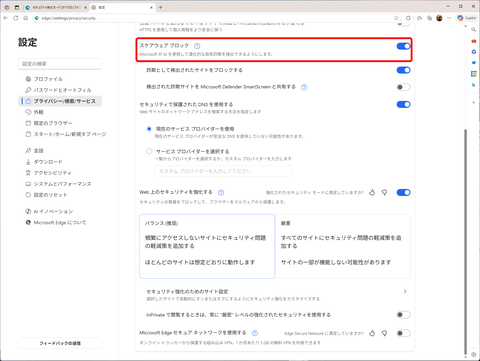 スケアウェアブロックを利用可能。オフになっている場合はオンにしておくことをおすすめする。
セキュリティ関連機能としては、「Edge Secure Network VPN(5GBまで無料)」を利用できたり、パスワードの流出をチェックしたり、頻繁にアクセスしないサイトにアクセスした際に自動的にEdgeのセキュリティモードを「厳重」に切り替えたりと、さまざまな機能が搭載されているが、注目されるのは「スケアウェアブロック」だ。
いわゆるサポート詐欺と呼ばれる種類の脅威で、コンピュータが壊れていると表示し、偽のサポートへと誘導する詐欺行為への対抗機能となる。Edgeが詐欺サイトを判断して、アクセスをブロックできるので、ぜひ有効にしておくことをおすすめする。
Edgeを使いこなそう
以上、Edgeの便利な機能を紹介した。今回取り上げた機能以外にも、ゲーム向けの機能やスマートフォンとの連携機能もあり、非常に多くの機能が提供されているが、今回紹介した機能を使うだけでも、かなりEdgeを使いこなすことができるだろう。
冒頭でも触れたように、Edgeは使っていない人もいるだろうが、使ってみると意外に便利な機能(個人的にはワークスペースやコレクションは有用だと思う)もあるので、試してみることをおすすめする。