
「やじうまの杜」では、ニュース・レビューにこだわらない幅広い話題をお伝えします。
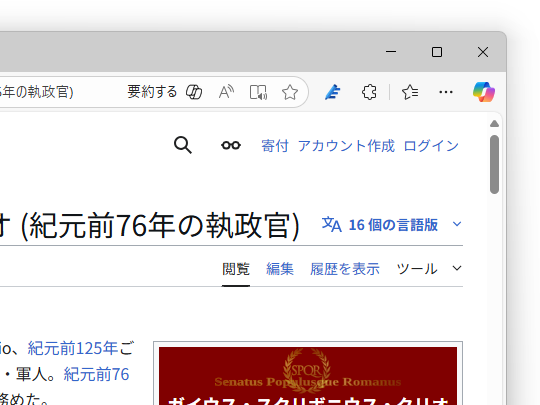 サイドパネルでAIと対話できるようにする「Microsoft Edge」の[Copilot]アイコン。アドレスバーや右クリックメニューなどからも「Copilot」機能を呼び出せる仕組みが満載
「Microsoft Edge」に「Bing AI」(現「Microsoft Copilot」)が統合され、早くも2年半以上が経ちました。最近はAIもすっかり身近に、当たり前になっていますが、一方で流行り廃りも激しく、UIの試行錯誤も続いており、今どうなっているのか把握できていないという方もいるでしょう。
そこで今回は、「Edge」の「Copilot」機能(Copilot in Edge)の現在をまとめてみました。ここ数カ月で実装され、まだ展開中のものもあるようですが、近いうちにどの環境でも利用できるようになるはずです。
アドレスバーから「Copilot」に質問
まず、アドレスバーから簡単に「Copilot」へ質問できるようになりました。
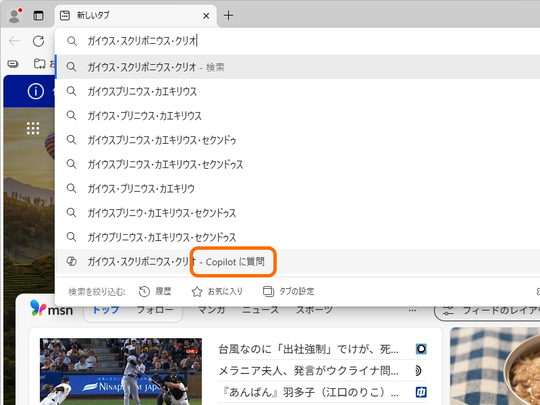 アドレスバーから「Copilot」に質問
アドレスバーに検索キーワードを入力してプルダウンメニューを表示させると、末尾に薄い文字で「 – Copilot に質問」と書かれている項目が現れることがあります。これをクリックすると、通常のWeb検索の代わりに、「Edge」ビルトインの「Copilot」チャット(edge://discover-chat-v2)が新規タブで開かれます。わざわざ「Edge」サイドパネルの「Copilot」などを開く必要はありません。
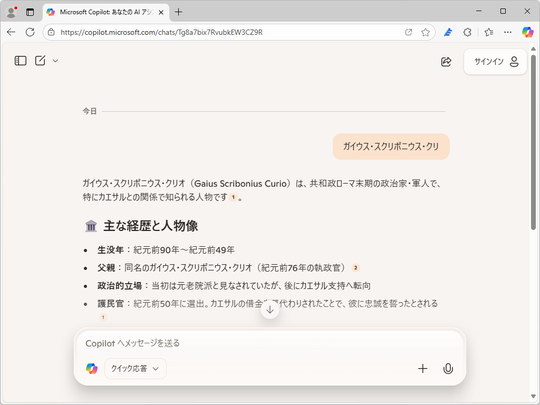 「Edge」ビルトインの「Copilot」チャットが新規タブで。回答はここに表示される
「Google Chrome」にもアドレスバーから「Gemini」へ直接アクセスする方法がありますが、「@コマンド」を入力する必要があります。「Edge」はその必要もないので楽ですね。
ただし、アドレスバーに入力するテキストはある程度長くないといけないようです。
テキストや画像を「Copilot」に質問
また、Webページのテキストを選択して「Copilot」に質問することもできます。選択テキストを右クリックすると[Copilot に質問]メニューがあるはずなので、それをクリックしましょう。
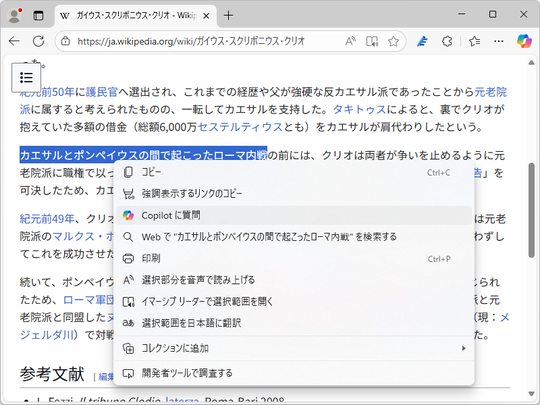 選択テキストを右クリックすると[Copilot に質問]メニューがある
「Edge」サイドパネルで「Copilot」チャットが開き、そこに選択テキストが送られます。
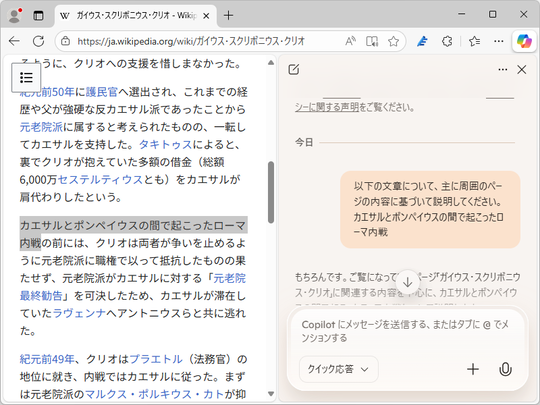 「Edge」サイドパネルで「Copilot」チャットが開き、そこに選択テキストが送られる
このコマンドは画像ファイルに対しても利用できるので、被写体について詳しく知りたくなったときなどに活用してください。
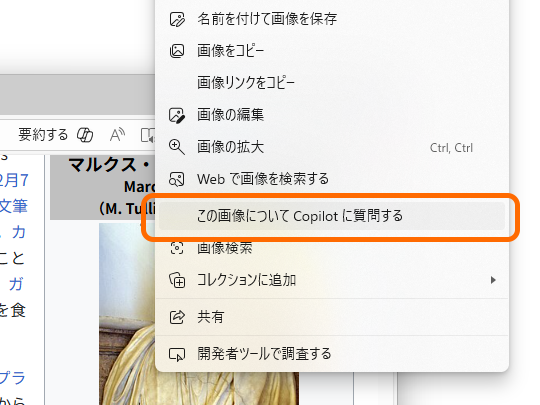 画像に関しても「Copilot」に質問できる「Copilot」で要約
閲覧ページの内容が難しく、文章も長い場合は、(何も選択しない状態で)右クリックメニューの[Copilot で要約]コマンドを試してみてください。
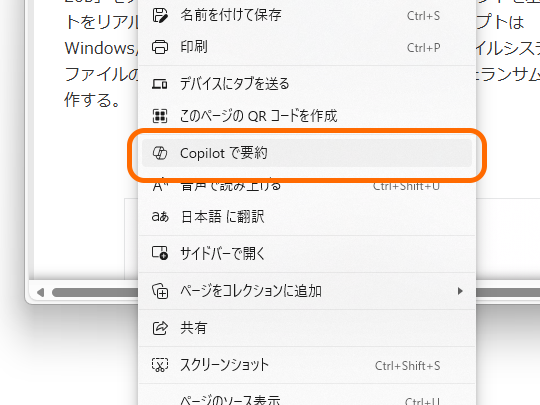 [Copilot で要約]コマンド
「Edge」サイドパネルで「Copilot」チャットが開き、「このページの主なポイントを要約してください」というプロンプトが自動で入力されます。しばらく待つと、閲覧ページの要点をAIがコンパクトにまとめてくれるでしょう。
[Copilot で要約]コマンドはアドレスバーに表示されることもある(スクリーンショットは再掲)「Copilot」でリライト
「Copilot」はメールを書いたり、SNSに文章を投稿するときにも役立ちます。テキストボックスで適当に文章を入力して選択し、右クリックメニューから[Copilot を使ってリライトする]というコマンドを選択しましょう。
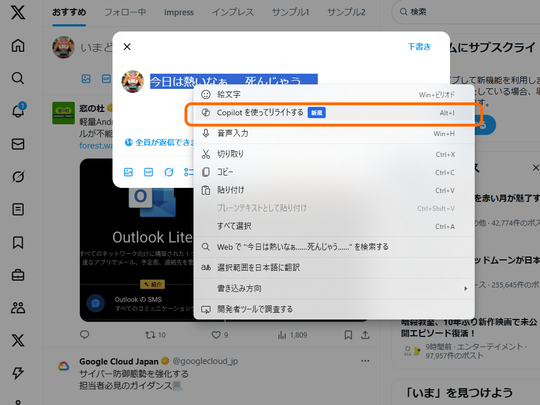 [Copilot を使ってリライトする]コマンド
すると、AIが選択テキストをいい感じに書き直してくれます。文章のトーン(フォーマルやカジュアルなど)、書式(メール、ブログ、箇条書きなど)、長さも調整可能なので、さまざまなシーンで応用が利くでしょう。
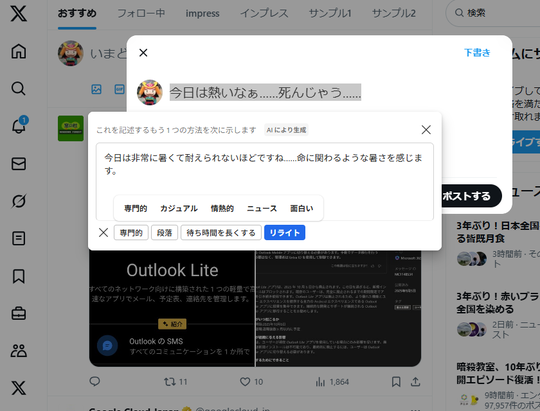 AIが選択テキストをいい感じに書き直してくれる
一方で、これまで無料で提供されていた同社の文章校正ツール「Microsoft エディター」は10月31日に廃止されます。
そのほかの注目機能
そのほかにも、「Copilot Mode」と呼ばれる機能が実験的に提供中です。
従来の「Copilot in Edge」機能は選択したコンテンツ(テキスト・画像)や閲覧しているタブに対してのみ有効でしたが、「Copilot Mode」はタブを横断して把握する上、依頼したタスクをユーザーに代わり実行する“エージェント”としての役割も果たすようです。新規タブページが「Copilot」になったり、画面右上の[Copilot]アイコンのデザインも変化するようですね。
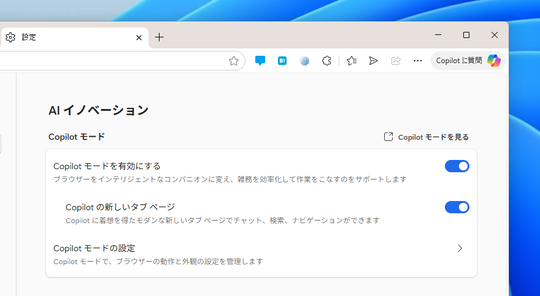 次のAIイノベーションと位置付けられている「Copilot Mode」
「Copilot Mode」に関してはデザインや機能がまだ固まっておらず、バージョンによって内容も流動的なので、今回は詳しく紹介しませんが、興味のあるユーザーはぜひ試してみてください。