
このコーナーでは、「Windows 11 Insider Preview」ビルドでテストされている最新のOS機能を紹介します。ただし、テストの結果、紹介した機能が製品版OSに搭載されないこともあります。あらかじめご留意ください。
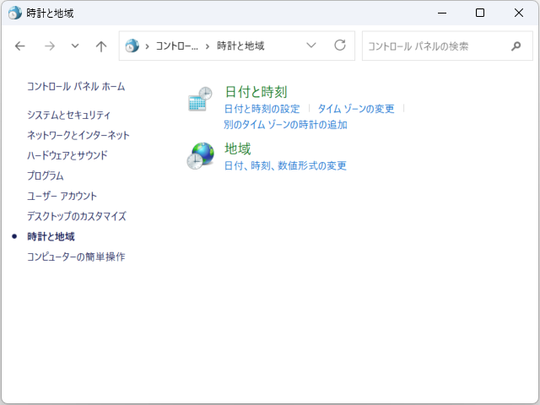 「コントロール パネル」の[時計と地域]ページ。ここでしか設定できないオプションはまだ多く残っている
Microsoftは近年、脱「コントロール パネル」を進めているが、それがようやく時刻・言語設定でも実施されるようだ。「Windows 11」のDev/Betaビルドでテストが開始されている。
追加の時計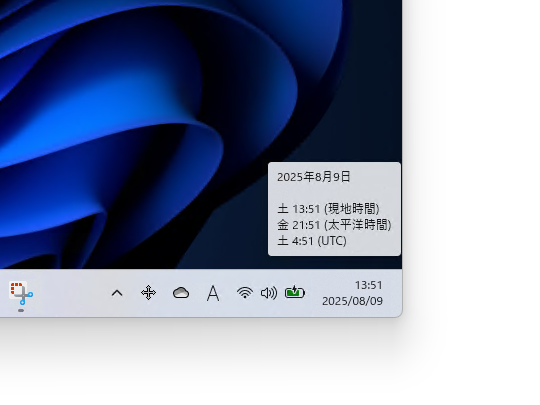 タスクバーの“追加の時計”。設定の場所が奥深すぎて、あまり知られていない
[時刻と言語]-[日付と時刻]設定ページにある[システム トレイに時刻と日付を表示する]セクションに“追加の時計”を設定するためのユーザーインターフェイスが追加された。
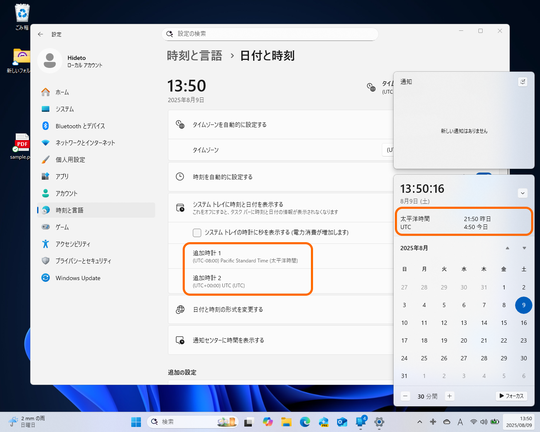 [日付と時刻]設定ページに“追加の時計”を設定するためのユーザーインターフェイスが追加
この機能はあまり知られていないが、タイムゾーンの異なる時計を最大2つまで登録し、その現地時間をタスクトレイのカレンダーパネルや時計のツールチップで表示できる。時差の異なる地域に家族・友人が住んでいて連絡取りあう必要があったり、海外支社と協業する機会の多いユーザーには便利な機能だ。
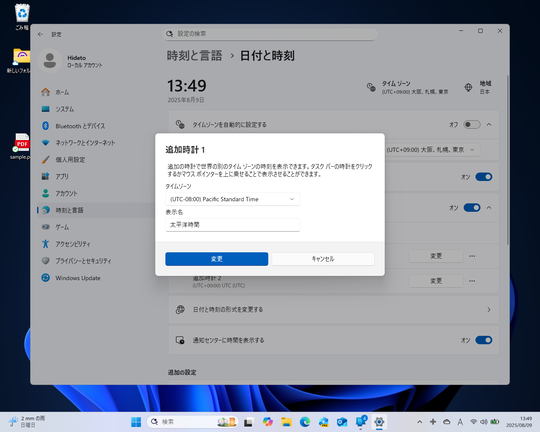 “追加の時計”は2つまで。現在地とは異なるタイムゾーンを設定しておくと便利
この“追加の時計”は従来は[日付と時刻]ダイアログ(timedate.cpl)の[追加の設定]タブへアクセスしないと有効化できなかったが、今後は「設定」アプリから簡単にカスタマイズできるようになる。活用が広まることに期待したい。
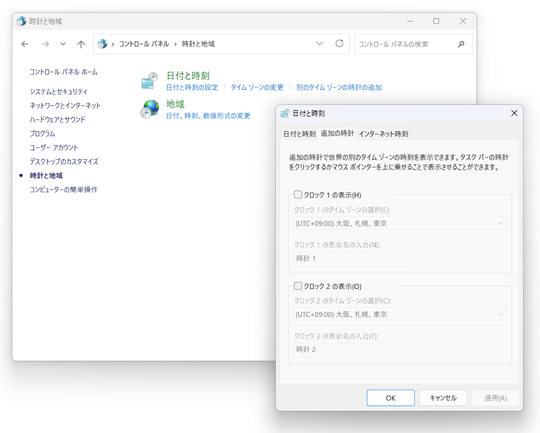 [日付と時刻]ダイアログ(timedate.cpl)の[追加の設定]タブタイムサーバーの変更
[時刻と言語]-[日付と時刻]設定ページの[追加の設定]セクションでは、インターネット時刻サーバー(タイムサーバー)をカスタマイズする機能が追加された。既定では「time.windows.com」が指定されているが、不満があれば他のサーバーに切り替えることができる。
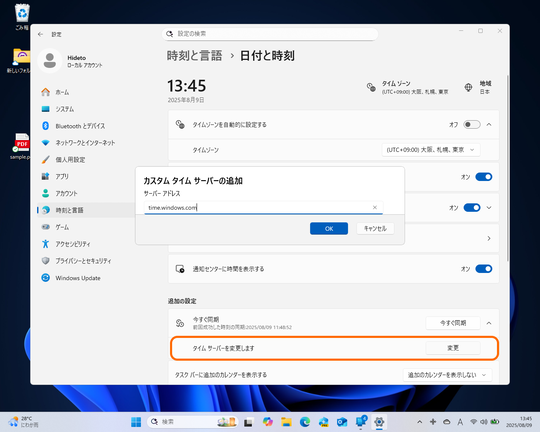 タイムサーバーの変更
これも、これまでは[日付と時刻]ダイアログの[インターネット時間]タブでしか設定できなかった項目だ。
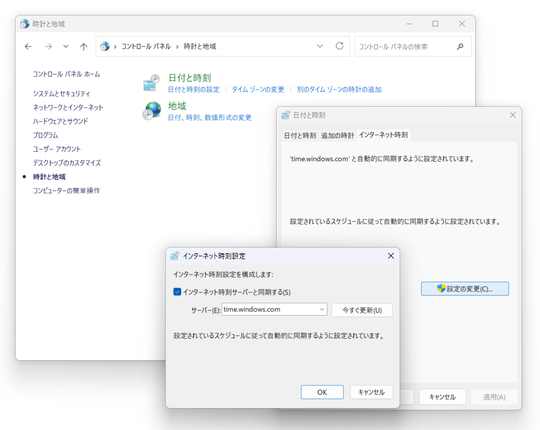 [日付と時刻]ダイアログの[インターネット時間]タブ日付けと時刻の書式設定
[地域]ダイアログ(intl.cpl)にあった日付け、時刻の書式設定は、[時刻と言語]-[日付と時刻]-[フォーマット]設定ページへ移設される。[地域]ダイアログの奥深くにあった通貨や並べ替えの設定も、一つの設定ページにまとめられている。また、新しい設定ページでは午前・午後(AM/PM)の表記もカスタマイズ可能だ。
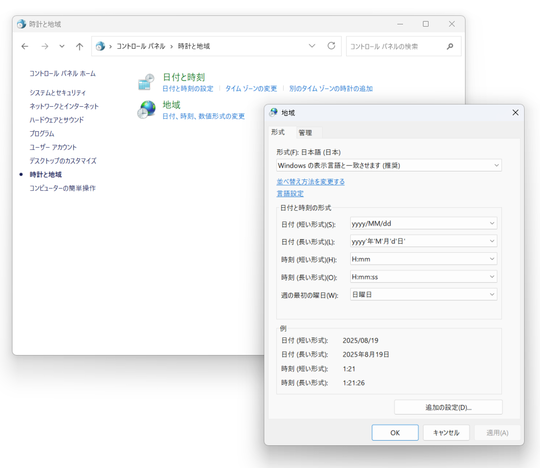 [地域]ダイアログ(intl.cpl)
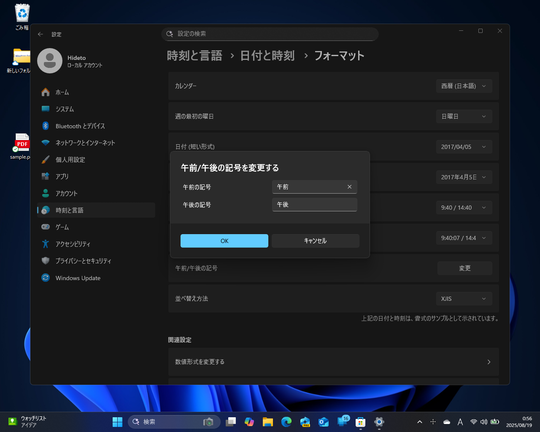 [時刻と言語]-[日付と時刻]-[フォーマット]設定ページ。午前・午後(AM/PM)の表記もカスタマイズ可能[地域設定]セクション
なお、同様の設定は[時刻と言語]-[言語と地域]設定ページからも可能。[地域設定]セクションを展開すると、数値形式・通貨形式・日付と時刻の形式をカスタマイズするページへアクセスできる。
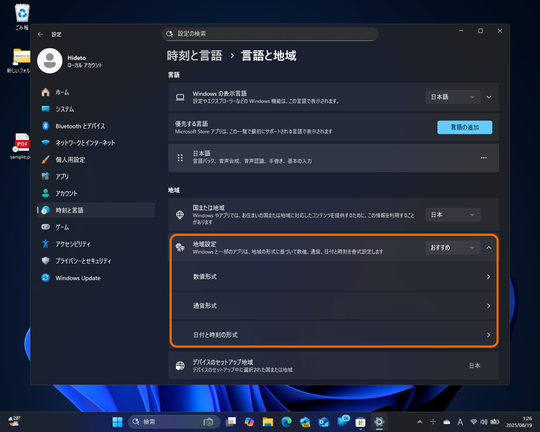 [時刻と言語]-[言語と地域]設定ページの[地域設定]セクションを展開
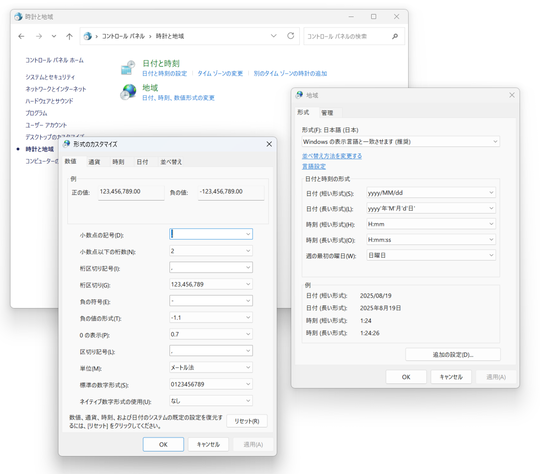 従来は[地域]ダイアログで行っていた数値形式・通貨形式・日付と時刻の形式のカスタマイズ。上記の設定ページから変更できるようにUTF-8の有効化
日本語版「Windows 10」「Windows 11」はシステムロケールが既定で「日本語(日本)」に設定されており、内部的な文字コードとして「Shift_JIS」が用いられるようになっている。これを「UTF-8」へ切り替える[ワールドワイド言語サポートで Unicode UTF-8 を使用]というオプションがベータ版として提供されているが、これまでは[地域]ダイアログの[管理]タブにアクセスしないと変更できなかった。
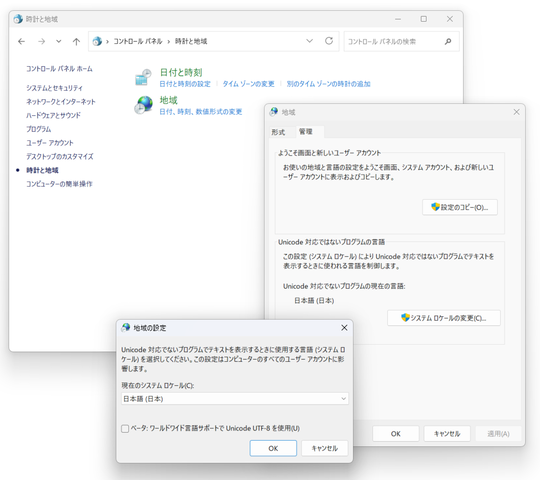 [ワールドワイド言語サポートで Unicode UTF-8 を使用]オプション
今後は[時刻と言語]-[言語と地域]設定ページの[言語]-[Windows の表示言語]セクションを展開するだけでアクセスできる。
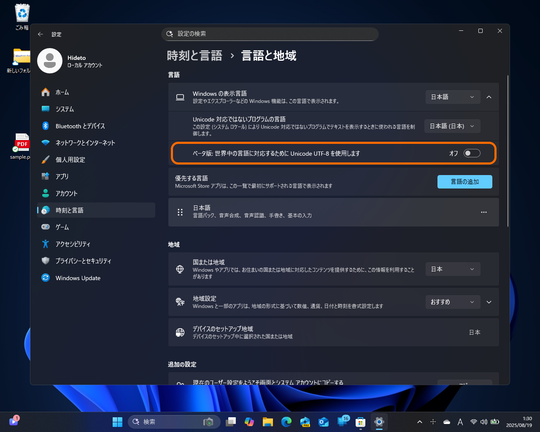 [時刻と言語]-[言語と地域]設定ページの[言語]-[Windows の表示言語]セクションを展開設定のコピー
そのほかにも、[時刻と言語]-[言語と地域]設定ページの[追加の設定]セクションで、以下の設定を複製できるようになった。
現在のユーザー設定をようこそ画面とシステム アカウントにコピーする現在のユーザー設定を新しいユーザー アカウントにコピーする
これらのオプションを利用すれば、現在のカスタム言語設定でOSアカウントをセットアップできるはずだ。
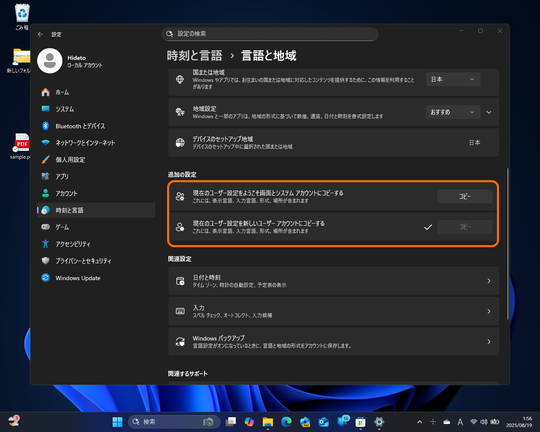 現在のカスタム言語設定でOSアカウントをセットアップできるようにするコマンド