
今回は、MicrosoftがリリースしているEditを、Ubuntuのデフォルトエディターにする方法を紹介します。
Microsoft Editとは
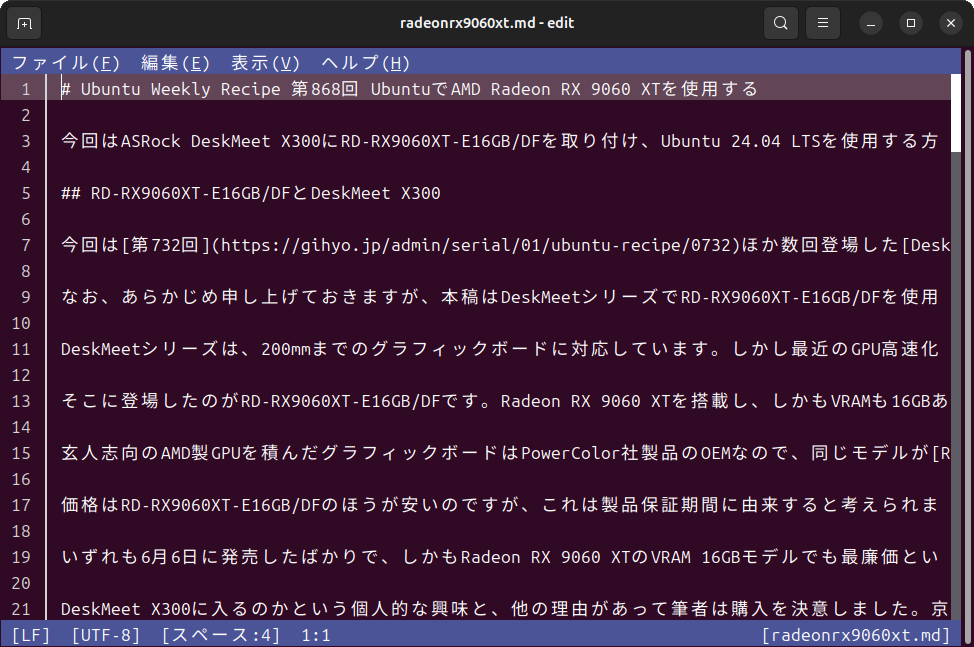
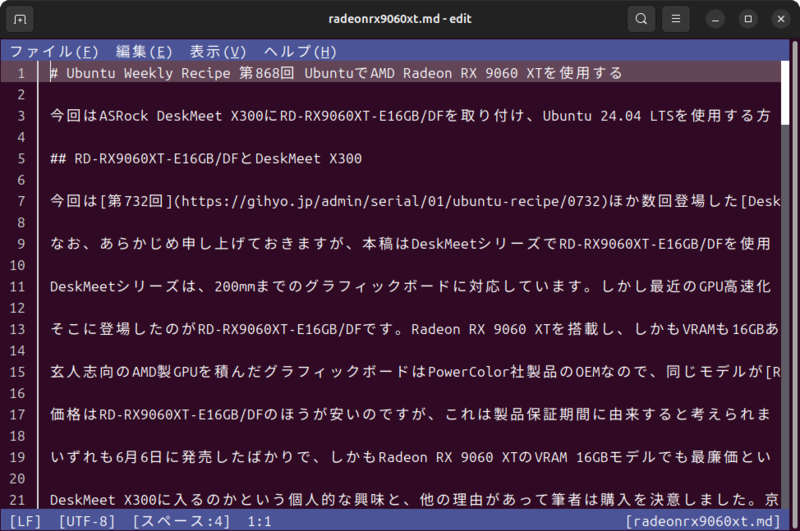
Microsoft Edit(以下Edit)は、Microsoftが開発しているオープンソースでマルチプラットフォームな、ターミナル用のエディターです(図1)。開発に使われているプログラム言語はRustで、ライセンスはMITです。バイナリはWindows用とLinux用がリリースされており、macOSでもビルドは可能です。
図1 Microsoft Editを端末内で起動したところ
特徴はREADMEにあります。
The goal is to provide an accessible editor that even users largely unfamiliar with terminals can easily use.
ゴールは端末に慣れていないユーザーであっても理解しやすいエディターを提供するとのことで、換言すると特徴がないことを目指している、と解釈できます。VimやEmacsを例に挙げるまでもなく、またnanoであってもそこそこに個性的なので、前提知識がそれなりに必要です。
しかしEditであれば前提知識があまり必要なく、またWindowsで使用していれば同じものがUbuntuでも使用できるということで、初学者に優しいです。
2025年5月に最初のリリース(1.0)があり、現在も活発に開発が継続しています。バージョンアップも頻繁に行われているため、snapに適したアプリケーションでもあります。
今回はそんなEditをインストールして、デフォルトのエディターに変更する方法を紹介します。
Editのインストール
Edit前述のとおりオフィシャルバイナリがリリースされているのでこれを使用するのも手ですが、バージョンアップは手動で実行する必要があってわりと面倒です。というわけで、snapパッケージ版をインストールするのがお勧めです。
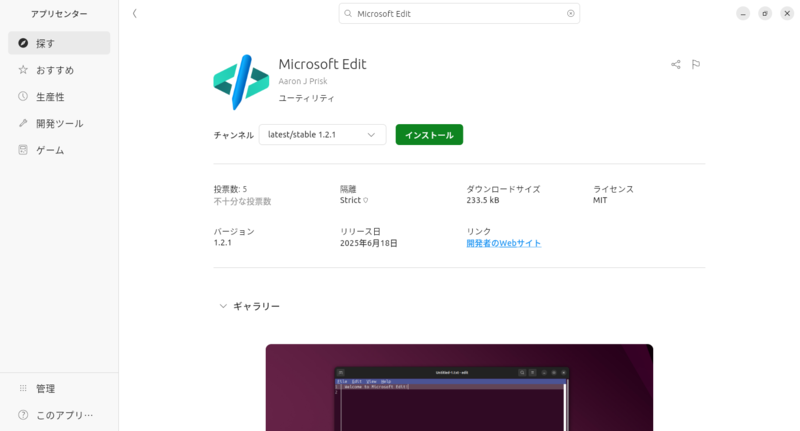
インストールはアプリセンターからでもいいですし(図2)、端末からインストールするのであれば次のコマンドを実行してください。
$ sudo snap install msedit
パッケージ名と実行ファイル名が同じなのでわかりやすいです。
図2 アプリセンターでEditのページを表示したところ
Editの起動と使い方
前述のとおりEditは特徴がないことなので、あまり前提知識は必要ではありません。
起動する場合は、端末で次のコマンドを実行してください。
$ msedit
起動直後のスクリーンショットが図3です。
図3 起動直後のスクリーンショット
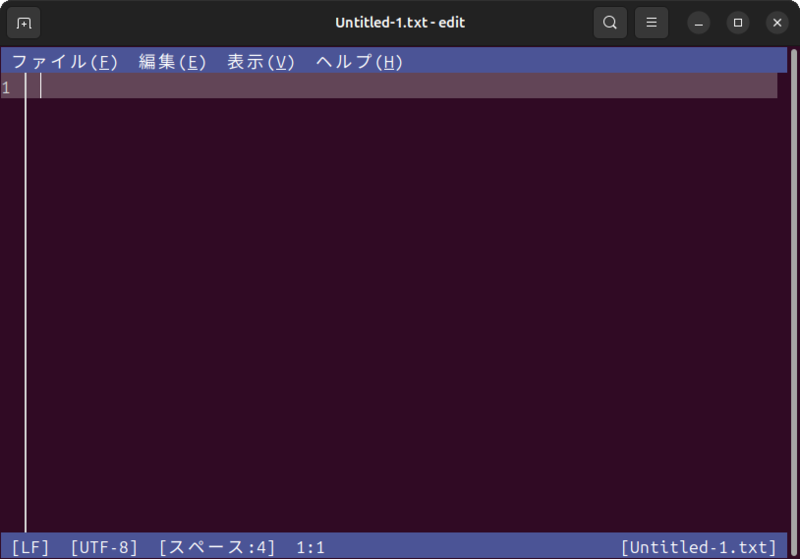
端末から起動した場合はマウスが使用できますので、「ファイル」などの文字をクリックするだけです。キーボードで操作する場合は、Altキー+アクセラレーターキーでそのメニューが開きます。アクセラレーターキーとは、例えば「ファイル(F)」だと「F」に該当するキーのことです。「ファイル」が「F」、「編集」が「E」、「表示」が「V」、「ヘルプ」が「H」というのは一般的なアプリケーションと同じで、まさに特徴がありません。
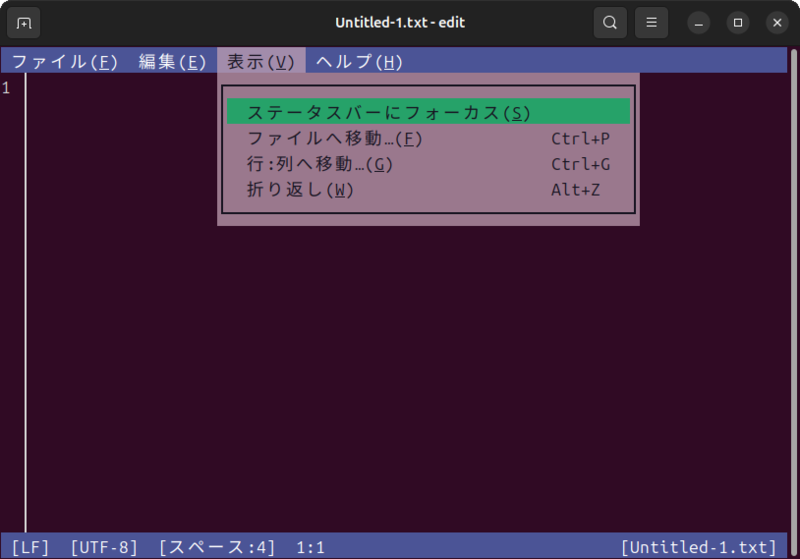
少し珍しいのは、「表示」に「ステータスバーにフォーカス」という項目があり(図4)、マウスがなくても下に表示されているステータスバーにフォーカスを変更できます。これで文字コードや改行コード、インデントなどを変更できます。戻る場合はESCキーを押します。
図4 ステータスバーにフォーカス
デフォルトのエディターに変更する
Alternativesとは
なにかのテキストファイルを編集する際に、mseditに引数としてそのファイルを指定すればEditが使用できるので、それでよしとする、というのもありです。
しかしUbuntu(厳密にはそのアップストリームであるDebian)にはデフォルトのエディターという考え方があります。具体的には、次のコマンドを実行するとわかります。
$ editor
デフォルトではnanoが起動します。このeditorは具体的に何を指しているのかは次のコマンドでわかります。
$ ls -la /usr/bin/editor
lrwxrwxrwx 1 root root 24 3月 31 2024 /usr/bin/editor -> /etc/alternatives/editor
なんと、nanoではありません。では/etc/alternatives/editorが何かは、次のコマンドでわかります。
$ ls -la /etc/alternatives/editor
lrwxrwxrwx 1 root root 9 8月 28 2024 /etc/alternatives/editor -> /bin/nano
ようやくnanoが出てきました。
これはAlternativesという仕組みを使用して実現しています。
実際にデフォルトのエディター(だけではありませんが)を変更するには、次のコマンドを実行します。
$ sudo update-alternatives –config editor
alternative editor (/usr/bin/editor を提供) には 3 個の選択肢があります。
選択肢 パス 優先度 状態
————————————————————
* 0 /bin/nano 40 自動モード
1 /bin/ed -100 手動モード
2 /bin/nano 40 手動モード
3 /usr/bin/vim.tiny 15 手動モード
現在の選択 [*] を保持するには 、さもなければ選択肢の番号のキーを押してください:
ここから、Ubuntuには3つのエディターがインストールされており、それぞれ優先度が割り当てられていることがわかります。優先度が一番高いnanoがデフォルトになっており、優先度が-100のedは通常使用しないということを示しています。
ここにEditを加えてやると、デフォルトのエディターにできるというわけです。
Alternativesに登録
では、Alternativesの候補になるように登録します。次のコマンドを実行してください。
$ sudo update-alternatives –install /usr/bin/editor editor /snap/bin/msedit 70
優先度は70にしました。原則としてあらかじめインストールされているものは優先度が低め、あとからインストールするものは優先度が高めです。ましてや自分で登録するものなので、ほかにはないくらい高いくらいちょうどいいでしょう。
あらためて、選択しとして表示されたか確認してみます。
$ sudo update-alternatives –config editor
alternative editor (/usr/bin/editor を提供) には 4 個の選択肢があります。
選択肢 パス 優先度 状態
————————————————————
* 0 /snap/bin/msedit 70 自動モード
1 /bin/ed -100 手動モード
2 /bin/nano 40 手動モード
3 /snap/bin/msedit 70 手動モード
4 /usr/bin/vim.tiny 15 手動モード
現在の選択 [*] を保持するには 、さもなければ選択肢の番号のキーを押してください:
無事に追加され、デフォルトのエディターになりました。
デフォルトエディターの使いどころ
デフォルトエディターの使いどころは、実のところはあまり多くありません。前述の通りmseditの代わりにeditorコマンドで起動できますが、あまり使う機会はないでしょう。ほかにはsudoの設定ファイル(/etc/sudoers)を編集する専用コマンド、visudoで起動するエディターが変更されます。visudoを起動することはあまりないのですが(それが正しい使い方ではあるのですが)、systemctl editコマンドでsystemctlで使用するunitファイルなどを編集する際にも、デフォルトのエディターは適用されます。こちらのほうが使用頻度が高いでしょう。
ページャーも変更する
テキストファイルの編集にはエディターを使用しますが、テキストファイルの閲覧にはページャーを使用します。
通常ページャーは閲覧専用の編集できない専用アプリケーションを使用します。Ubuntuのデフォルトはlessです。
しかしlessもわりと癖が強いアプリケーションで、Editのように前提知識なしで使用するのは難しいです。ページャーにもEditのようなアプリケーションがあればいいのですが、現状ないので、いっそEditをページャーとしても使用するのも一案です。
次のコマンドを実行してください。
$ sudo update-alternatives –install /usr/bin/pager pager /snap/bin/msedit 80
デフォルトになったか確認します。
$ sudo update-alternatives –config pager
alternative pager (/usr/bin/pager を提供) には 4 個の選択肢があります。
選択肢 パス 優先度 状態
————————————————————
* 0 /snap/bin/msedit 80 自動モード
1 /bin/more 50 手動モード
2 /snap/bin/msedit 80 手動モード
3 /usr/bin/less 77 手動モード
4 /usr/bin/lv 55 手動モード
現在の選択 [*] を保持するには 、さもなければ選択肢の番号のキーを押してください:
やはりエディターをページャーとして使用するのは都合が悪いとなった場合は、次のコマンドで解消してください。
$ sudo update-alternatives –remove pager /snap/bin/msedit